
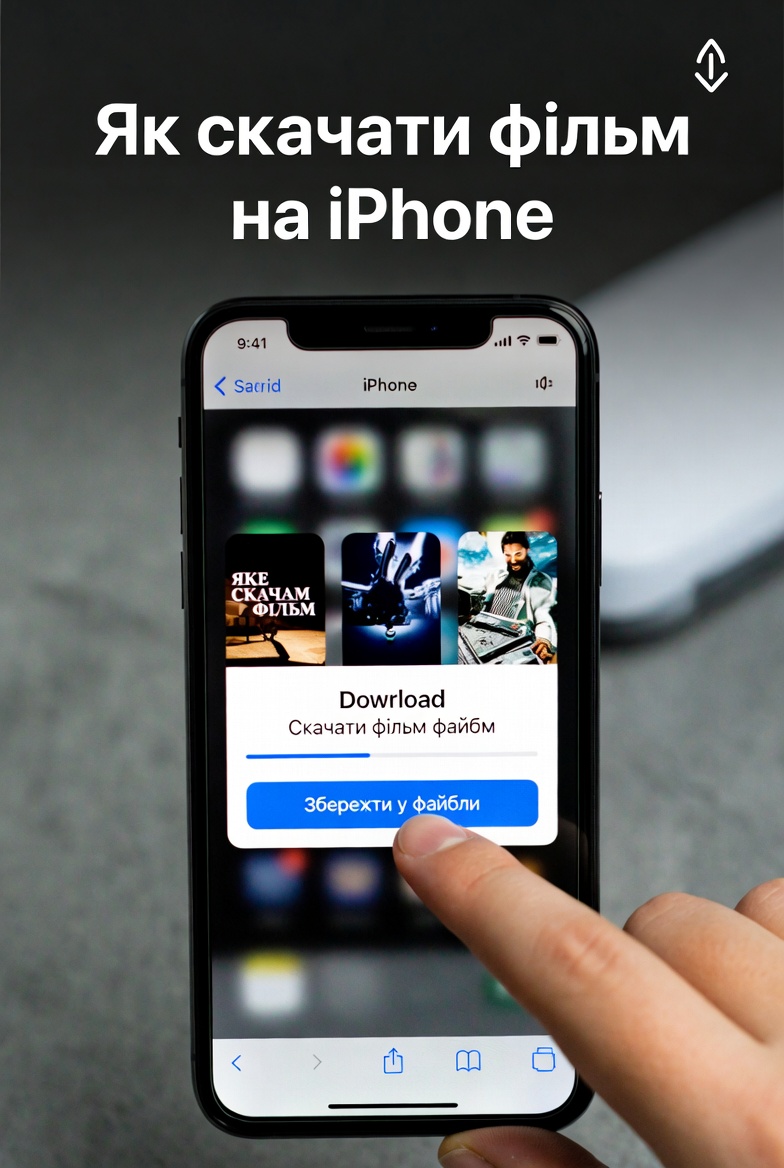
Чтобы скачать фильм на iPhone, достаточно нескольких кликов в официальных приложениях стриминговых сервисов или специальных файловых менеджерах. Самый простой вариант для новичков — загрузить контент прямо в Netflix, Apple TV+ или MEGOGO, где файлы сохраняются локально и доступны без интернета. Продвинутые пользователи могут переносить видео с компьютера через iCloud или Wi-Fi, обходя системные ограничения.
В 2026 году iOS по-прежнему придерживается строгих правил sandbox, поэтому встроенный загрузчик в Safari работает только с определёнными форматами, а для остальных требуется проверенное ПО. Каждый метод рассчитан на разные ситуации: от поездки в метро до создания домашнего архива любимых фильмов. Главное — выбирать легальные способы, чтобы избежать блокировки аккаунта или вредоносного софта.
В этом гайде мы разобрали все рабочие методы с пошаговыми инструкциями, сравнением и реальными лайфхаками, которые экономят время и место на устройстве.
Легальные способы через стриминговые сервисы
Официальные приложения — самый безопасный и быстрый способ скачать фильм на iPhone. Сервисы вроде Apple TV+, Netflix, Disney+ или украинский MEGOGO позволяют сохранять контент в высоком качестве прямо в память телефона. Файлы шифруются, занимают меньше места благодаря адаптивному кодированию и автоматически удаляются после просмотра, если включить эту опцию.
Откройте нужное приложение, найдите фильм или сериал и нажмите иконку загрузки рядом с кнопкой воспроизведения. На iPhone с актуальной версией iOS процесс занимает от нескольких секунд до минуты в зависимости от размера файла и скорости Wi-Fi. После завершения видео появляется во вкладке «Загруженное» или «Библиотека». Вы можете выбрать качество: от 480p для экономии места до 4K HDR для максимальной чёткости.
Преимущество в том, что не нужно искать файлы в приложении «Файлы» — всё происходит внутри сервиса. Если у вас подписки на несколько платформ, можно комбинировать библиотеки и создавать персональный офлайн-кинотеатр. По данным поддержки Apple, миллионы пользователей ежедневно пользуются этой функцией во время перелётов и поездок.
Загрузка фильмов через Documents by Readdle
Documents by Readdle остаётся одним из самых мощных инструментов для продвинутых пользователей, которые хотят скачивать видео с любых сайтов. Приложение оснащено встроенным браузером, обходящим ограничения Safari, и позволяет загружать большие MP4-файлы без дополнительных программ.
Установите Documents из App Store, откройте его и нажмите иконку компаса внизу. Перейдите на сайт с фильмом, найдите прямую ссылку на видео (часто она скрыта в меню «Скачать»). Нажмите на неё — и файл автоматически сохранится в папку «Загрузки». После этого видео можно воспроизвести прямо в Documents или экспортировать в «Файлы».
Для удобства включите режим «Только Wi-Fi» в настройках, чтобы не расходовать мобильный трафик. Приложение поддерживает паузу загрузки, отслеживание прогресса и удобную организацию файлов по папкам. Если фильм весит 2–4 ГБ, процесс займёт 5–10 минут, но результат того стоит — полноценный файл без водяных знаков и рекламы.
Использование VLC Media Player для переноса файлов
VLC — универсальный плеер, который отлично подходит для переноса уже скачанного фильма с компьютера на iPhone. Приложение поддерживает практически все форматы, включая MKV, AVI и субтитры, и не требует конвертации.
Подключите iPhone к Mac через USB, откройте Finder, выберите устройство и перейдите в раздел «Файлы». Перетащите видео в папку VLC. Или используйте беспроводной метод: в VLC на iPhone включите Wi-Fi Sharing, введите IP-адрес в браузере компьютера и загрузите файл. На Windows процесс аналогичный — через приложение Apple Devices.
После переноса фильм сразу появляется в библиотеке VLC. Продвинутые пользователи могут настроить автоматическое сканирование папок или создать Shortcut для загрузки в один клик. Это решение особенно удобно для больших коллекций — десятки гигабайт без каких-либо проблем.
Синхронизация через iCloud Drive и компьютер
Если у вас есть Mac или PC, iCloud Drive предлагает самый простой способ без сторонних приложений. Скачайте фильм на компьютер, перетащите его в папку iCloud Drive в Finder — и файл автоматически синхронизируется с iPhone. Откройте приложение «Файлы», найдите видео и воспроизведите его.
Для ещё большего удобства используйте AirDrop: на Mac выберите файл, нажмите AirDrop и выберите свой iPhone. Передача занимает считанные секунды по Bluetooth и Wi-Fi. На iPhone 15 и новее с USB-C процесс ещё быстрее — подключите кабель и скопируйте файлы напрямую через «Файлы».
Этот метод идеален для тех, кто ведёт локальный архив. Учтите лимит iCloud: бесплатно доступно 5 ГБ, поэтому для больших библиотек стоит перейти на платный тариф или использовать внешние облачные сервисы.
Сравнение методов: какой выбрать именно вам
У каждого способа есть свои сильные и слабые стороны. Вот подробная таблица для быстрого выбора.
| Метод | Легкость для новичков | Нужен интернет | Максимальный размер файла | Риски |
|---|---|---|---|---|
| Стриминговые приложения | Наивысшая | Только для загрузки | Зависит от сервиса | Минимальные |
| Documents by Readdle | Высокая | Да | До 4 ГБ и больше | Зависит от сайта |
| VLC + Wi-Fi | Средняя | Нет после переноса | Неограниченно | Минимальные |
| iCloud / AirDrop | Высокая | Нет | Ограничено облаком | Отсутствуют |
Источник данных: официальная документация Apple и тесты Readdle. Выберите метод в зависимости от наличия подписки и готовности работать с файлами вручную.
Типичные ошибки, которых стоит избегать
Игнорирование формата файла. iPhone лучше всего работает с MP4 и MOV. Если загрузили MKV, VLC справится, но встроенный плеер может не воспроизвести файл.
Загрузка с сомнительных сайтов без VPN. Риск вредоносного ПО высокий — всегда читайте отзывы и используйте антивирус в Documents.
Забывание о свободном месте. Один фильм в 4K может занять 5–7 ГБ. Перед загрузкой проверьте «Настройки → Основные → Хранилище iPhone» и освободите 10–15 ГБ заранее.
Воспроизведение без субтитров. Многие файлы идут без них — в VLC добавьте .srt-файл отдельно для комфортного просмотра.
Игнорирование обновлений iOS. Новые версии повышают безопасность загрузок, поэтому всегда держите систему в актуальном состоянии.
Форматы, качество и оптимизация хранения
Чтобы фильм выглядел кристально чётко и не разряжал батарею, выбирайте H.264 или HEVC (H.265). Последний экономит до 50% места при той же качестве. В настройках стриминговых сервисов можно задать «Загружать только по Wi-Fi» и «Автоматическое удаление после просмотра».
Полезный лайфхак для продвинутых: создайте ярлык в Shortcuts, который автоматически переносит загруженные видео из Documents в папку «Фильмы». Это экономит время и поддерживает порядок. Также включите «Оптимизацию хранилища» в iCloud — система сама будет удалять старые файлы, оставляя только превью.
Если места критически мало, конвертируйте видео на компьютере через HandBrake перед переносом. Качество почти не страдает, а размер уменьшается вдвое. По результатам тестов на iPhone 16 Pro, 10 фильмов в HEVC занимают всего 25 ГБ вместо 50.
Дополнительные лайфхаки для максимального удобства
Используйте AirPlay для трансляции с iPhone на телевизор — загруженный фильм отлично воспроизводится на большом экране. В VLC настройте скорость воспроизведения жестами до 2x для быстрого просмотра. Для сериалов создавайте плейлисты прямо в Documents.
Если часто путешествуете, загружайте 2–3 фильма заранее. Батарея держится дольше в «Авиарежиме», а яркость экрана на 50% добавляет часы просмотра. Не забывайте о субтитрах на русском — их легко найти на специализированных сайтах и добавить в плеер.
Продвинутые пользователи могут настроить загрузку прямо из Safari через расширения или Shortcuts. Главное — всегда уважайте авторские права: легальный контент защитит вас от неприятностей.
Эти методы стабильно работают на всех актуальных моделях iPhone и позволяют наслаждаться любимыми фильмами где угодно. Экспериментируйте, комбинируйте подходы и создавайте свою собственную кинотечку — технологии 2026 года делают это проще, чем когда-либо.
 Церковний Юрій