
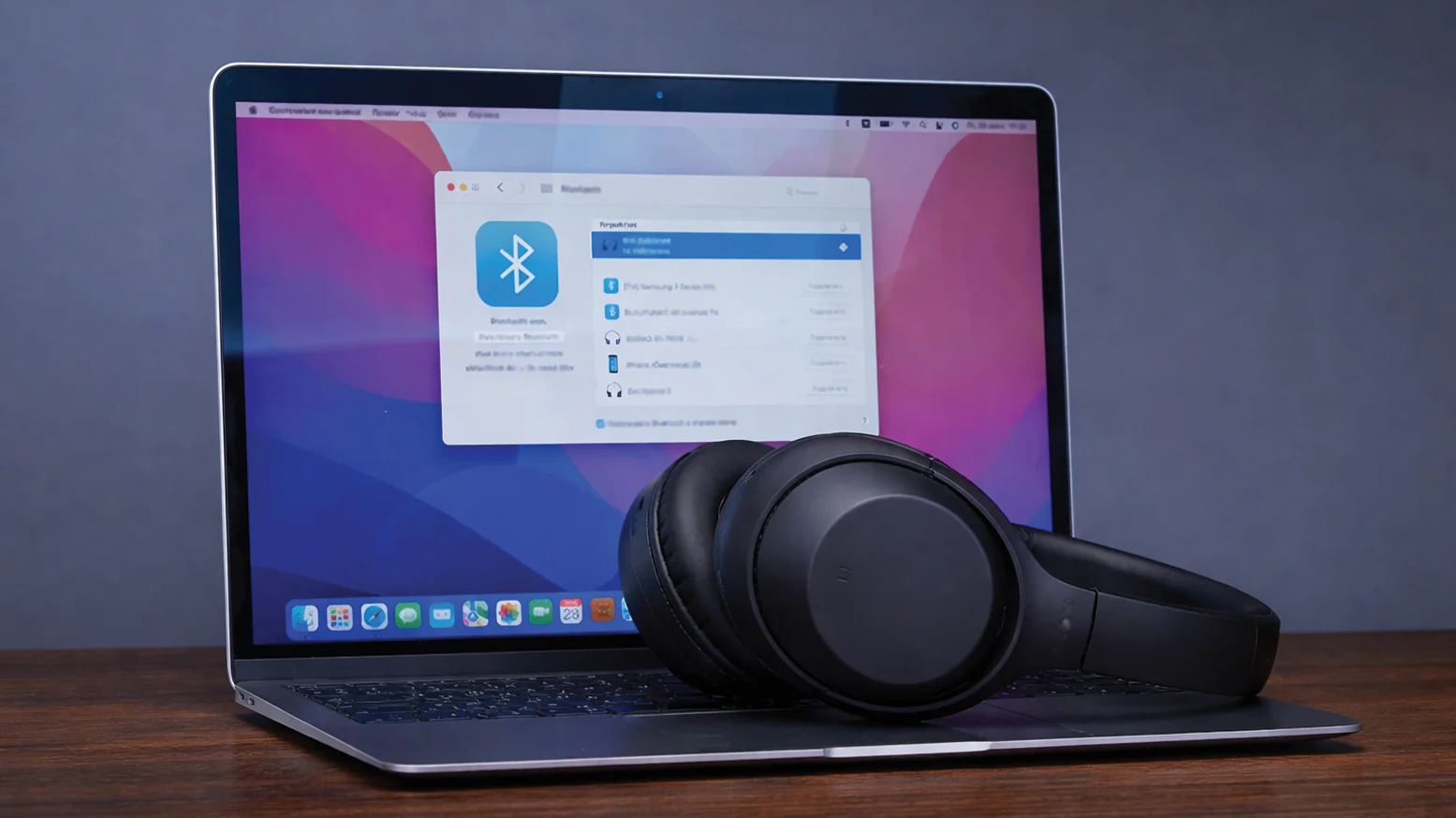
Підключення Bluetooth-навушників до ноутбука дозволяє позбутися проводів і забезпечити комфортне прослуховування музики, відео чи участь у відеодзвінках у будь-якому місці. У 2026 році процес став стабільнішим завдяки оновленим стандартам Bluetooth 6.x, підтримці LE Audio в Windows 11 та покращеній сумісності з більшістю сучасних моделей навушників. Ця інструкція охоплює підготовку, покрокові дії для різних операційних систем, налаштування звуку та вирішення типових складнощів, щоб навіть початківець виконав усе за кілька хвилин, а просунутий користувач оптимізував якість з’єднання.
Основний принцип полягає в активації Bluetooth на ноутбуці, переведенні навушників у режим сполучення та підтвердженні пари. Після першого підключення пристрій автоматично з’єднуватиметься при ввімкненні. Важливо враховувати версію Bluetooth у ноутбуці та навушниках: новіші стандарти 5.4 і 6.x забезпечують більшу дальність до 30 метрів, нижче енергоспоживання та підтримку високоякісних кодеків. Якщо ноутбук не має вбудованого модуля, підійде зовнішній USB-адаптер з підтримкою Bluetooth 5.3 або вище.
Підготовка пристроїв до підключення
Перед початком переконайтеся, що навушники повністю заряджені — низький рівень батареї часто блокує режим сполучення. Витягніть їх із зарядного кейсу або увімкніть кнопкою живлення. Для більшості моделей режим паринг активується утриманням кнопки живлення 5–7 секунд, доки індикатор не почне швидко блимати білим або синім кольором. У TWS-вкладишах, таких як AirPods чи аналогах, достатньо відкрити кейс і утримати кнопку на ньому.
На ноутбуці перевірте наявність Bluetooth-модуля. У Windows відкрийте Диспетчер пристроїв (правою кнопкою миші на «Пуск» → «Диспетчер пристроїв»), розгорніть розділ «Bluetooth» або «Радіомодулі». Якщо модуль відсутній, придбайте USB-адаптер — він автоматично встановиться в сучасних версіях Windows. Оновіть Windows до останньої версії через «Параметри → Оновлення та безпека», оскільки оновлення 2026 року включають покращення драйверів Bluetooth.
Розташуйте навушники ближче за 1–2 метри від ноутбука, щоб уникнути перешкод. Вимкніть інші Bluetooth-пристрої поблизу, які можуть конкурувати за з’єднання, наприклад смартфон, з яким навушники вже спарені.
Покрокова інструкція для Windows 11
Windows 11 у 2026 році пропонує найзручніший спосіб підключення через швидкі налаштування. Натисніть піктограму мережі, звуку чи батареї біля годинника на панелі завдань. У вікні швидких параметрів клацніть плитку Bluetooth, щоб увімкнути її — вона підсвітиться синім. Далі оберіть стрілку поруч із плиткою та натисніть «Керувати пристроями Bluetooth».
У розділі «Нові пристрої» ноутбук почне сканування. Коли з’явиться назва ваших навушників, натисніть на неї та підтвердіть підключення. Якщо потрібно, введіть PIN-код, який зазвичай відображається на екрані (часто 0000 або 1234). Після успішного сполучення навушники автоматично стануть активним аудіопристроєм.
Для перевірки перейдіть у «Параметри → Bluetooth та пристрої → Звук». У списку виведення звуку оберіть навушники як основний пристрій. Тестуйте звук у браузері або медіапрогравачі — затримка повинна бути мінімальною завдяки підтримці сучасних кодеків.
Підключення на Windows 10
У Windows 10 процес подібний, але використовує класичний інтерфейс. Натисніть Win + I, щоб відкрити «Параметри», оберіть «Пристрої → Bluetooth та інші пристрої». Переведіть повзунок Bluetooth у положення «Увімкнено». Натисніть «Додати Bluetooth або інший пристрій», виберіть тип «Bluetooth» і дочекайтеся появи навушників у списку.
Клацніть на назві пристрою та завершіть сполучення. Якщо іконка Bluetooth відсутня в панелі сповіщень, перевірте, чи ввімкнено модуль у Диспетчері пристроїв або перезавантажте ноутбук. Після підключення правою кнопкою миші на іконці динаміка в треї оберіть «Відкрити параметри звуку» та призначте навушники як пристрій відтворення.
Особливості підключення на macOS
На MacBook або iMac відкрийте меню Apple → «Системні налаштування» → «Bluetooth». Увімкніть Bluetooth, якщо він вимкнений. Навушники в режимі сполучення з’являться в списку «Пристрої поблизу». Клацніть «Під’єднати» навпроти назви.
Після сполучення перейдіть у «Системні налаштування → Звук → Виведення» та оберіть навушники. macOS автоматично перемикає звук на них. Для AirPods або сумісних пристроїв Apple процес ще простіший — просто відкрийте кейс поруч із MacBook, і система запропонує підключення. Якщо потрібно від’єднати, утримуйте Control і клацніть пристрій у списку Bluetooth, оберіть «Забути цей пристрій».
Підключення на Linux (Ubuntu та подібні)
У дистрибутивах на базі GNOME, таких як Ubuntu, відкрийте «Параметри → Bluetooth». Увімкніть модуль і переведіть навушники в режим сполучення. Система автоматично виявить пристрій — натисніть «Під’єднати». Для термінального способу використовуйте команду bluetoothctl: scan on, pair MAC-адреса, connect MAC-адреса.
Після підключення звук автоматично перемикається через PulseAudio. Якщо звук відсутній, перевірте в «Параметри → Звук» і оберіть навушники як вихідний пристрій. У деяких дистрибутивах може знадобитися оновлення пакетів bluetooth і bluez через термінал.
Налаштування якості звуку та кодеків
Після підключення якість аудіо залежить від підтримуваного кодеку. Базовий SBC працює всюди, але для кращого звуку оберіть AAC, aptX або LDAC у налаштуваннях навушників (якщо є фірмовий додаток). У Windows 11 з підтримкою LE Audio (з версії 22H2 і новіших) навушники можуть працювати з кодеком LC3, що знижує затримку та економить батарею.
Перевірте кодек у фірмовому додатку виробника навушників або через інструменти на кшталт Bluetooth Tweaker. Для ігор чи відео з низькою затримкою оберіть навушники з підтримкою aptX Adaptive або LE Audio.
| Версія Bluetooth | Дальність та стабільність | Підтримка аудіо | Рекомендації 2026 |
|---|---|---|---|
| 5.0–5.3 | До 20–30 м, добра стійкість до перешкод | SBC, AAC, aptX, LDAC | Стандарт для більшості ноутбуків |
| 6.0–6.3 | Покращена ефективність, Channel Sounding | LC3 (LE Audio), multi-stream | Ідеально для нових моделей навушників |
Дані таблиці базуються на специфікаціях Bluetooth SIG та рекомендаціях виробників ноутбуків.
Типові помилки при підключенні Bluetooth-навушників
Навушники вже спарені зі смартфоном. Від’єднайте їх від телефону в налаштуваннях Bluetooth смартфона перед спробою підключення до ноутбука.
Модуль Bluetooth вимкнений або драйвери застаріли. Перевірте в Диспетчері пристроїв, оновіть драйвери через сайт виробника ноутбука (Dell, HP, Lenovo).
Навушники не входять у режим сполучення. Перевірте інструкцію до моделі — іноді потрібно утримувати кнопку 10 секунд або скинути навушники до заводських налаштувань.
Звук іде через динаміки ноутбука. Вручну призначте навушники як пристрій відтворення в параметрах звуку.
Перешкоди від Wi-Fi 2.4 ГГц. Перейдіть на Wi-Fi 5 ГГц або віддаліть роутер.
LE Audio не працює в Windows. Перевірте, чи ноутбук має сумісний радіомодуль і драйвери — у деяких випадках потрібно оновити до Windows 11 24H2+.
Додаткові поради для стабільного з’єднання
Для просунутих користувачів рекомендовано періодично видаляти старе сполучення в налаштуваннях Bluetooth і створювати нову пару — це вирішує конфлікти після оновлень. Якщо використовуєте навушники з мікрофоном для дзвінків, перевірте в параметрах звуку розділ «Вхід» і призначте відповідний пристрій.
Уникайте роботи на межі дальності — оптимальна відстань до 10 метрів без стін. Для геймерів або перегляду відео оберіть моделі з низькою затримкою та перевірте налаштування в іграх. Якщо ноутбук старий, USB-адаптер Bluetooth 5.4+ значно покращить досвід порівняно зі вбудованим модулем 4.x.
Згідно з офіційними рекомендаціями Microsoft, регулярне оновлення системи та драйверів усуває більшість проблем зі з’єднанням. У 2026 році більшість нових ноутбуків уже підтримують розширені функції LE Audio, що робить підключення ще швидшим і енергоефективнішим.
Цей гайд охоплює всі ключові аспекти, щоб ви могли насолоджуватися чистим звуком без зайвих зусиль. Якщо виникають специфічні проблеми з певною моделлю ноутбука чи навушників, перевірте оновлення прошивки виробника — часто саме вони вирішують сумісність.
 Церковний Юрій