
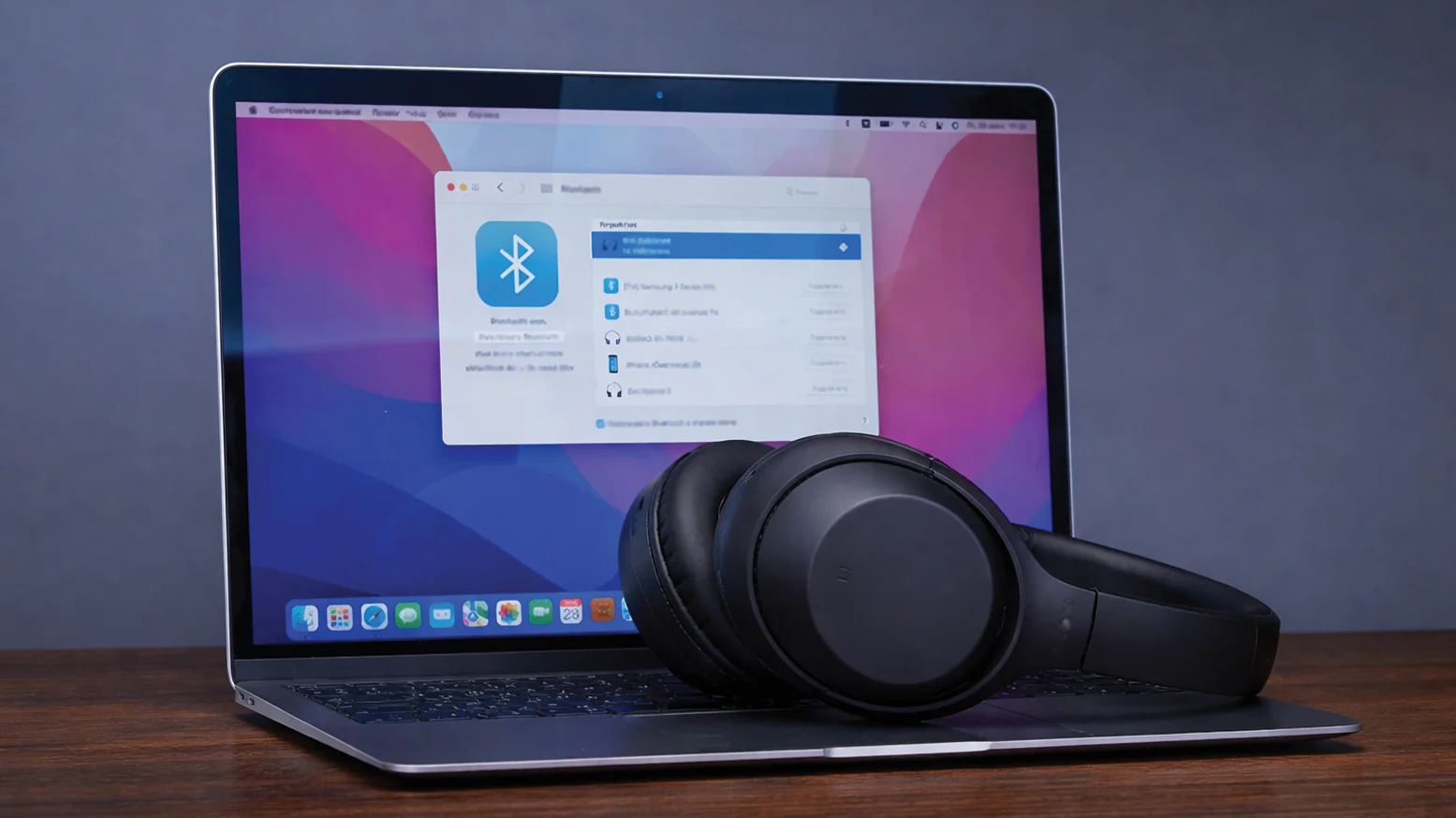
Подключение Bluetooth-наушников к ноутбуку позволяет избавиться от проводов и обеспечить комфортное прослушивание музыки, видео или участие в видеозвонках в любом месте. В 2026 году процесс стал ещё стабильнее благодаря обновлённым стандартам Bluetooth 6.x, поддержке LE Audio в Windows 11 и улучшенной совместимости с большинством современных моделей наушников. Эта инструкция охватывает подготовку, пошаговые действия для разных операционных систем, настройку звука и решение типичных проблем, чтобы даже новичок справился за несколько минут, а продвинутый пользователь смог оптимизировать качество соединения.
Основной принцип — активировать Bluetooth на ноутбуке, перевести наушники в режим сопряжения и подтвердить пару. После первого подключения устройство будет автоматически соединяться при включении. Важно учитывать версию Bluetooth в ноутбуке и наушниках: новые стандарты 5.4 и 6.x обеспечивают дальность до 30 метров, меньшее энергопотребление и поддержку высококачественных кодеков. Если в ноутбуке нет встроенного модуля, подойдёт внешний USB-адаптер с поддержкой Bluetooth 5.3 или выше.
Подготовка устройств к подключению
Перед началом убедитесь, что наушники полностью заряжены — низкий уровень батареи часто блокирует режим сопряжения. Извлеките их из зарядного кейса или включите кнопкой питания. Для большинства моделей режим сопряжения активируется удержанием кнопки питания 5–7 секунд, пока индикатор не начнёт быстро мигать белым или синим цветом. В TWS-вкладышах, таких как AirPods или их аналогах, достаточно открыть кейс и удерживать кнопку на нём.
На ноутбуке проверьте наличие Bluetooth-модуля. В Windows откройте Диспетчер устройств (правой кнопкой мыши по «Пуск» → «Диспетчер устройств»), разверните раздел «Bluetooth» или «Радиомодули». Если модуль отсутствует, приобретите USB-адаптер — он автоматически установится в современных версиях Windows. Обновите Windows до последней версии через «Параметры → Обновление и безопасность», так как обновления 2026 года включают улучшения драйверов Bluetooth.
Расположите наушники на расстоянии 1–2 метров от ноутбука, чтобы избежать помех. Отключите другие Bluetooth-устройства поблизости, которые могут конкурировать за соединение, например смартфон, с которым наушники уже сопряжены.
Пошаговая инструкция для Windows 11
Windows 11 в 2026 году предлагает самый удобный способ подключения через быстрые настройки. Нажмите на пиктограмму сети, звука или батареи рядом с часами на панели задач. В окне быстрых параметров кликните по плитке Bluetooth, чтобы включить её — она подсветится синим. Затем выберите стрелку рядом с плиткой и нажмите «Управление устройствами Bluetooth».
В разделе «Новые устройства» ноутбук начнёт сканирование. Когда появится название ваших наушников, нажмите на него и подтвердите подключение. При необходимости введите PIN-код, который обычно отображается на экране (часто 0000 или 1234). После успешного сопряжения наушники автоматически станут активным аудиоустройством.
Для проверки перейдите в «Параметры → Bluetooth и устройства → Звук». В списке вывода звука выберите наушники как основное устройство. Протестируйте звук в браузере или медиаплеере — задержка должна быть минимальной благодаря поддержке современных кодеков.
Подключение на Windows 10
В Windows 10 процесс похожий, но использует классический интерфейс. Нажмите Win + I, чтобы открыть «Параметры», выберите «Устройства → Bluetooth и другие устройства». Переведите ползунок Bluetooth в положение «Включено». Нажмите «Добавить Bluetooth или другое устройство», выберите тип «Bluetooth» и дождитесь появления наушников в списке.
Кликните по названию устройства и завершите сопряжение. Если иконка Bluetooth отсутствует в панели уведомлений, проверьте, включён ли модуль в Диспетчере устройств, или перезагрузите ноутбук. После подключения правой кнопкой мыши кликните по иконке динамика в трее, выберите «Открыть параметры звука» и назначьте наушники как устройство воспроизведения.
Особенности подключения на macOS
На MacBook или iMac откройте меню Apple → «Системные настройки» → «Bluetooth». Включите Bluetooth, если он выключен. Наушники в режиме сопряжения появятся в списке «Устройства поблизости». Кликните «Подключить» напротив названия.
После сопряжения перейдите в «Системные настройки → Звук → Вывод» и выберите наушники. macOS автоматически переключит звук на них. Для AirPods или совместимых устройств Apple процесс ещё проще — просто откройте кейс рядом с MacBook, и система предложит подключение. Чтобы отключить, удерживайте Control и кликните по устройству в списке Bluetooth, выберите «Забыть это устройство».
Подключение на Linux (Ubuntu и подобные)
В дистрибутивах на базе GNOME, таких как Ubuntu, откройте «Параметры → Bluetooth». Включите модуль и переведите наушники в режим сопряжения. Система автоматически обнаружит устройство — нажмите «Подключить». Для терминального способа используйте команду bluetoothctl: scan on, pair MAC-адрес, connect MAC-адрес.
После подключения звук автоматически переключается через PulseAudio. Если звук отсутствует, проверьте в «Параметры → Звук» и выберите наушники как выходное устройство. В некоторых дистрибутивах может потребоваться обновление пакетов bluetooth и bluez через терминал.
Настройка качества звука и кодеков
После подключения качество аудио зависит от поддерживаемого кодека. Базовый SBC работает везде, но для лучшего звука выберите AAC, aptX или LDAC в настройках наушников (если есть фирменное приложение). В Windows 11 с поддержкой LE Audio (с версии 22H2 и новее) наушники могут работать с кодеком LC3, что снижает задержку и экономит батарею.
Проверьте кодек в фирменном приложении производителя наушников или через инструменты вроде Bluetooth Tweaker. Для игр или видео с низкой задержкой выбирайте наушники с поддержкой aptX Adaptive или LE Audio.
| Версия Bluetooth | Дальность и стабильность | Поддержка аудио | Рекомендации 2026 |
|---|---|---|---|
| 5.0–5.3 | До 20–30 м, хорошая устойчивость к помехам | SBC, AAC, aptX, LDAC | Стандарт для большинства ноутбуков |
| 6.0–6.3 | Улучшенная эффективность, Channel Sounding | LC3 (LE Audio), multi-stream | Идеально для новых моделей наушников |
Данные таблицы основаны на спецификациях Bluetooth SIG и рекомендациях производителей ноутбуков.
Типичные ошибки при подключении Bluetooth-наушников
Наушники уже сопряжены со смартфоном. Отключите их от телефона в настройках Bluetooth смартфона перед попыткой подключения к ноутбуку.
Модуль Bluetooth выключен или драйверы устарели. Проверьте в Диспетчере устройств, обновите драйверы через сайт производителя ноутбука (Dell, HP, Lenovo).
Наушники не входят в режим сопряжения. Проверьте инструкцию к модели — иногда нужно удерживать кнопку 10 секунд или сбросить наушники до заводских настроек.
Звук идёт через динамики ноутбука. Вручную назначьте наушники как устройство воспроизведения в параметрах звука.
Помехи от Wi-Fi 2.4 ГГц. Перейдите на Wi-Fi 5 ГГц или отодвиньте роутер.
LE Audio не работает в Windows. Проверьте, есть ли у ноутбука совместимый радиомодуль и драйверы — в некоторых случаях нужно обновить до Windows 11 24H2+.
Дополнительные советы для стабильного соединения
Продвинутым пользователям рекомендуется периодически удалять старое сопряжение в настройках Bluetooth и создавать новую пару — это решает конфликты после обновлений. Если используете наушники с микрофоном для звонков, проверьте в параметрах звука раздел «Вход» и назначьте соответствующее устройство.
Избегайте работы на границе дальности — оптимальное расстояние до 10 метров без стен. Для геймеров или просмотра видео выбирайте модели с низкой задержкой и проверяйте настройки в играх. Если ноутбук старый, USB-адаптер Bluetooth 5.4+ значительно улучшит опыт по сравнению со встроенным модулем 4.x.
Согласно официальным рекомендациям Microsoft, регулярное обновление системы и драйверов устраняет большинство проблем с соединением. В 2026 году большинство новых ноутбуков уже поддерживают расширенные функции LE Audio, что делает подключение быстрее и энергоэффективнее.
Этот гайд охватывает все ключевые аспекты, чтобы вы могли наслаждаться чистым звуком без лишних усилий. Если возникают специфические проблемы с определённой моделью ноутбука или наушников, проверьте обновления прошивки производителя — часто именно они решают вопросы совместимости.
 Церковний Юрій