
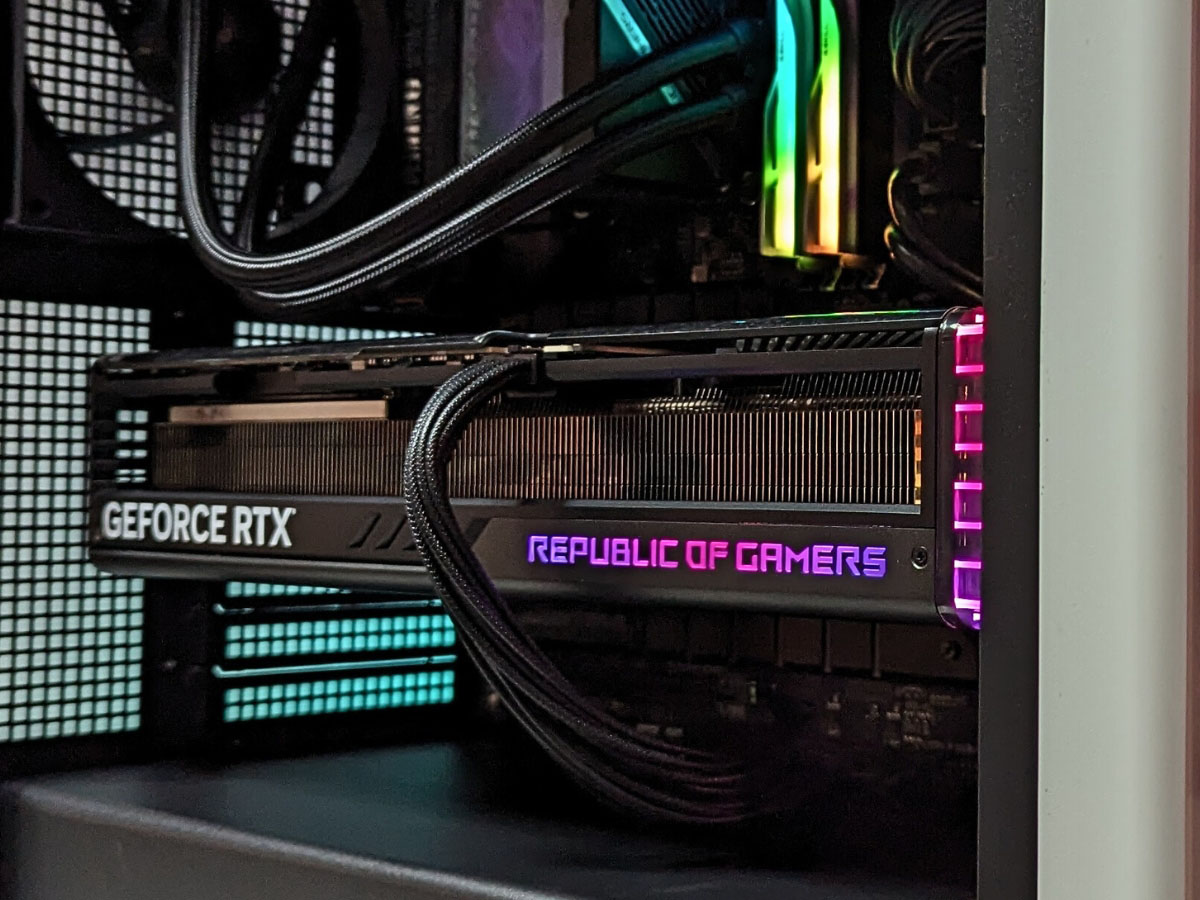
Определить модель видеокарты в компьютере или ноутбуке можно с помощью встроенных средств операционной системы, стороннего программного обеспечения или физического осмотра. Эта информация необходима для обновления драйверов, диагностики проблем с графикой, выбора совместимых игр или планирования апгрейда системы. В 2026 году видеокарты, такие как NVIDIA GeForce RTX 50-й серии или AMD Radeon RX 9000-й серии, демонстрируют значительные улучшения в производительности, объёме видеопамяти и поддержке технологий трассировки лучей, поэтому точное знание модели помогает избежать несовместимости.
Основные методы охватывают Windows 11, Linux и macOS, учитывая особенности ноутбуков с гибридной графикой. Каждый способ предоставляет разные уровни детализации — от простого названия модели до полного отчёта о частотах, температуре и версии BIOS. Правильный выбор инструмента зависит от цели: быстрая проверка или глубокий анализ характеристик.
Ниже рассмотрены все доступные варианты с пошаговыми инструкциями, объяснениями механизмов работы инструментов и примерами интерпретации результатов. Это позволяет как новичкам, так и опытным пользователям получить полную картину состояния графического процессора.
Встроенные инструменты Windows для быстрой проверки
Операционная система Windows 11 предлагает несколько встроенных утилит, которые не требуют установки дополнительного программного обеспечения. Они показывают базовую информацию о видеокарте, включая производителя, модель и объём видеопамяти. Эти методы работают стабильно на десктопах и ноутбуках.
Диспетчер устройств
Самый простой способ — открыть Диспетчер устройств. Нажмите правой кнопкой мыши на кнопку «Пуск» или воспользуйтесь комбинацией Win + X, выберите «Диспетчер устройств». В списке разверните раздел «Видеоадаптеры» или «Display adapters». Здесь отобразится название вашей видеокарты, например, «NVIDIA GeForce RTX 5070» или «AMD Radeon RX 9070 XT». Если установлено несколько адаптеров, например, интегрированный и дискретный, они появятся отдельно.
Для более подробных сведений кликните правой кнопкой мыши на названии адаптера и выберите «Свойства». На вкладке «Драйвер» можно проверить версию драйвера, дату установки и поставщика. Этот метод особенно полезен, когда нужно быстро идентифицировать устройство без запуска игр или бенчмарков.
Диспетчер задач
Откройте Диспетчер задач комбинацией Ctrl + Shift + Esc. Перейдите на вкладку «Производительность» (Performance). В левой части окна выберите «GPU». Здесь отобразится текущая модель видеокарты, использование ресурсов, объём видеопамяти и температура. В 2026 году этот инструмент показывает также поддержку DirectX 12 Ultimate и другие параметры, что актуально для современных игр.
Если видеокарта неактивна, например, в ноутбуке с переключением графики, здесь можно увидеть переход между интегрированным и дискретным GPU.
Другие встроенные утилиты
Запустите инструмент диагностики DirectX: нажмите Win + R, введите «dxdiag» и нажмите Enter. В окне перейдите на вкладку «Экран». Здесь отображены детали о видеокарте, включая память, драйвер и поддержку функций. Аналогично работает «Сведения о системе» — введите «msinfo32» в строку выполнения. В разделе «Компоненты» → «Дисплей» собран полный отчёт.
В Параметрах Windows перейдите в «Система» → «Дисплей» → «Дополнительные параметры дисплея». Здесь отображается активный адаптер и его характеристики, что удобно для проверки подключённых мониторов.
Стороннее программное обеспечение для детального анализа
Для более глубокого изучения характеристик рекомендуются бесплатные утилиты, которые предоставляют данные, недоступные в стандартных инструментах Windows. Они показывают реальные частоты ядра, тип памяти и состояние сенсоров.
GPU-Z — одна из самых популярных программ. После установки она мгновенно определяет модель, архитектуру (например, Blackwell для RTX 50-й серии), объём и тип VRAM (GDDR7 в новых картах), частоту ядра, шину и версию BIOS. Программа также позволяет сохранить отчёт в файл для дальнейшего анализа.
HWiNFO и Speccy предлагают ещё более широкий обзор системы, включая температуру, напряжение и историю использования. CPU-Z дополняет информацию о взаимодействии GPU с процессором. Все эти инструменты безопасны и регулярно обновляются разработчиками по состоянию на 2026 год.
Особенности проверки на ноутбуках
Ноутбуки часто оснащены гибридной графикой: интегрированным GPU в процессоре (Intel Arc или AMD Radeon) и дискретной видеокартой. В таком случае система автоматически переключается между ними в зависимости от нагрузки. Чтобы увидеть активную карту, откройте NVIDIA Control Panel (правой кнопкой мыши на рабочем столе) или AMD Software. В разделе «Системная информация» отображается текущий GPU.
В Диспетчере устройств оба адаптера видны отдельно. Если дискретная карта не отображается, проверьте настройки питания в Параметрах Windows или обновите драйверы через GeForce Experience / AMD Software. Это важно, поскольку интегрированная графика обычно слабее и не подходит для требовательных игр.
Проверка видеокарты на Linux и macOS
В Linux используйте терминал. Введите команду «lspci | grep -E "VGA|3D"» — она покажет все графические адаптеры. Для более подробной информации подойдёт «lshw -C display» или «inxi -G». Если установлена NVIDIA, команда «nvidia-smi» предоставит полный отчёт о модели, использовании и драйвере.
На macOS откройте меню Apple → «Об этом Mac» → «Подробнее» → «Отчёт о системе» → «Графика/Дисплеи». Здесь отображаются все доступные GPU, их объём памяти и статус. Система показывает, какой именно процессор активен в текущий момент.
Физический осмотр компонента
Для десктопных ПК видеокарту можно проверить вручную. Выключите компьютер, отсоедините кабели питания и откройте корпус. Видеокарта обычно закреплена в слоте PCI Express. На этикетке производителя (NVIDIA, AMD, ASUS, MSI и т. д.) указана точная модель, например, «GeForce RTX 5080 16GB». Обратите внимание на разъёмы питания (8-pin или 16-pin в новых моделях) и размеры кулера.
Этот метод полезен, когда программные инструменты не запускаются из-за аппаратных проблем. Соблюдайте правила безопасности: используйте антистатический браслет и не касайтесь контактов.
Как интерпретировать полученную информацию
После получения названия модели важно понимать её характеристики. Например, RTX 5070 с 12 ГБ GDDR7 подходит для игр в 1440p с высокой частотой кадров, в то время как RX 9060 XT с 16 ГБ VRAM лучше справляется с большими текстурами и контентом 4K. Объём видеопамяти влияет на производительность в современных играх, а архитектура определяет поддержку DLSS, FSR или XeSS.
Проверьте версию драйвера — устаревший драйвер может вызывать артефакты или низкую производительность. Утилиты вроде GPU-Z показывают также температуру и частоты, что помогает диагностировать перегрев.
| Метод | Простота использования | Уровень детализации | Установка ПО | Поддержка ОС |
|---|---|---|---|---|
| Диспетчер устройств | Высокая | Базовый | Нет | Windows |
| Диспетчер задач | Высокая | Средний | Нет | Windows |
| GPU-Z | Средняя | Высокий | Да | Windows |
| lspci (терминал) | Средняя | Средний | Нет | Linux |
| System Report | Высокая | Средний | Нет | macOS |
Данные в таблице основаны на стандартных возможностях инструментов по состоянию на 2026 год.
Типичные ошибки при проверке видеокарты
- Игнорирование гибридной графики в ноутбуках. Пользователи часто видят только интегрированный GPU и думают, что дискретная карта отсутствует. Всегда проверяйте NVIDIA Control Panel или AMD Software для подтверждения активного адаптера.
- Проверка без обновления драйверов. Устаревшие драйверы могут скрывать полную информацию или показывать неправильные характеристики. Обновляйте их через официальные приложения производителя перед диагностикой.
- Использование только одного метода. Для точности комбинируйте встроенные инструменты с GPU-Z — это исключает ошибки из-за конфликтов драйверов.
- Неправильная интерпретация названия модели. Например, RTX 5060 Laptop отличается от десктопной версии по производительности. Обращайте внимание на суффиксы и объём VRAM.
- Игнорирование температуры и нагрузки. Если карта перегревается, программные инструменты могут не отображать реальную модель из-за троттлинга.
Избегая этих ошибок, вы получите точные данные и сможете эффективно использовать видеокарту.
Правильная диагностика видеокарты — это основа стабильной работы системы. Регулярная проверка помогает вовремя выявить проблемы и оптимизировать производительность. Знание точной модели открывает возможности для апгрейда, оверклокинга или выбора подходящего программного обеспечения. Все описанные методы доступны большинству пользователей и не требуют специальных навыков.
 Церковний Юрій