
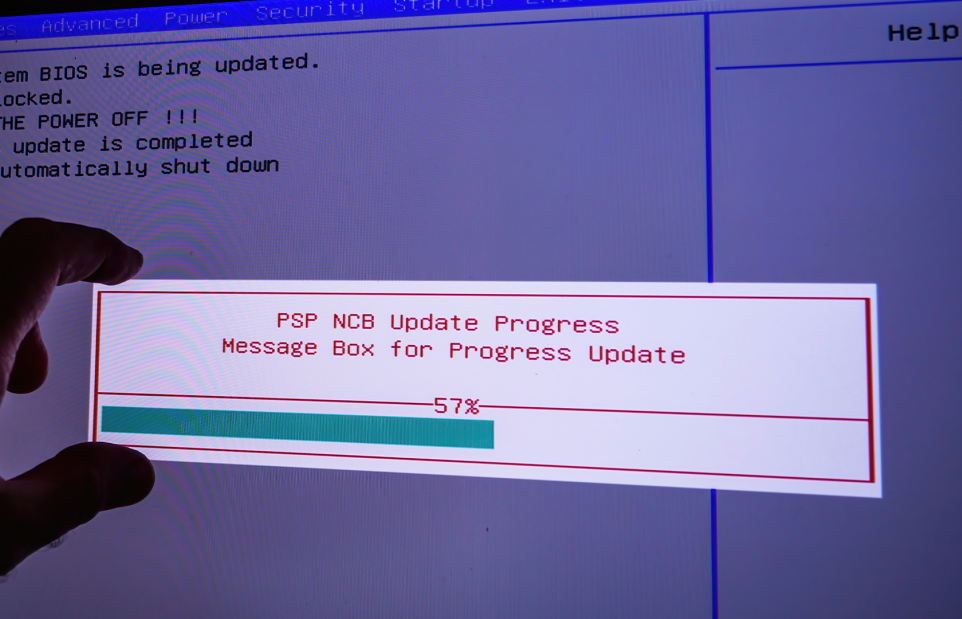
Оновлення BIOS або сучасного UEFI firmware — це ключовий етап підтримки комп’ютерної системи в оптимальному стані. Воно забезпечує сумісність із новими процесорами та модулями пам’яті, виправляє відомі вразливості мікрокоду та підвищує загальну стабільність під високим навантаженням. Станом на 2026 рік особливо важливими стали оновлення, пов’язані з заміною сертифікатів Secure Boot, терміни дії яких закінчуються в червні, що дозволяє уникнути проблем із завантаженням Windows.
Процес оновлення став доступнішим завдяки вбудованим утилітам виробників і функціям на кшталт USB BIOS Flashback. Початківці можуть скористатися автоматизованими інструментами безпосередньо в Windows, тоді як просунуті користувачі віддають перевагу прямому оновленню з флешки в меню BIOS. Головне — дотримуватися точної послідовності дій і підготувати обладнання заздалегідь.
Нижче наведено вичерпні покрокові інструкції, що враховують особливості популярних виробників материнських плат. Дотримання рекомендацій мінімізує ризики та дозволяє виконати оновлення самостійно за 15–30 хвилин.
Що таке BIOS та UEFI: основні відмінності
BIOS (Basic Input/Output System) — це мікропрограма, яка запускається одразу після ввімкнення комп’ютера та ініціалізує апаратне забезпечення перед завантаженням операційної системи. Традиційний BIOS працював у 16-бітному режимі та мав обмеження за обсягом пам’яті та підтримкою дисків. Сучасні материнські плати перейшли на UEFI (Unified Extensible Firmware Interface) — розширену версію, яка працює в 32- або 64-бітному режимі, підтримує великі диски GPT, графічний інтерфейс та Secure Boot.
UEFI пропонує швидше завантаження, кращу сумісність із сучасними пристроями та вбудовані інструменти для оновлення. Більшість виробників уже давно відмовилися від класичного BIOS на користь UEFI, хоча в інтерфейсі часто зберігається стара назва «BIOS Setup». Розуміння цієї відмінності важливо, оскільки процес оновлення для UEFI-систем передбачає додаткові параметри захисту, такі як перевірка цифрового підпису файлу прошивки.
Чому варто оновлювати BIOS у 2026 році
Оновлення firmware вирішує відразу кілька завдань. По-перше, воно додає підтримку нових поколінь процесорів і пам’яті, що особливо актуально при апгрейді платформи. По-друге, виробники регулярно випускають патчі мікрокоду для виправлення вразливостей, виявлених у процесорах Intel та AMD. По-третє, оновлення стабілізує роботу з високошвидкісною пам’яттю DDR5 і PCIe 5.0.
У 2026 році критично важливими стали оновлення Secure Boot. Сертифікати 2011 року поступово втрачають чинність, і без відповідного firmware система може відмовитися завантажуватися в захищеному режимі. Оновлення також покращує сумісність із Windows 11 та майбутніми випусками. За даними виробників, регулярне оновлення знижує ймовірність нестабільної роботи на 30–40 % у системах з високим навантаженням.
Підготовчі кроки перед оновленням
Перед початком оновлення необхідно точно визначити модель материнської плати. Найпростіший спосіб — відкрити корпус і подивитися наклейку на платі або скористатися програмою CPU-Z. Далі перевірте поточну версію BIOS: натисніть Win + R, введіть msinfo32 і в розділі «Система» знайдіть рядок «Версія/дата BIOS».
Підготуйте USB-накопичувач об’ємом 8–16 ГБ. Відформатуйте його в FAT32 (не NTFS). Завантажуйте файл прошивки виключно з офіційного сайту виробника — ніколи не використовуйте сторонні джерела. Збережіть усі важливі дані та створіть резервну копію ключів BitLocker, якщо шифрування активне. Підключіть комп’ютер до стабільного джерела живлення; для ноутбуків зарядіть батарею мінімум до 50 % і під’єднайте зарядний пристрій.
Як перевірити поточну версію BIOS
Перевірка версії — обов’язковий етап, який запобігає зайвому оновленню. У Windows скористайтеся вбудованою утилітою: натисніть комбінацію Win + R, введіть msinfo32 і натисніть Enter. У вікні «Відомості про систему» зверніть увагу на рядок «Версія/дата BIOS». Альтернативний варіант — увійти в меню BIOS під час завантаження (зазвичай клавіша Delete, F2 або F10) і переглянути інформацію на головному екрані.
Порівняйте отриману версію з останньою доступною на сайті виробника. Якщо версія вже актуальна, оновлення не потрібне. У просунутих користувачів є можливість перевірити чейнджлог оновлення — там вказані конкретні виправлення, які стосуються саме вашої конфігурації.
Де завантажити оновлення BIOS
Файл прошивки завжди завантажується з офіційного розділу підтримки на сайті виробника. Для ASUS це розділ «BIOS Update», для MSI — «Download» на сторінці моделі материнської плати, для Gigabyte — «Support & Download». Введіть точну модель плати в пошуку сайту. Завантажте архів, розпакуйте його та перевірте, чи файл має розширення .CAP, .ROM, .BIN або подібне.
Уникайте бета-версій, якщо не маєте вагомої причини. Читайте опис оновлення: там вказані виправлені проблеми та додана сумісність. Після завантаження перевірте контрольну суму файлу, якщо виробник надав її на сторінці.
Основні способи оновлення BIOS
Існує три основні методи, кожен з яких підходить для певних ситуацій. Перший — оновлення через Windows за допомогою фірмових утиліт. Другий — прямий флеш через меню BIOS. Третій — USB BIOS Flashback, який працює навіть без встановленого процесора.
Метод через Windows зручний для початківців, оскільки не вимагає входу в BIOS. Однак прямий флеш з флешки вважається надійнішим, бо відбувається поза операційною системою. Flashback — єдиний варіант для апгрейду процесора на платах зі старою версією firmware.
Оновлення через Windows (для ASUS, MSI, Gigabyte)
Для ASUS запустіть MyASUS або завантажте BIOS Update for Windows з сайту. Програма автоматично перевірить сумісність і запропонує оновлення. Після підтвердження комп’ютер перезавантажиться в режим оновлення. Для MSI використовуйте MSI Center, для Gigabyte — @BIOS у програмі App Center. У всіх випадках не переривайте процес і не вимикайте пристрій.
Оновлення через меню BIOS (EZ Flash, M-Flash, Q-Flash)
Увімкніть комп’ютер і натисніть Delete (або відповідну клавішу), щоб увійти в BIOS. Перейдіть у розділ інструментів оновлення: ASUS — Advanced → ASUS EZ Flash 3 Utility; MSI — M-Flash; Gigabyte — Q-Flash. Вставте підготовлену флешку, виберіть файл і підтвердіть оновлення. Процес триває 5–10 хвилин, після чого система автоматично перезавантажиться.
USB BIOS Flashback (без процесора)
Багато сучасних плат підтримують оновлення без встановленого CPU та RAM. Для ASUS вставте флешку в спеціальний порт з позначкою BIOS, натисніть кнопку FlashBack і зачекайте, поки індикатор перестане блимати. Для MSI та Gigabyte процес аналогічний, але назва функції — Flash BIOS Button або Q-Flash Plus. Перейменуйте файл відповідно до інструкції виробника (наприклад, MSI.ROM).
| Виробник | Утиліта в BIOS | Windows-інструмент | Підтримка Flashback |
|---|---|---|---|
| ASUS | EZ Flash 3 | MyASUS / BIOS Update for Windows | Так (USB BIOS FlashBack) |
| MSI | M-Flash | MSI Center | Так (Flash BIOS Button) |
| Gigabyte | Q-Flash | @BIOS / App Center | Так (Q-Flash Plus) |
Дані таблиці базуються на офіційних посібниках виробників материнських плат.
Типові помилки
- Неправильний файл прошивки. Завантаження версії не для вашої моделі материнської плати призводить до повного виходу з ладу плати. Завжди перевіряйте точну назву моделі.
- Переривання живлення. Найпоширеніша причина «цеглини». Використовуйте джерело безперебійного живлення або принаймні стабільну мережу.
- Неправильне форматування USB. Флешка має бути в FAT32, файл — у корені накопичувача без додаткових папок.
- Ігнорування BitLocker. Перед оновленням вимкніть шифрування або підготуйте ключ відновлення, інакше система може не завантажитися.
- Оновлення без потреби. Якщо система працює стабільно, зайве оновлення може внести нові проблеми. Читайте чейнджлог.
Що робити після оновлення
Після завершення оновлення система перезавантажиться автоматично. Увійдіть у BIOS і перевірте нову версію. У більшості випадків налаштування скидаються до стандартних — зайдіть у розділ Exit і оберіть Load Optimized Defaults. Якщо використовували BitLocker, переконайтеся, що система завантажується коректно.
Протягом кількох днів спостерігайте за стабільністю: температурою процесора, роботою оперативної пам’яті та відсутністю помилок у Windows. У разі проблем більшість сучасних плат мають вбудований механізм відновлення — просто вставте флешку з попередньою версією та повторіть процедуру.
Найважливіше правило — ніколи не вимикайте комп’ютер і не витягуйте флешку під час оновлення. Процес триває від 3 до 10 хвилин залежно від моделі.
У нашій практиці ми стикалися з випадками, коли правильна підготовка та вибір методу Flashback дозволяли оновити BIOS навіть на системах без процесора, що значно спрощує апгрейд платформи. Дотримуючись цих рекомендацій, ви забезпечите максимальну безпеку та продуктивність свого комп’ютера на довгі роки.
 Церковний Юрій