
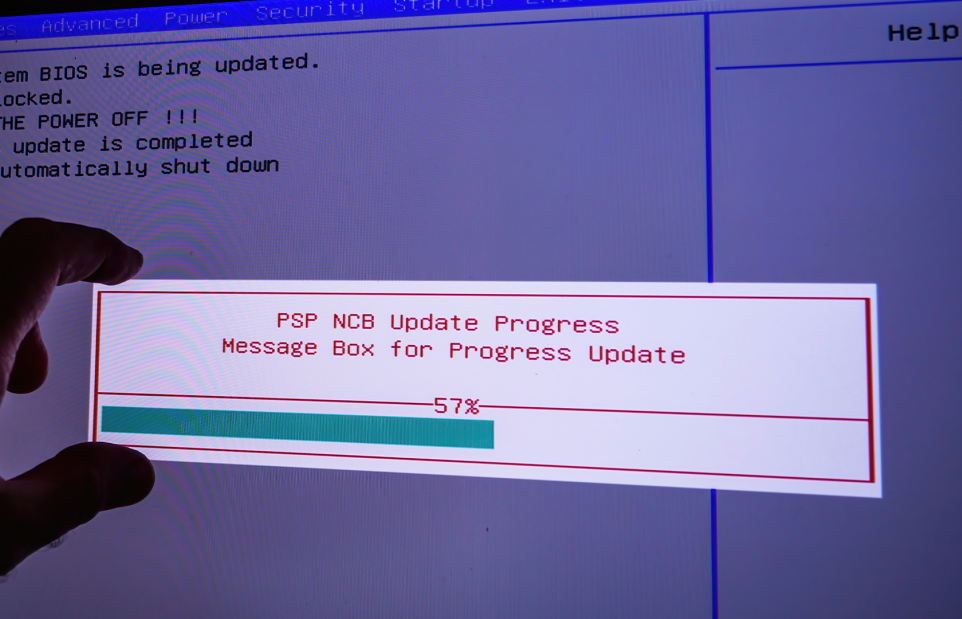
Обновление BIOS или современного UEFI firmware — это ключевой этап поддержания компьютерной системы в оптимальном состоянии. Оно обеспечивает совместимость с новыми процессорами и модулями памяти, исправляет известные уязвимости микрокода и повышает общую стабильность под высокой нагрузкой. По состоянию на 2026 год особенно важными стали обновления, связанные с заменой сертификатов Secure Boot, сроки действия которых заканчиваются в июне. Это позволяет избежать проблем с загрузкой Windows.
Процесс обновления стал доступнее благодаря встроенным утилитам производителей и функциям вроде USB BIOS Flashback. Новички могут воспользоваться автоматизированными инструментами прямо в Windows, в то время как продвинутые пользователи предпочитают прямое обновление с флешки в меню BIOS. Главное — строго соблюдать последовательность действий и заранее подготовить оборудование.
Ниже приведены подробные пошаговые инструкции с учетом особенностей популярных производителей материнских плат. Соблюдение рекомендаций минимизирует риски и позволяет выполнить обновление самостоятельно за 15–30 минут.
Что такое BIOS и UEFI: основные отличия
BIOS (Basic Input/Output System) — это микропрограмма, которая запускается сразу после включения компьютера и инициализирует аппаратное обеспечение перед загрузкой операционной системы. Традиционный BIOS работал в 16-битном режиме и имел ограничения по объему памяти и поддержке дисков. Современные материнские платы перешли на UEFI (Unified Extensible Firmware Interface) — расширенную версию, которая работает в 32- или 64-битном режиме, поддерживает большие диски GPT, графический интерфейс и Secure Boot.
UEFI предлагает более быструю загрузку, лучшую совместимость с современными устройствами и встроенные инструменты для обновления. Большинство производителей уже давно отказались от классического BIOS в пользу UEFI, хотя в интерфейсе часто сохраняется старое название «BIOS Setup». Понимание этого отличия важно, поскольку процесс обновления для UEFI-систем предусматривает дополнительные параметры защиты, такие как проверка цифровой подписи файла прошивки.
Почему стоит обновлять BIOS в 2026 году
Обновление firmware решает сразу несколько задач. Во-первых, оно добавляет поддержку новых поколений процессоров и памяти, что особенно актуально при апгрейде платформы. Во-вторых, производители регулярно выпускают патчи микрокода для исправления уязвимостей, обнаруженных в процессорах Intel и AMD. В-третьих, обновление стабилизирует работу с высокоскоростной памятью DDR5 и PCIe 5.0.
В 2026 году критически важными стали обновления Secure Boot. Сертификаты 2011 года постепенно теряют силу, и без соответствующей firmware система может отказаться загружаться в защищенном режиме. Обновление также улучшает совместимость с Windows 11 и будущими выпусками. По данным производителей, регулярное обновление снижает вероятность нестабильной работы на 30–40 % в системах с высокой нагрузкой.
Подготовительные шаги перед обновлением
Перед началом обновления необходимо точно определить модель материнской платы. Самый простой способ — открыть корпус и посмотреть наклейку на плате или воспользоваться программой CPU-Z. Далее проверьте текущую версию BIOS: нажмите Win + R, введите msinfo32 и в разделе «Система» найдите строку «Версия/дата BIOS».
Подготовьте USB-накопитель объемом 8–16 ГБ. Отформатируйте его в FAT32 (не NTFS). Скачивайте файл прошивки исключительно с официального сайта производителя — никогда не используйте сторонние источники. Сохраните все важные данные и создайте резервную копию ключей BitLocker, если шифрование активно. Подключите компьютер к стабильному источнику питания; для ноутбуков зарядите батарею минимум до 50 % и подключите зарядное устройство.
Как проверить текущую версию BIOS
Проверка версии — обязательный этап, который предотвращает лишнее обновление. В Windows воспользуйтесь встроенной утилитой: нажмите комбинацию Win + R, введите msinfo32 и нажмите Enter. В окне «Сведения о системе» обратите внимание на строку «Версия/дата BIOS». Альтернативный вариант — войти в меню BIOS во время загрузки (обычно клавиша Delete, F2 или F10) и посмотреть информацию на главном экране.
Сравните полученную версию с последней доступной на сайте производителя. Если версия уже актуальна, обновление не требуется. У продвинутых пользователей есть возможность проверить changelog обновления — там указаны конкретные исправления, которые касаются именно вашей конфигурации.
Где скачать обновление BIOS
Файл прошивки всегда скачивается из официального раздела поддержки на сайте производителя. Для ASUS это раздел «BIOS Update», для MSI — «Download» на странице модели материнской платы, для Gigabyte — «Support & Download». Введите точную модель платы в поиске сайта. Скачайте архив, распакуйте его и проверьте, имеет ли файл расширение .CAP, .ROM, .BIN или подобное.
Избегайте бета-версий, если у вас нет веской причины. Читайте описание обновления: там указаны исправленные проблемы и добавленная совместимость. После скачивания проверьте контрольную сумму файла, если производитель предоставил ее на странице.
Основные способы обновления BIOS
Существует три основных метода, каждый из которых подходит для определенных ситуаций. Первый — обновление через Windows с помощью фирменных утилит. Второй — прямой флеш через меню BIOS. Третий — USB BIOS Flashback, который работает даже без установленного процессора.
Метод через Windows удобен для новичков, поскольку не требует входа в BIOS. Однако прямой флеш с флешки считается более надежным, так как происходит вне операционной системы. Flashback — единственный вариант для апгрейда процессора на платах со старой версией firmware.
Обновление через Windows (для ASUS, MSI, Gigabyte)
Для ASUS запустите MyASUS или скачайте BIOS Update for Windows с сайта. Программа автоматически проверит совместимость и предложит обновление. После подтверждения компьютер перезагрузится в режим обновления. Для MSI используйте MSI Center, для Gigabyte — @BIOS в программе App Center. Во всех случаях не прерывайте процесс и не выключайте устройство.
Обновление через меню BIOS (EZ Flash, M-Flash, Q-Flash)
Включите компьютер и нажмите Delete (или соответствующую клавишу), чтобы войти в BIOS. Перейдите в раздел инструментов обновления: ASUS — Advanced → ASUS EZ Flash 3 Utility; MSI — M-Flash; Gigabyte — Q-Flash. Вставьте подготовленную флешку, выберите файл и подтвердите обновление. Процесс занимает 5–10 минут, после чего система автоматически перезагрузится.
USB BIOS Flashback (без процессора)
Многие современные платы поддерживают обновление без установленного CPU и RAM. Для ASUS вставьте флешку в специальный порт с обозначением BIOS, нажмите кнопку FlashBack и дождитесь, пока индикатор перестанет мигать. Для MSI и Gigabyte процесс аналогичный, но название функции — Flash BIOS Button или Q-Flash Plus. Переименуйте файл в соответствии с инструкцией производителя (например, MSI.ROM).
| Производитель | Утилита в BIOS | Windows-инструмент | Поддержка Flashback |
|---|---|---|---|
| ASUS | EZ Flash 3 | MyASUS / BIOS Update for Windows | Да (USB BIOS FlashBack) |
| MSI | M-Flash | MSI Center | Да (Flash BIOS Button) |
| Gigabyte | Q-Flash | @BIOS / App Center | Да (Q-Flash Plus) |
Данные таблицы основаны на официальных руководствах производителей материнских плат.
Типичные ошибки
- Неправильный файл прошивки. Скачивание версии не для вашей модели материнской платы приводит к полной неработоспособности платы. Всегда проверяйте точное название модели.
- Прерывание питания. Самая распространенная причина «кирпича». Используйте источник бесперебойного питания или хотя бы стабильную сеть.
- Неправильное форматирование USB. Флешка должна быть в FAT32, файл — в корне накопителя без дополнительных папок.
- Игнорирование BitLocker. Перед обновлением отключите шифрование или подготовьте ключ восстановления, иначе система может не загрузиться.
- Обновление без необходимости. Если система работает стабильно, лишнее обновление может внести новые проблемы. Читайте changelog.
Что делать после обновления
После завершения обновления система перезагрузится автоматически. Войдите в BIOS и проверьте новую версию. В большинстве случаев настройки сбрасываются до стандартных — зайдите в раздел Exit и выберите Load Optimized Defaults. Если использовали BitLocker, убедитесь, что система загружается корректно.
В течение нескольких дней наблюдайте за стабильностью: температурой процессора, работой оперативной памяти и отсутствием ошибок в Windows. В случае проблем большинство современных плат имеют встроенный механизм восстановления — просто вставьте флешку с предыдущей версией и повторите процедуру.
Самое важное правило — никогда не выключайте компьютер и не вытаскивайте флешку во время обновления. Процесс занимает от 3 до 10 минут в зависимости от модели.
В нашей практике мы сталкивались со случаями, когда правильная подготовка и выбор метода Flashback позволяли обновить BIOS даже на системах без процессора, что значительно упрощает апгрейд платформы. Соблюдая эти рекомендации, вы обеспечите максимальную безопасность и производительность своего компьютера на долгие годы.
 Церковний Юрій