
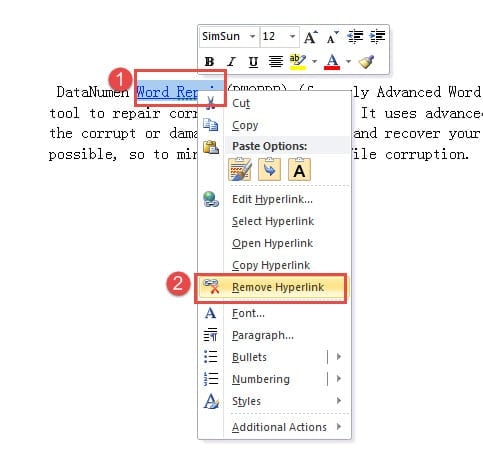
Видалення посилань може бути простим процесом, якщо знати правильні інструменти та кроки для конкретної програми чи платформи. Для початківців достатньо базових комбінацій клавіш або меню, тоді як просунуті користувачі можуть використовувати скрипти, розширення чи автоматизацію для масового очищення. Головне – розуміти контекст: чи йдеться про гіперпосилання в документах, биті лінки на вебсайтах чи посилання в соціальних мережах, і завжди зберігати резервні копії перед змінами.
У Microsoft Word, наприклад, видалити одне посилання можна клацнувши правою кнопкою миші та обравши “Видалити гіперпосилання”, а для всіх – за допомогою комбінації Ctrl+A та Ctrl+Shift+F9. У Google Docs процес подібний, з опціями в меню “Редагувати”, а на вебсайтах інструменти на кшталт Google Search Console допомагають виявляти та видаляти биті посилання. Для мобільних додатків чи браузерів існують розширення, що автоматизують завдання, роблячи його швидким і ефективним.
Просунуті методи включають використання VBA-скриптів в Office чи API для вебплатформ, що дозволяють не тільки видаляти, але й аналізувати посилання на предмет безпеки. Незалежно від рівня, ключ до успіху – в послідовності: спочатку ідентифікуйте тип посилання, потім оберіть інструмент, і нарешті перевірте результат, щоб уникнути втрати даних.
Розуміння типів посилань і чому їх видалення важливе
Посилання в цифровому світі – це ніби невидимі мости, що з’єднують слова з віддаленими світами інформації, але іноді ці мости стають зайвими, захаращують текст або навіть несуть ризики. Гіперпосилання в документах, як у Word чи Excel, часто з’являються автоматично, перетворюючи звичайний URL на клікабельний елемент, що може дратувати під час редагування. Биті посилання на вебсайтах, з іншого боку, нагадують покинуті стежки в лісі – вони ведуть у нікуди, шкодячи SEO і досвіду користувачів. А в соціальних мережах посилання можуть бути частиною постів, коментарів чи профілів, і їх видалення допомагає підтримувати чистоту та приватність.
Видалення одного посилання зазвичай займає секунди, але масове очищення вимагає стратегії, особливо якщо ви працюєте з великими обсягами даних. За даними з офіційних джерел Microsoft Support, автоматичні гіперпосилання в Office-програмах можна вимкнути назавжди, що запобігає їх появі в майбутньому. Це особливо корисно для просунутих користувачів, які готують документи для друку чи презентацій, де зайві клікабельні елементи тільки заважають. Емоційний бік справи простий: уявіть текст, що тече плавно, без несподіваних “стрибків” – це як очищена річка, де вода біжить вільно, без перешкод.
Для початківців ключ – в базових інструментах, доступних у кожній платформі, тоді як експерти можуть заглиблюватися в код чи розширення. Наприклад, в контексті вебсайтів, інструменти на кшталт Ahrefs чи Screaming Frog допомагають не тільки видаляти, але й аналізувати посилання, виявляючи ті, що шкодять ранжуванню в пошукових системах. Такий підхід перетворює рутинне завдання на справжню оптимізацію, роблячи ваш контент більш привабливим для аудиторії.
Видалення посилань у Microsoft Word: від простого до просунутого
Microsoft Word – це справжній гігант серед текстових редакторів, де гіперпосилання з’являються миттєво, варто лише ввести URL. Щоб видалити одне посилання, клацніть на ньому правою кнопкою миші, оберіть “Видалити гіперпосилання” – і вуаля, текст стає чистим, як свіжий аркуш паперу. Для початківців це ідеальний старт, бо не вимагає жодних додаткових налаштувань, а процес займає менше хвилини. Але якщо посилання вперто повертається, перевірте налаштування автокорекції: перейдіть у “Файл” > “Параметри” > “Правопис” і вимкніть опцію автоматичного створення гіперпосилань.
Коли справа доходить до видалення всіх посилань у документі, комбінація клавіш стає вашим найкращим другом. Виділіть весь текст за допомогою Ctrl+A, потім натисніть Ctrl+Shift+F9 – це розриває всі гіперпосилання, залишаючи лише звичайний текст. Просунуті користувачі можуть піти далі, використавши VBA-скрипт: відкрийте редактор Visual Basic (Alt+F11), вставте код на кшталт Sub RemoveHyperlinks() ActiveDocument.Hyperlinks.Delete End Sub, і запустіть його. Це особливо зручно для великих документів, де ручна робота перетворилася б на справжнє випробування терпіння.
Не забувайте про нюанси: якщо документ містить таблиці чи зображення з посиланнями, скрипт їх теж зачепить, тож завжди робіть резервну копію. За інформацією з сайту extendoffice.com, такі методи дозволяють видаляти посилання в Word версій від 2010 до 2025 року без втрат форматування. Уявіть, як це звільняє ваш робочий процес – більше ніяких випадкових кліків під час редагування, тільки чиста, сфокусована творчість.
- Відкрийте документ і виділіть текст з посиланням.
- Натисніть правою кнопкою і оберіть “Редагувати гіперпосилання” для точного видалення.
- Для масового очищення скористайтеся Kutools for Word – розширенням, що автоматизує процес за лічені секунди, з опціями для вибору конкретних типів посилань.
- Перевірте результат, переглянувши документ у режимі “Читання”.
Ці кроки роблять процес інтуїтивним, але для просунутих – додайте автоматизацію через макроси, що інтегруються з іншими Office-програмами. Це не просто видалення, а справжня оптимізація робочого простору.
Очищення посилань в Excel: таблиці без зайвих кліків
Excel – це царство даних, де посилання можуть ховатися в комірках, формулах чи навіть графіках, роблячи таблицю схожою на заплутану павутину. Щоб видалити одне посилання, клацніть на комірку, перейдіть у меню “Вставка” > “Посилання” і оберіть “Видалити посилання”. Початківці оцінять простоту: це як зняти зайвий шар з цибулі, відкриваючи чисту сутність даних. Але якщо посилання вбудоване в формулу, доведеться редагувати її вручну, замінюючи HYPERLINK на звичайне значення.
Для видалення всіх посилань у книзі скористайтеся функцією “Знайти та замінити” (Ctrl+H): шукайте “http” чи “www” і замінюйте на порожнє поле. Просунуті користувачі можуть застосувати VBA: код на кшталт Sub RemoveAllHyperlinks() ActiveSheet.Hyperlinks.Delete End Sub очищає аркуш миттєво. Це корисно для великих датасетів, де ручне видалення зайняло б години. За даними з Microsoft Support, циклічні посилання в Excel також можна видаляти через меню “Формули” > “Обчислення”, запобігаючи помилкам обчислень.
Емоційно це звільняє: уявіть таблицю, де кожен клік веде тільки до потрібних даних, без несподіваних стрибків у браузер. Для мобільних версій Excel процес подібний, але з дотиками: довге натискання на комірку відкриває опції видалення.
| Метод | Для кого | Час виконання | Переваги |
|---|---|---|---|
| Ручне видалення | Початківці | 1-2 хвилини | Простота, контроль |
| VBA-скрипт | Просунуті | Секунди | Автоматизація для великих файлів |
| Знайти та замінити | Всі рівні | Хвилини | Гнучкість для тексту |
Ця таблиця базується на рекомендаціях з сайту support.microsoft.com. Вона ілюструє, як обирати метод залежно від ваших навичок, роблячи процес ефективним.
Google Docs і онлайн-редактори: хмарні рішення для видалення посилань
У Google Docs посилання часто з’являються автоматично, додаючи зручності, але й зайвого блиску. Щоб видалити одне, виділіть текст, клацніть правою кнопкою і оберіть “Видалити посилання” – це як стерти непотрібну позначку з карти. Початківці люблять цей метод за інтуїтивність, а для масового видалення скористайтеся розширеннями з Google Workspace Marketplace, як “Remove Hyperlinks”, що очищає весь документ одним кліком.
Просунуті користувачі можуть заглибитися в скрипти Google Apps Script: відкрийте “Розширення” > “Apps Script” і вставте функцію function removeHyperlinks() { var doc = DocumentApp.getActiveDocument(); var body = doc.getBody(); body.getText().replaceText(‘https?://[^\\s]+’, ”); doc.saveAndClose(); }. Це видаляє всі URL, зберігаючи формат. За оновленими даними на 2025 рік з adazing.com, такі методи працюють навіть у спільних документах, де кілька користувачів редагують одночасно.
Емоційний акцент: це робить співпрацю гладкою, ніби команда танцює в унісон, без випадкових “спотикань” об посилання. Для мобільних версій процес подібний, з меню дотику.
- Використовуйте “Редагувати” > “Знайти та замінити” для пошуку посилань за шаблоном.
- Інтегруйте з Google Sheets для гібридних документів, видаляючи посилання в таблицях.
- Перевірте на биті посилання через вбудований інструмент “Перевірити посилання”.
Ці опції додають гнучкості, перетворюючи Google Docs на потужний інструмент для чистки контенту.
Видалення посилань на вебсайтах і в CMS: SEO-аспект
На вебсайтах биті посилання – це як тріщини в фундаменті, що підривають довіру пошукових систем. Щоб видалити одне, увійдіть в редактор CMS (наприклад, WordPress), знайдіть сторінку і просто видаліть тег в HTML-режимі. Початківці можуть використовувати плагіни на кшталт Broken Link Checker, що сканує і пропонує видалення. Для масового очищення Google Search Console стає рятівником: завантажте файл з посиланнями в Disavow Tool, і Google ігноруватиме шкідливі лінки.
Просунуті методи включають скрипти на Python з бібліотекою BeautifulSoup для парсингу сайту і автоматичного видалення. Наприклад, код soup.find_all(‘a’) дозволяє ітеративно очищати теги. За даними з textum.com.ua на 2025 рік, такі інструменти як Ahrefs допомагають не тільки видаляти, але й аналізувати вплив на трафік, підвищуючи SEO.
Це не просто технічне завдання – це мистецтво, де сайт стає чистішим, швидшим, привабливішим для відвідувачів, ніби відполірована вітрина магазину.
Соціальні мережі та браузери: видалення посилань у повсякденному використанні
У Twitter (X) чи Facebook посилання в постах видаляються через редагування: відкрийте пост, видаліть URL і збережіть. Для профілів перейдіть у налаштування і очистіть поле “Вебсайт”. Початківці знайдуть це легким, як стерти повідомлення в чаті. Просунуті можуть використовувати API для автоматизованого видалення, наприклад, через Twitter API для масового очищення твітів.
У браузерах розширення на кшталт uBlock Origin дозволяють блокувати та видаляти посилання на сторінках динамічно. Це корисно для приватності, запобігаючи трекінгу. Емоційно це дає відчуття контролю, ніби ви самі керуєте своїм цифровим простором, без непрошених гостей.
Додаткові інструменти та поради для просунутих користувачів
Для універсального видалення скористайтеся програмами як Adobe Acrobat для PDF, де меню “Редагувати” дозволяє очищати посилання. Автоматизація через PowerShell чи Bash-скрипти – для тих, хто любить код: простий скрипт grep -rl ‘http’ . | xargs sed -i ‘s/http[^ ]*//g’ очищає файли в директорії. Це перетворює рутину на приємну гру для розуму.
Завжди перевіряйте на безпеку: видалення посилань може вплинути на функціональність, тож тестуйте. З емоційного боку, це як генеральне прибирання в домі – свіже, оновлене відчуття після кожної сесії.
Пам’ятайте, що видалення посилань – це не кінець, а початок чистішого цифрового життя, де контент говорить сам за себе.
 Церковний Юрій