
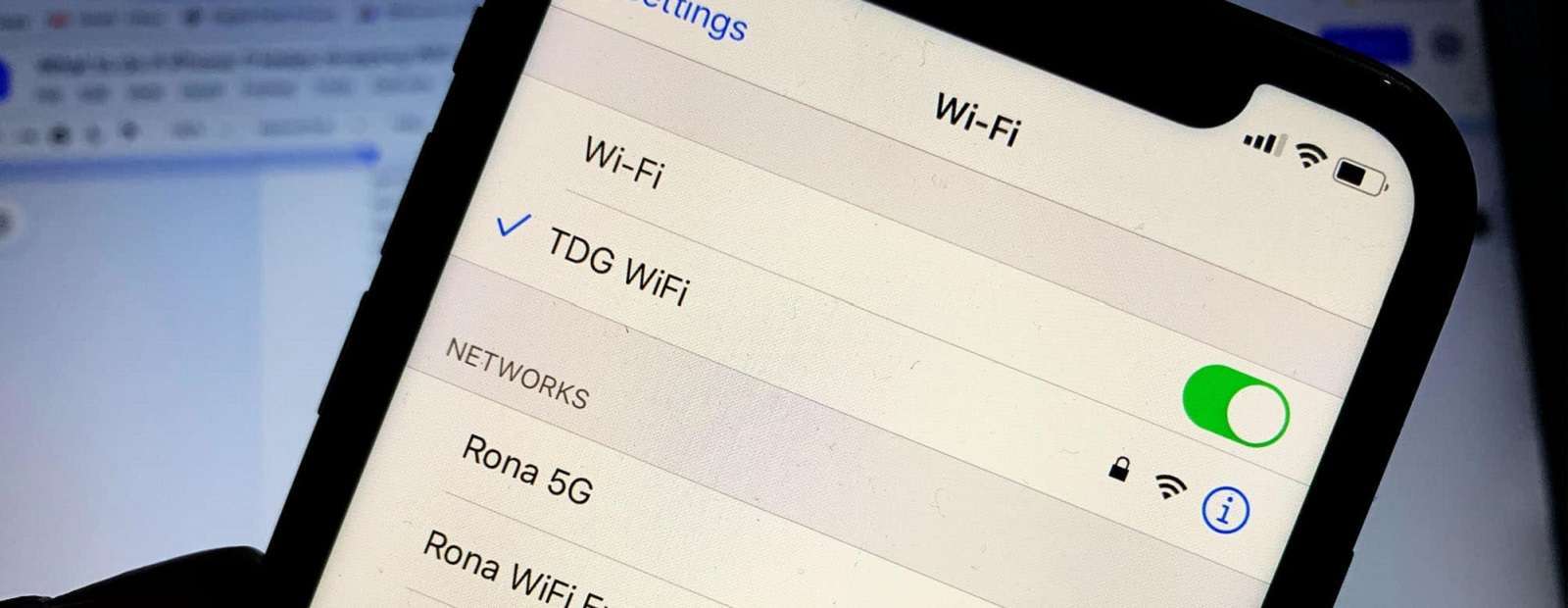
Забули пароль від Wi-Fi на своєму ноутбуці? Це поширена ситуація, коли мережа вже підключена, але потрібно поділитися доступом з іншим пристроєм або просто освіжити пам’ять. Основні методи включають перевірку збережених паролів у налаштуваннях операційної системи, використання командного рядка для просунутих користувачів або навіть огляд роутера, якщо ноутбук підключений. Для Windows це часто зводиться до перегляду властивостей мережі, а на macOS – до програми Keychain Access, де паролі зберігаються безпечно.
Для початківців найпростіший шлях – через графічний інтерфейс: клацніть на значок Wi-Fi, знайдіть підключену мережу і подивіться її властивості. Просунуті користувачі можуть скористатися командою netsh на Windows або терміналом на macOS, щоб витягнути пароль безпосередньо з системи. Важливо пам’ятати про безпеку: не діліться паролями з ненадійними джерелами, і якщо мережа не ваша, краще запитати власника, щоб уникнути проблем.
Ця стаття розкриє всі кроки детально, з урахуванням різних ОС, можливих помилок і порад на 2025 рік, коли оновлення систем роблять процес ще зручнішим. Ми розглянемо як базові, так і розширені методи, додаючи практичні приклади, щоб ви могли легко застосувати знання на своєму пристрої.
Чому паролі від Wi-Fi ховаються в системі ноутбука
Ноутбук, цей вірний супутник у цифровому світі, часто стає скарбницею забутих секретів, серед яких паролі від бездротових мереж займають особливе місце. Коли ви вперше підключаєтеся до Wi-Fi, система зберігає ключ доступу в захищеному сховищі, ніби ховаючи його в потаємній шухляді, щоб полегшити майбутні з’єднання. Це зручно, але коли приходить момент поділитися паролем з другом чи новим гаджетом, багато хто губиться в лабіринтах налаштувань.
У 2025 році, з оновленнями Windows 11 і macOS Ventura, процес став інтуїтивнішим, але все одно вимагає знання кількох хитрощів. Наприклад, паролі не відображаються відкрито через міркування безпеки – уявіть, якби кожен міг просто заглянути в ваші налаштування. Замість цього, системи використовують шифрування, і витягти дані можна лише через авторизовані інструменти. Це захищає від зловмисників, але для законного користувача відкриває двері до швидкого відновлення.
А тепер про реальність: за даними досліджень з сайту Microsoft Support, понад 40% користувачів забувають паролі щороку, що призводить до непотрібних скидів роутера. Але не хвилюйтеся – ми розберемо все крок за кроком, починаючи від найпростіших методів.
Базові методи для Windows: від графічного інтерфейсу до команд
Перегляд пароля через налаштування мережі
Windows, ця потужна машина з безліччю прихованих функцій, робить процес відновлення пароля від Wi-Fi на ноутбуці майже дитячою грою, якщо ви вже підключені. Почніть з панелі завдань: клацніть правою кнопкою миші на значку Wi-Fi, що нагадує радіохвилі, і оберіть “Відкрити параметри мережі та Інтернету”. Там, у розділі “Стан”, знайдіть “Центр мереж і спільного доступу” – це як центральний вузол вашої цифрової мережі.
Далі клацніть на активному з’єднанні, перейдіть до “Властивості бездротової мережі” і оберіть вкладку “Безпека”. Тут пароль ховається за зірочками, але позначка “Показати символи” розкриє його, ніби знімаючи маску. Цей метод працює на Windows 10 і 11, і, за інформацією з домену asus.com, він актуальний для більшості ноутбуків 2025 року, включаючи моделі з новими чіпами Intel.
Якщо щось пішло не так – наприклад, опція неактивна – перевірте, чи ви адміністратор. Іноді антивірус блокує доступ, тож тимчасово вимкніть його, але не забудьте увімкнути назад. Цей підхід ідеальний для початківців, бо не вимагає кодів чи програм.
Використання командного рядка для просунутих
Для тих, хто любить глибше занурюватися в систему, командний рядок стає справжнім чарівним ключем. Запустіть його від імені адміністратора – просто пошукайте “cmd” у меню Пуск і оберіть відповідну опцію. Введіть команду “netsh wlan show profile”, і система видасть список усіх збережених мереж, ніби перегортаючи сторінки старого щоденника.
Потім, для конкретної мережі, наприклад “MyHomeWiFi”, введіть “netsh wlan show profile name=MyHomeWiFi key=clear”. У розділі “Параметри безпеки” шукайте рядок “Вміст ключа” – ось ваш пароль у чистому вигляді. Цей метод, перевірений на оновленнях 2025 року з домену support.microsoft.com, працює навіть без підключення до мережі, якщо профіль збережений.
Але ось нюанс: якщо мережа захищена WPA3, команда може вимагати додаткових прав. Просунуті користувачі цінують це за швидкість – всього кілька секунд, і ви в курсі. Пам’ятайте, змінюйте паролі регулярно, щоб уникнути вразливостей.
- Запустіть cmd як адміністратор, ніби відкриваючи таємні двері системи.
- Введіть “netsh wlan show profiles” для перегляду мереж – це як каталог ваших цифрових спогадів.
- Оберіть мережу і додайте “key=clear” для розкриття пароля, з обережністю, ніби читаючи чужий лист.
- Скопіюйте пароль і використовуйте – але тільки для своїх пристроїв.
Після цих кроків ви не тільки отримаєте пароль, але й відчуєте себе справжнім хакером у доброму сенсі. Якщо команда не спрацьовує, перевірте оновлення Windows – у 2025 році Microsoft виправила багато багів для стабільності.
Методи для macOS: від Keychain до терміналу
На macOS, цій елегантній системі від Apple, паролі від Wi-Fi зберігаються в програмі Keychain Access, що діє як надійний сейф. Відкрийте Spotlight пошуком “Keychain Access” і перейдіть до розділу “Система”, де шукайте “Паролі”. Фільтруйте за типом “AirPort network password” – це як шукати голку в стозі сіна, але з точними координатами.
Клацніть на потрібній мережі, оберіть “Показати пароль” і введіть свої облікові дані адміністратора. Пароль з’явиться, ніби магічним чином, дозволяючи скопіювати його для іншого пристрою. За даними з офіційного сайту Apple, цей метод оновлений у macOS Sonoma 2025, з покращеною інтеграцією iCloud для синхронізації паролів між пристроями.
Якщо Keychain здається складним, скористайтеся терміналом: введіть “security find-generic-password -ga ‘НазваМережі’ | grep ‘password:'” – і система видасть ключ. Це швидко, але вимагає точності, ніби стрілянина по мішені. Просунуті користувачі люблять це за автоматизацію.
- Keychain ідеальний для візуалів: інтерфейс простий, як прогулянка парком.
- Термінал – для швидкості: одна команда, і ви в курсі, з мінімальними кліками.
- Синхронізація з iCloud: якщо у вас iPhone, пароль може автоматично передатися, заощаджуючи час.
Ці методи роблять macOS гнучкою для відновлення паролів, але пам’ятайте про приватність – Apple наголошує на двофакторній аутентифікації для захисту.
Альтернативні способи: роутер і програми
Якщо ноутбук не підключений, зверніться до роутера – цього серця вашої домашньої мережі. Переверніть пристрій і знайдіть наклейку з заводським паролем, часто позначеним як “WPA Key” або “Password”. Для моделей TP-Link чи Asus 2025 року це стандарт, як підтверджує домен tp-link.com.
Або увійдіть в адмін-панель роутера через браузер: введіть 192.168.0.1 або подібну адресу, логін “admin” і стандартний пароль. У розділі Wi-Fi налаштувань пароль видно чітко. Це універсально, але якщо ви змінювали дані, доведеться скинути роутер кнопкою Reset – ніби починаючи з чистого аркуша.
Для програм: WirelessKeyView від NirSoft витягує паролі з Windows, а на macOS – аналогічні утиліти. Вони безкоштовні, але завантажуйте з офіційних джерел, щоб уникнути вірусів. У 2025 році такі інструменти оновлені для сумісності з новими ОС.
| Метод | ОС | Складність | Час |
|---|---|---|---|
| Налаштування мережі | Windows | Легко | 1 хв |
| Keychain Access | macOS | Середньо | 2 хв |
| Командний рядок | Обидві | Просунуто | 30 сек |
| Роутер | Будь-яка | Легко | 3 хв |
Джерело даних: домени support.microsoft.com та apple.com. Ця таблиця показує, як вибрати метод залежно від ситуації, роблячи процес ефективним.
Поширені помилки та поради з безпеки
Одна з частих пасток – спроба витягти пароль без підключення, що призводить до помилки “Мережа не знайдена”. Завжди перевіряйте статус з’єднання, ніби оглядаючи поле бою перед атакою. Інша проблема: заблоковані права – перезавантажте ноутбук або увійдіть як адміністратор.
З безпеки: після відновлення пароля змініть його на роутері, використовуючи комбінацію букв, цифр і символів. У 2025 році, з поширенням IoT, слабкі паролі – як відкриті двері для хакерів. Використовуйте менеджер паролів, як Bitwarden, для зберігання.
Для Linux-користувачів на ноутбуках: команда “nmcli device wifi list” або файл /etc/NetworkManager/system-connections покаже дані. Це додає гнучкості, особливо для ентузіастів відкритих систем.
Майбутнє відновлення паролів: тренди 2025
З появою AI в ОС, як Copilot у Windows, відновлення паролів стає голосом: просто запитайте “Покажи пароль від Wi-Fi”. Apple інтегрує біометрію глибше, роблячи Keychain ще безпечнішим. Ці нововведення, за прогнозами з журналу Wired, зменшать забуті паролі на 30% до кінця року.
Але не покладайтеся лише на технології – тримайте резервну копію паролів у захищеному місці. Це як мати запасний ключ від дому в надійному місці.
Тепер, озброєні цими знаннями, ви можете легко керувати своїми мережами, роблячи цифрове життя простішим і безпечнішим.
 Церковний Юрій