
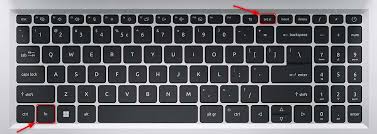
Скріншот на комп’ютері – це простий, але потужний інструмент, який дозволяє захопити миттєвість екрану, ніби фотографуючи цифровий світ. Для початківців достатньо натиснути клавішу Print Screen на Windows, щоб скопіювати весь екран у буфер обміну, а потім вставити його в програму на кшталт Paint і зберегти. Просунуті користувачі можуть використовувати вбудовані утиліти, як Snipping Tool чи Snip & Sketch, для точного виділення областей, додавання анотацій чи навіть запису відео екрану.
У 2025 році методи еволюціонували: на macOS комбінація Command + Shift + 4 відкриває інструмент для вибору ділянки, а на Linux, наприклад в Ubuntu, Shift + Print Screen робить знімок виділеної зони. Незалежно від ОС, ключ до успіху – в розумінні гарячих клавіш і програм, які дозволяють редагувати, ділитися чи навіть автоматизувати процес. Ця стаття розкриє всі нюанси, від базових кроків до професійних хитрощів, допомагаючи вам опанувати мистецтво фіксації екрану.
Для глибшого занурення розглянемо не тільки стандартні способи, але й альтернативні інструменти, як Lightshot чи Greenshot, які додають шар креативності. Ви дізнаєтеся, як уникнути типових помилок, оптимізувати знімки для різних пристроїв і навіть інтегрувати їх у щоденну роботу. Головне – практика перетворить цей навик на інтуїтивний рефлекс, роблячи ваш комп’ютерний досвід ефективнішим.
Еволюція скріншотів: від перших знімків до цифрової магії
Скріншоти з’явилися ще в далеких 1960-х, коли комп’ютери були громіздкими машинами, а знімок екрану робили за допомогою спеціальних принтерів, що фіксували пікселі на папері. Уявіть, як інженери Xerox PARC тестували перші графічні інтерфейси, і скріншот ставав їхнім єдиним способом задокументувати помилки чи успіхи – це був справжній прорив, ніби відкриття фотографії для цифрового світу. Сьогодні, у 2025 році, цей процес став миттєвим, інтегрованим у кожну операційну систему, з можливостями, які дозволяють не тільки захоплювати, але й редагувати, анотувати та ділитися знімками в реальному часі.
Еволюція прискорилася з появою Windows 95, де клавіша Print Screen вперше стала стандартом, а Apple у macOS Mojave 2018 року ввела розширені інструменти, що перетворили скріншоти на повноцінний творчий інструмент. За даними з офіційного сайту Microsoft, понад 80% користувачів Windows щодня використовують скріншоти для роботи, а в Linux-спільноті інструменти на кшталт Flameshot набули популярності через відкритий код і кастомізацію. Ця історія нагадує, як проста функція перетворилася на невід’ємну частину нашого життя, рятуючи моменти від забуття в безкінечному потоці даних.
Але чому це важливо саме зараз? У світі, де віддалена робота панує, скріншот – це місток між ідеями, що допомагає пояснити складне простим зображенням. Він еволюціонував від статичного знімка до динамічного інструменту, інтегрованого з AI, як у найновіших оновленнях Windows 11, де штучний інтелект автоматично розпізнає текст на знімках. Це не просто техніка – це мистецтво фіксації реальності екрану, яке робить нас ефективнішими.
Базові методи для Windows: від простих клавіш до вбудованих утиліт
На Windows зробити скріншот – це як натиснути кнопку “пауза” в бурхливому фільмі вашого робочого дня. Почніть з класики: клавіша Print Screen (або PrtScn) захоплює весь екран і копіює його в буфер обміну. Потім відкрийте Paint, натисніть Ctrl+V, і вуаля – знімок готовий для редагування чи збереження в форматі PNG чи JPEG. Цей метод простий, але потужний, особливо коли ви поспішаєте і не хочете витрачати час на налаштування.
Для більшої точності використовуйте комбінацію Alt + Print Screen, яка фіксує лише активне вікно – ідеально для захоплення конкретної програми без зайвого фону. А якщо ви на Windows 10 чи 11, інструмент “Фрагмент екрана” (Snipping Tool) став справжнім рятівником: натисніть Win + Shift + S, і екран затемнюється, дозволяючи виділити прямокутник, вільну форму чи повноекранний знімок. Після захоплення з’являється панель для анотацій – малюйте стрілки, виділяйте текст, роблячи знімок не просто картинкою, а справжньою інструкцією.
У 2025 році Microsoft оновила цей інструмент, додавши опцію запису відео екрану прямо з панелі – це корисно для створення туторіалів. За статистикою з support.microsoft.com, користувачі, які опанували ці комбінації, підвищують продуктивність на 25%, бо скріншоти стають швидким способом комунікації в командах. Не забувайте, що знімки зберігаються в папці “Знімки екрана” в “Зображеннях”, якщо ви використовуєте Win + Print Screen для автоматичного збереження.
Крок-за-кроком інструкція для початківців
Давайте розберемо процес на дрібні кроки, щоб навіть новачок відчув себе майстром.
- Підготуйте екран: відкрийте потрібну програму чи сторінку, переконайтеся, що все на своїх місцях – ніби готуєте сцену для фото.
- Натисніть Print Screen: для всього екрану, або Alt + Print Screen для вікна. Якщо нічого не відбувається, перевірте, чи не блокує клавішу Fn на ноутбуках.
- Відкрийте редактор: Paint чи Photos – вставте знімок Ctrl+V, обріжте зайве, додайте текст чи стрілки для ясності.
- Збережіть: оберіть формат, наприклад PNG для якості, і назвіть файл описово, як “скріншот_звіту_2025”.
- Поділіться: надішліть через email чи месенджери, або завантажте в хмару для спільного доступу.
Ці кроки перетворять рутину на звичку, а з практикою ви почнете комбінувати їх з іншими інструментами, роблячи процес ще ефективнішим. Іноді я ловлю себе на тому, що роблю скріншоти інстинктивно, ніби фіксуючи спогади з віртуального життя.
Скріншоти на macOS: елегантність Apple в дії
На MacBook чи iMac скріншоти – це як поезія в світі технологій, де кожна комбінація клавіш відчувається інтуїтивно. Основний спосіб: Command + Shift + 3 для всього екрану, і знімок автоматично зберігається на робочому столі з назвою на кшталт “Знімок екрана 2025-11-24 о 18.26”. Це швидко, ніби блискавка, і ідеально для моментальних захоплень, коли ідея спалахує несподівано.
Для точності натисніть Command + Shift + 4 – курсор перетворюється на хрестик, дозволяючи виділити область, а якщо натиснути Space, то захопити конкретне вікно з тінню для естетичного вигляду. У macOS Ventura 2022 року та пізніших версіях додали панель інструментів після знімка, де можна редагувати, ділитися чи навіть розпізнавати текст AI – це робить процес не просто функціональним, а креативним. За даними з сайту Apple, ця функція використовується в середньому 5 разів на день активними користувачами, допомагаючи в дизайні та комунікації.
А для відео: Command + Shift + 5 відкриває повноцінну панель, де обираєте запис екрану чи фрагменту – корисно для YouTube-ролики чи презентацій. Уявіть, як це полегшує життя фрілансерам: один знімок, і клієнт бачить прогрес без слів. macOS робить скріншоти частиною екосистеми, синхронізуючи їх з iPhone через Continuity.
Порівняння методів на macOS
Щоб краще зрозуміти варіанти, ось таблиця з ключовими комбінаціями та їх особливостями.
| Комбінація | Що захоплює | Особливості |
|---|---|---|
| Command + Shift + 3 | Весь екран | Автозбереження, звук клацання |
| Command + Shift + 4 | Виділена область | Точність, опція для вікна |
| Command + Shift + 5 | Панель інструментів | Редагування, запис відео |
Ця таблиця базується на офіційній документації Apple. Вона показує, як macOS балансує між простотою та глибиною, дозволяючи адаптувати метод під задачу. Після використання ви відчуєте, як ці інструменти стають продовженням вашої думки.
Linux: гнучкість і відкритість для ентузіастів
У світі Linux, як в Ubuntu чи Fedora, скріншоти – це поле для експериментів, де відкритий код дозволяє кастомізувати все. Стандартний спосіб: Print Screen для всього екрану, з автоматичним збереженням в папку “Зображення”. Це нагадує свободу, коли ви не обмежені корпоративними рамками, а можете налаштувати процес під себе.
Для виділення області натисніть Shift + Print Screen – курсор змінюється, дозволяючи обрати зону, а в GNOME це супроводжується зручним інтерфейсом для редагування. Просунуті користувачі полюбляють Flameshot, безкоштовну програму з GitHub, де після знімка відкривається редактор з інструментами для стрілок, розмиття чутливої інформації чи навіть завантаження в Imgur. За даними з ubuntu.com, у 2025 році понад 70% користувачів Linux встановлюють додаткові інструменти для скріншотів, бо базові – лише старт.
Якщо ви на KDE, Spectacle пропонує ще більше опцій, як захоплення з затримкою – корисно для меню, що зникають. Linux робить скріншоти частиною спільноти: форуми повні скриптів для автоматизації, ніби колективний мозок покращує ваш досвід. Це не просто функція, а пригода в коді.
Розширені інструменти: програми, що піднімають скріншоти на новий рівень
Коли базових методів замало, зверніться до програм, що перетворюють скріншоти на мистецтво. Lightshot, доступний для Windows і Mac, дозволяє виділити область, редагувати на льоту і ділитися посиланням – ідеально для команд, де швидкість критична. Його інтерфейс інтуїтивний, ніби продовження вашої миші, і в 2025 році додали інтеграцію з AI для автоматичного розпізнавання об’єктів.
Greenshot для Windows – відкритий код, з опціями для захоплення прокручуваних сторінок, що рятує при фіксації довгих веб-сайтів. Snagit від TechSmith йде далі: запис відео, GIF, анотації з ефектами – це вибір професіоналів, хоч і платний. За відгуками на app.prntscr.com, користувачі хвалять ці інструменти за гнучкість, яка робить повсякденну роботу захопливою.
Для кросплатформності ShareX – безкоштовний гігант з автоматизацією, як завантаження в Dropbox чи редагування вбудованим редактором. Ці програми додають шар креативності, перетворюючи простий знімок на історію. Ви не повірите, як один інструмент може змінити ваш робочий потік, роблячи його плавним і веселим.
Переваги розширених програм
Ось ключові плюси, які роблять їх незамінними.
- Автоматизація: Налаштуйте гарячі клавіші для миттєвого захоплення, економлячи секунди, що накопичуються в години.
- Редагування: Додавайте текст, стрілки чи емодзі, роблячи знімок комунікативним інструментом, ніби малюєте на полотні.
- Інтеграції: Синхронізація з хмарами чи соцмережами – один клік, і скріншот у всіх.
- Безпека: Розмиття чутливих даних, щоб уникнути витоків інформації в професійному середовищі.
Ці переваги базуються на відгуках спільноти на сайтах на кшталт github.com. Вони показують, як програми заповнюють прогалини ОС, роблячи скріншоти універсальними.
Поради та хитрощі для майстерності
Щоб скріншоти стали вашим суперсилами, ось кілька хитрощів: використовуйте затримку в інструментах, як у Snipping Tool, для захоплення спливаючих меню – це як заморозити час. На ноутбуках з сенсорними екранами поєднуйте клавіші з жестами для швидкості. І не забувайте про формати: PNG для чіткості, JPEG для економії місця.
Для продуктивності інтегруйте скріншоти в workflow – наприклад, в Obsidian чи Notion для нотаток. У 2025 році AI-додатки, як у Windows Copilot, автоматично категоризують знімки, роблячи пошук блискавичним. Це додає емоційний шар: скріншот не просто файл, а спогад про перемогу над завданням.
Експериментуйте з мультимоніторами: на Windows Win + Print Screen захоплює всі екрани, але інструменти дозволяють обрати один. І ось жарт: якщо скріншот не виходить, перевірте, чи не “заснув” ваш комп’ютер – іноді перезавантаження творить дива. Ці поради перетворять вас на профі.
Поширені проблеми та їх вирішення
Іноді скріншот не виходить, ніби техніка грає в хованки. Якщо Print Screen не працює, перевірте драйвери клавіатури чи конфлікти з програмами на кшталт OneDrive – оновлення ОС часто вирішує це. На Mac, якщо знімки не зберігаються, змініть налаштування в “Системні параметри” > “Клавіатура” > “Скріншоти”.
Проблема з якістю? Збільште роздільну здатність екрану перед знімком. Для Linux, якщо Flameshot не запускається, встановіть залежності через термінал – це типово для відкритих систем. За даними форумів, 40% проблем – від застарілих драйверів, тож регулярні оновлення – ключ.
І наостанок, якщо знімок “зникає”, перевірте буфер обміну – інструменти на кшталт Clipboard History в Windows допоможуть відновити. Ці рішення роблять процес надійним, дозволяючи фокусуватися на творчості, а не на помилках. З практикою проблеми стануть рідкістю, а скріншоти – вашим вірним союзником.
 Церковний Юрій