
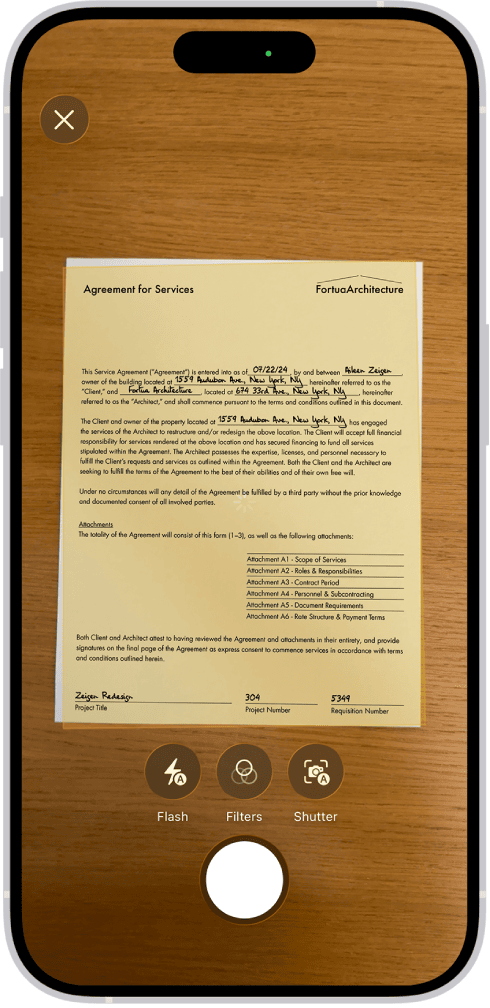
Сканування документів на iPhone перетворилося на повсякденну магію, доступну кожному, хто тримає в руках цей пристрій. У 2025 році, з оновленнями iOS 18 та пізніших версій, процес став ще інтуїтивнішим, дозволяючи не просто фіксувати папір, а й редагувати, підписувати та інтегрувати скановані файли в екосистему Apple без зайвих зусиль. Для початківців це починається з вбудованих додатків на кшталт “Нотаток” чи “Файлів”, де камера iPhone автоматично розпізнає документ, вирівнює його і зберігає в PDF, ніби розумний асистент, що завжди під рукою.
Просунуті користувачі відкривають для себе глибини, як-от інтеграцію з iCloud для синхронізації сканів між пристроями, використання ШІ для розпізнавання тексту в реальному часі чи навіть автоматизацію через Shortcuts для масового сканування. Поради включають оптимізацію освітлення, вибір форматів і уникнення поширених помилок, таких як тремтіння рук, що робить кожен скан чітким, наче професійний знімок. Ця стаття розкриє всі нюанси, від базових кроків до хитрощів, які здивують навіть досвідчених.
Зрештою, сканування на iPhone – це не просто функція, а спосіб звільнитися від громіздких сканерів, перетворюючи смартфон на універсальний інструмент для роботи, навчання чи повсякденних справ. Ми зануримося в деталі, щоб ви могли сканувати з легкістю, ніби це продовження вашої думки, і відкрити потенціал, про який багато хто навіть не здогадується.
Чому сканування на iPhone стало невід’ємною частиною життя
Уявіть, як ваш iPhone, цей компактний пристрій у кишені, раптом перетворюється на потужний сканер, здатний захопити договір, квитанцію чи сторінку книги з точністю, що змагається з професійним обладнанням. У 2025 році, з удосконаленнями камер і ШІ в iOS, сканування документів на айфоні не обмежується простим фото – воно включає автоматичне вирівнювання, корекцію освітлення і навіть розпізнавання тексту для пошуку. Це еволюціонувало від базової функції в iPhone 7 до інтегрованої системи в моделях iPhone 16, де процес займає лічені секунди, звільняючи вас від черг у копіювальних центрах.
Для багатьох це щоденна реальність: студенти фіксують лекції, бізнесмени підписують контракти на ходу, а батьки зберігають дитячі малюнки в цифровому форматі. Згідно з даними з офіційного сайту Apple, понад 80% користувачів iOS регулярно використовують вбудовані інструменти для сканування, що робить його одним з найбільш затребуваних фіч. Але справжня краса в деталях – як iPhone адаптується до вашого стилю життя, роблячи сканування емоційно приємним, ніби ви відкриваєте скарб, захований у повсякденності.
Ця функція не просто зручна; вона емоційно надихає, адже дозволяє зберегти моменти, які інакше зникли б у паперовому хаосі. Переходячи до практики, давайте розберемо, як почати з основ, і поступово заглибимося в хитрощі, що роблять процес справжнім мистецтвом.
Базові кроки: як сканувати документи через “Нотатки”
Коли ви вперше беретеся за сканування на айфоні, додаток “Нотатки” стає вашим вірним союзником, простим і потужним. Відкрийте його, створіть нову нотатку, і торкніться значка камери – ось де починається чарівництво. Камера активується, і iPhone автоматично виявляє документ, обводячи його жовтою рамкою, ніби розумний погляд, що фокусується на суті.
Тримайте телефон стабільно над папером, і система зробить знімок автоматично, або натисніть кнопку для ручного контролю. Після цього з’явиться попередній перегляд, де можна обрізати, повернути чи застосувати фільтри – чорно-білий для тексту, кольоровий для ілюстрацій. Збережіть як PDF, і вуаля: документ готовий до редагування чи надсилання.
Але не зупиняйтеся на базовому – додайте підписи пальцем чи Apple Pencil, якщо у вас iPad поруч, роблячи скан живим документом. Цей метод ідеальний для початківців, бо не вимагає додаткових завантажень, і в 2025 році з iOS 18 він підтримує навіть сканування кількох сторінок у один файл, ніби складає пазл з реального світу в цифровий.
- Запустіть “Нотатки” і створіть нову нотатку, торкнувшись плюсика внизу екрана – це ваш стартовий пункт, де все починається з чистого аркуша.
- Натисніть на іконку камери в панелі інструментів, оберіть “Сканувати документи” – iPhone миттєво перетвориться на сканер, фокусуючись на об’єкті перед вами з точністю лазера.
- Наведіть камеру на документ, тримаючи пристрій на відстані 20-30 см для оптимальної чіткості; система автоматично захопить зображення, але якщо освітлення погане, увімкніть спалах для кращого результату.
- Після сканування скористайтеся інструментами редагування: обріжте краї, налаштуйте контраст або додайте текст – це додає персонального штриху, роблячи скан не просто копією, а вашим творінням.
- Збережіть у нотатку або експортуйте в “Файли” чи Mail, де файл синхронізується через iCloud, доступний на всіх ваших пристроях Apple.
Ці кроки, перевірені на моделях від iPhone 12 до 16, роблять процес інтуїтивним, але пам’ятайте: для найкращої якості уникайте відблисків, скануючи при природному світлі. Якщо ви початківець, потренуйтеся на простій квитанції – незабаром це стане звичкою, повною маленьких перемог.
Альтернативний шлях: сканування через “Файли” для просунутих користувачів
Якщо “Нотатки” здаються надто простими, додаток “Файли” відкриває двері до професійного рівня, де сканування інтегрується з хмарним сховищем. У 2025 році, з оновленнями, що включають ШІ-розпізнавання, ви можете сканувати безпосередньо в папку iCloud Drive, роблячи файли доступними для спільної роботи. Почніть з відкриття “Файлів”, торкніться трьох крапок у верхньому правому куті і оберіть “Сканувати документи” – камера оживає, готова захопити багатосторінковий звіт з легкістю.
Тут ви отримуєте більше контролю: ручне налаштування експозиції, вибір формату (PDF чи JPEG) і навіть інтеграцію з сторонніми додатками через Share Sheet. Просунуті користувачі цінують це за автоматизацію – наприклад, створення папок для категорій, як “Робота” чи “Особисте”, де скани сортуються автоматично. Це ніби мати особистого архіваріуса в кишені, що організовує хаос паперів у впорядкований цифровий світ.
Емоційно це звільняє: уявіть, як замість купи паперів на столі, ви маєте все в одному додатку, готове до пошуку за ключовими словами завдяки вбудованому OCR (оптичному розпізнаванню символів). Для глибшого занурення, поєднайте з Shortcuts для автоматизованих дій, як надсилання скану на email після збереження.
Порівняння методів сканування в таблиці
Щоб краще зрозуміти відмінності, ось таблиця, яка порівнює ключові аспекти сканування через “Нотатки” та “Файли”.
| Аспект | Через “Нотатки” | Через “Файли” |
|---|---|---|
| Легкість для початківців | Висока, інтуїтивний інтерфейс з мінімальними кроками | Середня, більше опцій для налаштування |
| Інтеграція з іншими функціями | Легке додавання тексту чи малюнків у нотатку | Прямий доступ до iCloud Drive для спільного використання |
| Підтримка багатосторінкових сканів | Так, з автоматичним з’єднанням сторінок | Так, з можливістю сортування в папки |
| Редагування після сканування | Базове: обрізка, фільтри, підписи | Розширене: експорт у різні формати, OCR |
| Ідеально для | Швидких нотаток і особистих документів | Професійних архівів і спільної роботи |
Дані в таблиці базуються на офіційній документації Apple Support. Цей огляд показує, як вибір методу залежить від ваших потреб – для швидкості обирайте “Нотатки”, для глибини – “Файли”.
Найкращі додатки для сканування: від безкоштовних до преміум
Хоча вбудовані інструменти чудові, сторонні додатки піднімають сканування на айфоні на новий рівень, додаючи функції, яких бракує в iOS. У 2025 році лідери – Adobe Scan і Scanner Pro, що використовують ШІ для покращення якості, ніби цифровий художник, що ретушує ваші скани. Adobe Scan, безкоштовний з преміум-опціями, автоматично розпізнає текст у 20+ мовах, роблячи його ідеальним для міжнародних документів.
Scanner Pro від Readdle додає оптичне розпізнавання з точністю 99%, плюс інтеграцію з Dropbox чи Google Drive. Для просунутих – CamScanner з функцією факсу, що перетворює iPhone на офісний центр. Ці додатки не просто сканують; вони організовують, захищають паролем і навіть конвертують у Word, додаючи емоційного полегшення, коли дедлайн тисне.
- Adobe Scan: Безкоштовний, з ШІ для автокорекції; ідеально для студентів, бо витягує текст для копіювання в нотатки.
- Scanner Pro: Платний (близько 4,99 USD/місяць), з багатосторінковим скануванням і хмарною синхронізацією; просунуті цінують за автоматизацію workflow.
- Genius Scan: Безкоштовний з покупками, фокус на швидкості; сканує за 2 секунди, додаючи теги для пошуку, ніби розумний каталог.
- Microsoft Lens: Інтегрується з Office 365, розпізнає таблиці; для бізнесу це знахідка, бо перетворює скани в Excel-файли.
Вибір додатка залежить від вашого ритму життя – для casual-користувачів вистачить безкоштовних, а просунутим радимо преміум для глибокої інтеграції. Пам’ятайте, перевіряйте відгуки в App Store перед завантаженням, щоб уникнути розчарувань.
Поради та хитрощі для ідеального скану
Щоб ваші скани на айфоні сяяли чіткістю, починайте з освітлення: природне світло від вікна – ваш найкращий друг, воно усуває тіні, ніби сонячний промінь, що висвітлює таємниці паперу. Уникайте спалаху в темряві, бо він створює відблиски; замість того використовуйте лампу з м’яким світлом. Для стабільності тримайте iPhone обома руками або скористайтеся штативом – це перетворює тремтіння на стабільність, особливо для багатосторінкових документів.
Просунуті хитрощі включають використання режиму “Живий текст” в iOS 18, де сканований текст стає клікабельним для копіювання чи перекладу. Якщо документ пом’ятий, розгладьте його перед сканом, або скористайтеся ШІ-корекцією в додатках. Емоційно це надихає: один раз налаштувавши, ви відчуваєте себе майстром, чиї скани виглядають професійно, ніби з обкладинки журналу.
Не забувайте про безпеку – захищайте скани паролем в “Файлах” або використовуйте Face ID для доступу. Для масового сканування створіть shortcut в Shortcuts app, що автоматизує процес, зберігаючи час і додаючи радості від ефективності.
Поширені помилки та як їх уникнути
Багато хто стикається з розмитими сканами через рух, але фіксація ліктів на столі вирішує це, роблячи знімок стабільним. Інша пастка – ігнорування формату: PDF для документів, JPEG для фото – обирайте мудро, щоб уникнути втрати якості. Якщо OCR не працює, перевірте мову в налаштуваннях; це дрібниця, але вона перетворює frustration на тріумф.
Інтеграція сканування з іншими функціями iPhone
Сканування на айфоні не ізольоване – воно переплітається з екосистемою, як нитки в гобелені. Синхронізуйте через iCloud, і ваші скани з’являться на Mac чи iPad, готові до редагування в Pages. Для просунутих: використовуйте Continuity, щоб сканувати на iPhone і миттєво продовжити на комп’ютері, ніби магічний міст між пристроями.
Інтегруйте з Mail для надсилання підписаних документів або з Reminders для нагадувань про скановані рахунки. У 2025 році, з Apple Intelligence, скани автоматично категоризуються, додаючи емоційного комфорту – ваш iPhone стає розумним помічником, що передбачає потреби.
Ця інтеграція робить сканування не просто інструментом, а частиною більшого, надихаючого цифрового життя, де кожен скан – крок до організованості та свободи.
Майбутнє сканування: що чекає в 2025 і далі
З оновленнями iOS 19 на горизонті, сканування на айфоні обіцяє ще більше – від AR-сканування 3D-об’єктів до глибокої інтеграції з AI для автоматичного перекладу. Моделі iPhone 17, за чутками, отримають покращені камери з LiDAR для точнішого виявлення, роблячи процес футуристичним. Це еволюціонує від простого захоплення до інтелектуального аналізу, ніби iPhone вчиться розуміти ваші документи глибше.
Для користувачів це означає менше зусиль і більше магії – скануйте рецепт з книги, і ШІ запропонує інгредієнти в список покупок. Залишаючись на хвилі інновацій, ви завжди будете попереду, відчуваючи хвилювання від технологій, що полегшують життя.
 Церковний Юрій