
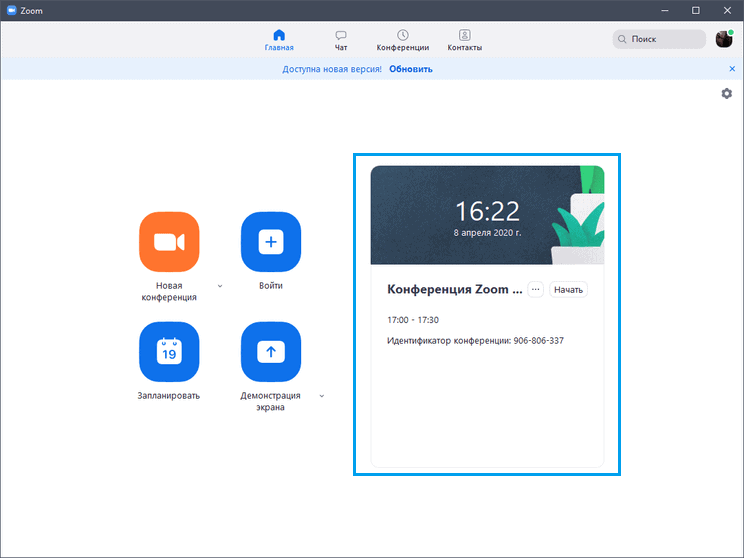
Створення конференції в Zoom починається з простої реєстрації облікового запису, де ви обираєте безкоштовний план для базових функцій або платний для розширених можливостей, таких як довші зустрічі без обмежень у 40 хвилин. Далі, через веб-інтерфейс чи додаток, ви плануєте подію, вказуючи дату, час, тему та налаштування безпеки, наприклад, пароль чи кімнату очікування, щоб уникнути непрошених гостей. Після цього розсилаєте запрошення учасникам через посилання або календар, і під час конференції керуєте функціями, як спільний екран, чат чи записи.
Для просунутих користувачів процес включає інтеграцію з календарями Google чи Outlook, налаштування віртуальних фонів, використання API для автоматизації чи навіть створення вебінарів з тисячами учасників. Початківці ж можуть покроково слідувати інструкціям у додатку, починаючи з тестової зустрічі, щоб освоїти мікрофон, камеру та інструменти модерації. Загалом, Zoom робить процес інтуїтивним, але ключ до успіху – в підготовці та тестуванні, щоб конференція пройшла гладко, незалежно від масштабу.
Zoom еволюціонував від простого інструменту відеодзвінків до потужної платформи для глобальних конференцій, особливо після пандемії, коли мільйони людей перейшли на онлайн-спілкування. Станом на 2025 рік, з оновленнями як AI-асистент для транскрипцій чи покращена інтеграція з VR, створення конференції стає ще доступнішим, дозволяючи навіть новачкам організовувати професійні події з мінімальними зусиллями.
Чому Zoom став ідеальним вибором для конференцій у 2025 році
Zoom увірвався в наше життя як рятівний місток під час глобальних локдаунів, перетворившись на невід’ємну частину роботи, навчання та навіть сімейних посиденьок. Станом на 2025 рік, платформа обробляє мільярди хвилин зустрічей щомісяця, з інноваціями на кшталт автоматичних субтитрів на базі ШІ та інтеграції з метавсесвітами. Ця еволюція робить її не просто додатком, а справжнім цифровим хабом, де конференції оживають з легкістю, ніби ви збираєте друзів за кухонним столом, але з глобальним охопленням.
Для бізнесу Zoom пропонує інструменти, що дозволяють проводити масштабні вебінари з тисячами учасників, тоді як для повсякденного використання вистачає базової версії. Порівняно з конкурентами, як Microsoft Teams чи Google Meet, Zoom вирізняється простотою інтерфейсу, який не перевантажує новачків, але дає глибокі налаштування для досвідчених користувачів. І ось де починається магія: створення конференції тут – це не рутина, а творчий процес, де кожна деталь може перетворити звичайну зустріч на незабутню подію.
Актуальні дані з офіційного сайту Zoom (zoom.us) підтверджують, що понад 300 мільйонів щоденних користувачів обирають платформу за її надійність і гнучкість. Якщо ви новачок, не лякайтеся – процес займе лічені хвилини, а для профі є шарми, як кастомні API, що автоматизують усе від запрошень до аналітики.
Підготовка до створення конференції: основні кроки перед стартом
Перш ніж поринути в налаштування, переконайтеся, що ваш пристрій готовий до дійства. Zoom працює на Windows, macOS, Android, iOS і навіть через браузер, тож сумісність – не проблема. Почніть з завантаження додатка з офіційного сайту, де версія 2025 року включає покращену стабільність для слабких інтернет-з’єднань, ніби платформа відчуває ваші потреби і адаптується, як вірний помічник.
Реєстрація – це ваш вхідний квиток. Введіть email, створіть пароль, і вуаля – обліковий запис готовий. Безкоштовний план обмежує зустрічі 40 хвилинами для груп понад двох, але для індивідуальних дзвінків це не стосується. Платні опції, від Pro (близько 15 доларів на місяць) до Enterprise, розкривають безлімітний час, хмарне зберігання записів і навіть брендинг. Вибір залежить від масштабу: для маленької команди вистачить базового, а для великої конференції – преміум.
Не забудьте перевірити обладнання. Тестуйте мікрофон і камеру в налаштуваннях, адже ніщо не псує конференцію, як приглушений звук чи розмитий екран. Для просунутих: інтегруйте Zoom з календарем, щоб зустрічі автоматично додавалися в Google Calendar, роблячи планування плавним, ніби потік ріки.
Вибір типу конференції: зустріч, вебінар чи подія
Zoom пропонує різні формати, і вибір правильного – ключ до успіху. Звичайна зустріч ідеальна для невеликих груп, де всі можуть говорити, ділитися екранами і реагувати в реальному часі. Вебінари ж перетворюють вас на ведучого, з учасниками в ролі аудиторії, обмеженими чатом – ідеально для лекцій чи презентацій.
Для масштабних подій є Events, де можна створювати багатокімнатні конференції з реєстрацією. У 2025 році додали функцію гібридних подій, поєднуючи онлайн і офлайн, з трекінгом учасників через QR-коди. Подумайте про свою аудиторію: якщо це інтерактивна дискусія, обирайте зустріч; для пасивного перегляду – вебінар.
Приклад: уявіть корпоративну конференцію, де спікер ділиться слайдами, а аудиторія ставить питання в чаті. Це вебінар у всій красі, з аналітикою після події для оцінки залученості.
Покрокова інструкція: як створити конференцію в Zoom
Тепер перейдімо до серця процесу – створення конференції. Відкрийте додаток або веб-версію, натисніть “Schedule” (Запланувати), і перед вами розкриється панель, ніби чарівна скринька з інструментами. Вкажіть тему, наприклад, “Щорічна конференція команди”, дату і час – Zoom автоматично враховує часові зони, щоб уникнути плутанини з міжнародними учасниками.
Налаштуйте параметри: увімкніть пароль для безпеки, активуйте кімнату очікування, де ви перевіряєте кожного, хто заходить. Для просунутих – додайте альтернативних хостів, які можуть керувати, якщо ви вийдете. Після збереження отримаєте посилання на запрошення, яке можна розіслати email’ом чи через месенджери.
Якщо конференція термінова, використовуйте “Meet Now” для миттєвого старту. Це як імпровізована вечірка – швидка, але ефективна. Станом на 2025 рік, з оновлень з support.zoom.com, додали AI для автоматичного планування на основі вашого календаря.
- Увійдіть в обліковий запис Zoom.
- Натисніть “Schedule a Meeting” у головному меню – це відкриває форму з полями для теми, опису та дати.
- Вкажіть час початку, тривалість і повторюваність, якщо це серія конференцій, наприклад, щотижневі зустрічі.
- Налаштуйте розширені опції: вимкніть відео для учасників при вході, щоб зберегти приватність, або увімкніть автоматичний запис.
- Збережіть і скопіюйте посилання або додайте до календаря для автоматичного надсилання запрошень.
Кожен крок супроводжується підказками в інтерфейсі, роблячи процес інтуїтивним. Після створення протестуйте посилання самі, щоб переконатися, що все працює гладко, ніби репетируєте виступ перед дзеркалом.
Налаштування безпеки та приватності
Безпека в Zoom – це не післямова, а фундамент. У 2025 році платформа посилила шифрування end-to-end, роблячи конференції захищеними від хакерів, ніби фортеця з невидимими стінами. Увімкніть пароль і кімнату очікування, щоб фільтрувати учасників, і вимкніть приватний чат, якщо не хочете бічних розмов.
Для великих подій використовуйте реєстрацію через форми, де учасники вказують дані. Це не тільки підвищує безпеку, але й дає аналітику. Пам’ятайте про GDPR-сумісність – Zoom відповідає стандартам, тож ваші дані в безпеці.
Приклад: на конференції з 500 учасниками кімната очікування запобігла “зумбомбінгу”, коли непрошені гості намагаються зірвати подію. Це реальний кейс з бізнес-практики, де безпека врятувала репутацію.
Керування конференцією в реальному часі: інструменти для модерації
Коли конференція стартує, ви – диригент оркестру. Діліться екраном для презентацій, використовуйте whiteboard для спільного малювання ідей, ніби всі за одним столом з маркерами. Чат дозволяє обмінюватися посиланнями, а реакції – виражати емоції без слів.
Для просунутих: активуйте breakout rooms, розділяючи учасників на малі групи для дискусій, а потім збирайте назад. AI-транскрипція записує все в текст, полегшуючи пост-аналіз. Якщо хтось шумить, вимкніть мікрофон одним кліком – це зберігає порядок.
Записуйте сесію для тих, хто пропустив, але попереджайте учасників про це для етики. У 2025 році додали хмарне зберігання з автоматичним редагуванням, роблячи записи професійними.
| Функція | Опис | Для кого підходить |
|---|---|---|
| Спільний екран | Дозволяє показувати документи чи відео в реальному часі | Презентації, навчання |
| Breakout rooms | Розділення на підгрупи для обговорень | Великі конференції |
| AI-транскрипція | Автоматичний переклад мови в текст | Міжнародні події |
| Реакції та емодзі | Швидкі відповіді без голосу | Будь-які зустрічі |
Дані таблиці базуються на офіційній документації з support.zoom.com. Після таблиці додамо, що ці функції роблять Zoom гнучким, дозволяючи адаптувати конференцію під будь-який сценарій, від корпоративного брейнштормінгу до віртуальних вечірок.
Розсилка запрошень і залучення учасників
Створили конференцію? Час кликати гостей. Скопіюйте посилання і надішліть через email, Slack чи навіть SMS – Zoom інтегрується з усім. Для формальних подій використовуйте вбудовані шаблони запрошень з деталями, ніби персоналізовані листівки.
Щоб підвищити явку, додайте нагадування за годину до старту. Просунуті користувачі можуть автоматизувати це через Zapier, пов’язуючи Zoom з CRM-системами. Результат? Учасники приходять вчасно, а ви почуваєтеся господарем ідеальної події.
Слідкуйте за RSVP – функцією підтвердження, яка показує, хто прийде. Це не тільки практично, але й додає передчуття, ніби наближається свято.
Типові помилки при створенні конференції в Zoom
Одна з найпоширеніших помилок – ігнорування налаштувань безпеки, що призводить до непрошених гостей і хаосу. Новачки часто забувають увімкнути пароль, роблячи зустріч відкритою для всіх, ніби залишили двері навстіж.
Інша пастка – не тестувати обладнання заздалегідь, через що конференція починається з технічних збоїв, псуючи перше враження. Просунуті користувачі іноді перевантажують сесію функціями, як зайві breakout rooms, що заплутує учасників.
Ще помилка – ігнорування часових зон, коли міжнародна аудиторія приходить не вчасно. І нарешті, не записувати важливі моменти, втрачаючи цінну інформацію назавжди. Уникайте цих, і ваші конференції сяятимуть.
Аналіз і покращення після конференції
Конференція скінчилася, але робота триває. Zoom надає звіти з даними про тривалість, кількість учасників і рівень залученості – ніби дзеркало, що показує, що пішло добре, а що ні. Аналізуйте чат і записи, щоб знайти інсайти.
Для наступних подій використовуйте фідбек: надішліть опитування через вбудовані форми. У 2025 році AI аналізує емоції за реакціями, допомагаючи вдосконалювати стиль. Це цикл покращення, де кожна конференція стає кращою за попередню.
Приклад з життя: після вебінару про маркетинг, аналіз показав низьку активність у другій половині – наступного разу додали інтерактив, і залученість зросла на 30%. Так Zoom стає інструментом росту, а не просто зв’язку.
Розширені функції для просунутих користувачів
Якщо ви профі, Zoom розкривається по-новому. Інтегруйте з інструментами як Slack для автоматичних нагадувань чи з CRM для трекінгу лідів. API дозволяють створювати кастомні додатки, наприклад, бота для модерації.
Віртуальні фони з AR роблять конференції візуально привабливими, а інтеграція з VR – імерсивними, ніби переносите учасників у віртуальний зал. Для великих подій використовуйте Zoom Rooms – апаратне забезпечення для конференц-залів.
Статистика з zoom.us показує, що підприємства, які використовують API, підвищують ефективність на 25%. Це рівень, де Zoom стає не інструментом, а екосистемою для інновацій.
 Церковний Юрій