
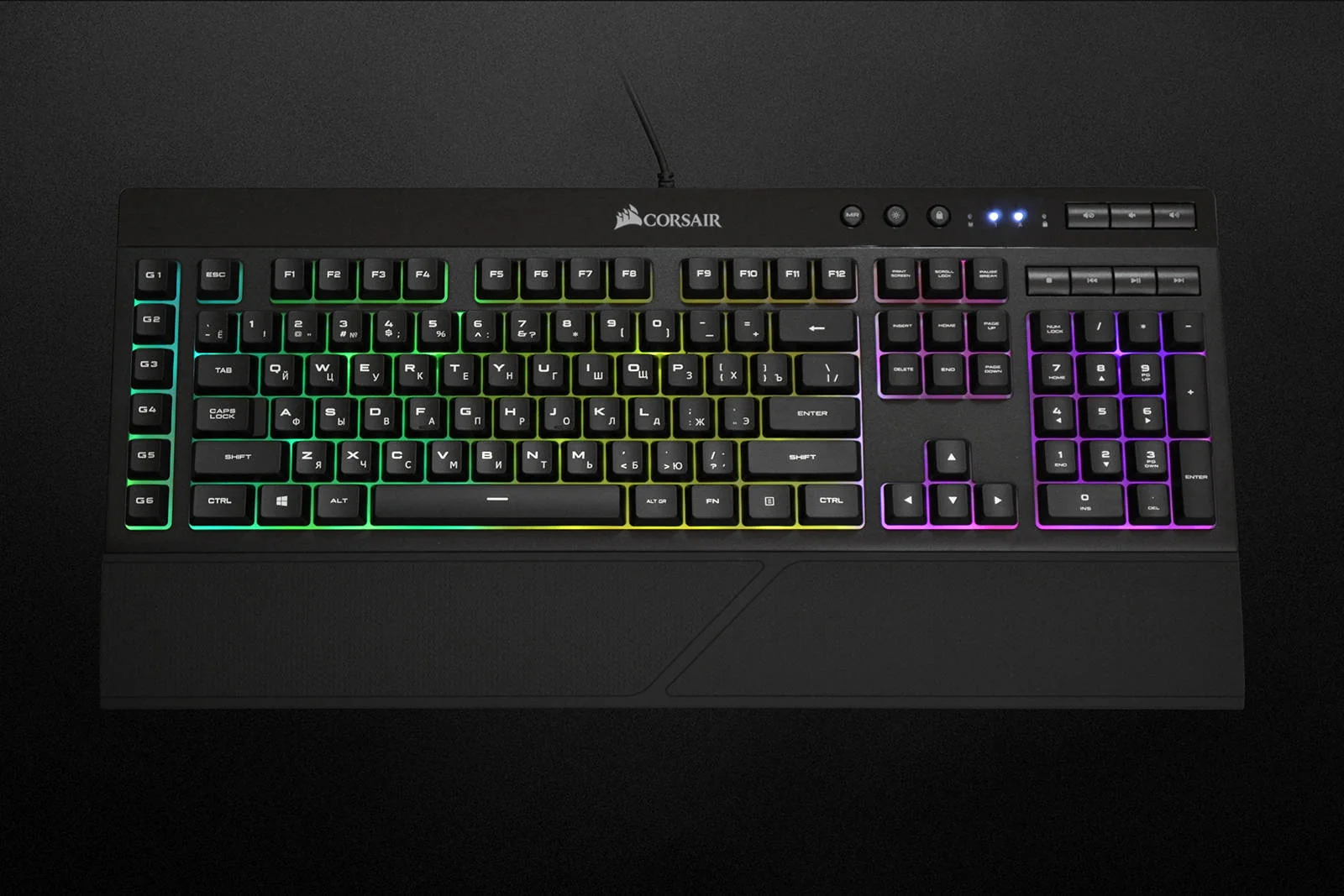
Темрява в кімнаті, пальці ковзають по клавішах, а ти намагаєшся встигнути за дедлайном чи епічним рейдом. Раптом – бац! – підсвічування гасне, і все летить шкереберть. Знайомо? На щастя, поміняти його – від простого натискання клавіш до повної заміни LED – простіше, ніж здається. Розберемо все по поличках, від ноутбучних фішок до механічних монстрів з RGB-шоу.
Швидке перемикання: комбінації клавіш для популярних брендів
Найчастіше “поміняти” означає просто увімкнути чи змінити яскравість. Більшість ноутбуків і клавіатур реагують на магію Fn + щось. Ці комбінації – як секретний код у фільмі про хакерів, тільки без вибухів. Ось таблиця з перевіреними варіантами для топ-брендів, зібраними з офіційних мануалів.
| Бренд | Увімкнення/вимикання | Зміна яскравості |
|---|---|---|
| Lenovo | Fn + Пробіл або Fn + Esc | Fn + Пробіл (цикл: off → low → high) |
| ASUS | Fn + F7 | Fn + F4 (збільшити), Fn + F3 (зменшити) |
| HP | Fn + F5 або Fn + F4 | Fn + F11 (цикл) |
| Dell | Fn + F10 або Fn + F6 | Fn + стрілки вгору/вниз |
| Acer | Fn + F9 | Fn + F10 (збільшити) |
| MSI | Fn + PgUp | Fn + PgDn (зменшити) |
Джерела: офіційні сайти ASUS.com та Lenovo.com. Перед початком перевірте, чи не заблокована Fn-клавіша – інколи Fn + Esc розблоковує. Якщо не працює, загляньте в BIOS: увімкніть “Keyboard Backlight” у розділі Advanced. На геймерських моделях це може бути в софті, про який нижче.
Для зовнішніх клавіатур типу Logitech чи базових – шукайте кнопку з лампочкою або коліщатко. А якщо нічим не реагує, переходьте до софту – там справжня гра з вогниками.
RGB-шоу через програмне забезпечення: від базового до космічного
Комбінації – для ледачих, а софт – для тих, хто хоче персональний дискотек на столі. Уявіть: ваші улюблені ігри пульсують синім, а кодинг – спокійним зеленим. Геймерські бренди дають інструменти, які перетворюють клавіатуру на арт-об’єкт.
Спочатку завантажте офіційний драйвер з сайту виробника. Ось ключові гравці:
- Razer Synapse: Для BlackWidow чи Huntsman. Відкриваєте Lighting-таб, вибираєте ефекти – від статичного кольору до реакції на натискання. Синхронізує з мишкою та стрічками. Версія 4+ підтримує AI-ефекти на 2026.
- Corsair iCUE: K70 чи K100 оживають у Hardware Lighting. Шари ефектів: базовий + ваші кастоми. Синх з вентиляторами – ідеал для кастомних ПК.
- Logitech G Hub: G Pro X – колір по зонах, профілі під ігри. Простіше за все для новачків.
- OpenRGB: Безкоштовний універсал для Razer, Corsair, ASUS. Без bloatware, open-source. Ідеально, якщо не хочете тонну програм.
Кроки універсальні: встановіть, розпізнає клавіатуру, тап на Lighting, грайтеся з палітрою. Порада від профі: Створіть профіль “Ніч” з м’яким білим – очі скажуть дякую після довгого дня. Якщо RGB не реагує, перезавантажте софт чи USB-порт – класична фішка Windows 11/12.
Фізична заміна LED на механічних клавіатурах: для сміливих майстрів
Підсвічування згоріло? Не біда, механіка – як конструктор Lego, тільки з паяльником. Через-hole LED легше міняти, SMD – виклик для вправних. Hot-swap моделі (Glorious GMMK, Keychron) дозволяють міняти свічі без паяння, але LED часто на PCB припаяні.
Інструменти: keycap puller (5 грн на Ali), пінцет, паяльник 60W з тонким жалом, флюс, SMD LED (3V, 20mA, кольоровий набір ~100 грн). Антистатичний браслет – must have, бо статіка вб’є контролер.
- Вимкніть ПК, від’єднайте USB. Зніміть keycaps – хук puller під клавішу, потягніть рівно.
- Зніміть plate (гвинти знизу). Доступ до PCB з LED.
- Для through-hole: нагрійте припій, витягніть старий LED плоскогубцями. Вставте новий, припаяйте (+ довга ніжка).
- SMD: флюс на pads, нагрійте з обох боків, зніміть пінцетом. Новий – так само, охолодіть.
- Зберіть навпаки. Тестуйте в софті.
Час: 1-2 години на першу. У 2025 Keychron Q3 Max – топ для апгрейду, hot-swap і RGB-ready (rtings.com). Якщо боїтеся спалити – сервіс за 500 грн. Я раз міняв на Redragon – тепер фіолетове сяйво радує щодня!
Ноутбуки: заміна підсвічування – не для слабких духом
Тут складніше: клавіатура – мембрана з LED плівкою. Заміна = нова клавіатура-модуль (1000-3000 грн). Для MacBook – pentalobe гвинти, iFixit гайд. Windows: зніміть низ, акуратно від’єднайте шлейф.
Кроки для типового HP/Dell:
- Зніміть батарею, низ кришки (10-15 гвинтів Torx T5).
- Від’єднайте шлейфи (пластиковими інструментами).
- Вийміть стару клавіатуру, вставте нову з Ali чи Rozetka (перевірте layout UA).
- Зберіть, тестуйте Fn.
Не для новачків – ризик пошкодити тачпад чи матрицю. Краще сервіс, бо одна помилка – і ноут на ремонт на тиждень.
🔧 Типові помилки при заміні підсвічування
- Забули антистат: ESD вбиває чіпи миттєво. Браслет – 50 грн порятунок.
- Неправильна полярність LED: не світить, бо + на -. Перевірте мультиметром.
- Перегрів паяльником: PCB тріскається. Температура 300°C max, 3 сек на pad.
- На ноутбуці: пошкодили шлейф – чорний екран. Використовуйте пластик, не метал.
- Софт не оновили: RGB не стартує. Windows Update + драйвери з сайту.
Виникають у 70% новачків, але з практикою – нуль проблем (дані з Reddit/MechanicalKeyboards).
З цими знаннями ваша клавіатура засяє, як новорічна ялинка. Експериментуйте з кольорами під настрій – червоний для шутерів, блакитний для чату. А якщо застрягли, коментуйте модель – підкажу персонально. Готуйте інструменти, і вперед до сяйва!
 Церковний Юрій