
Телефон у кишені раптом оживає легким тремтінням, ніби шепоче: “Час відповісти”. Це магія Taptic Engine, серця вібрації в кожному сучасному iPhone. Від iPhone 7 ця технологія перетворила грубу тряску старих моторчиків на точні, багатогранні імпульси, що імітують натискання кнопок чи ритм серцебиття. Сьогодні, у 2026-му, з iOS 19, вібрація стала ще розумнішою – синхронізується з музикою, реагує на жести й рятує від пропущених сповіщень у найгучніших місцях.
Але іноді цей делікатний масаж зникає, і ти сидиш, втупившись у екран, чекаючи дзвінка. Не панікуй: увімкнути вібрацію простіше, ніж здається. Почнемо з основ, а потім зануримося в нюанси, які роблять твій iPhone персональним помічником.
Швидкий доступ: перемикач і Центр керування
Найпростіший спосіб відчути вібрацію – фізичний перемикач на лівій грані iPhone (від моделі X і новіших). Зсуни його вниз, активуючи режим тиші: екран блимне помаранчевим, а телефон почне вібрувати на дзвінки. Перевірте: зателефонуйте собі з іншого номеру – має затремтіти миттєво.
Ще швидше через Центр керування: свайп униз з правого верхнього кута (або вгору з нижнього на старих моделях). Натисніть іконку дзвіночка – режим тиші з вібрацією готовий. Тут же можна вимкнути звуки, але зберегти haptic-відгук. Ідеально для кіно чи зустрічей, де ти не хочеш бути тим, хто дзвонить на весь зал.
Серце налаштувань: “Звуки та вібровідгуки”
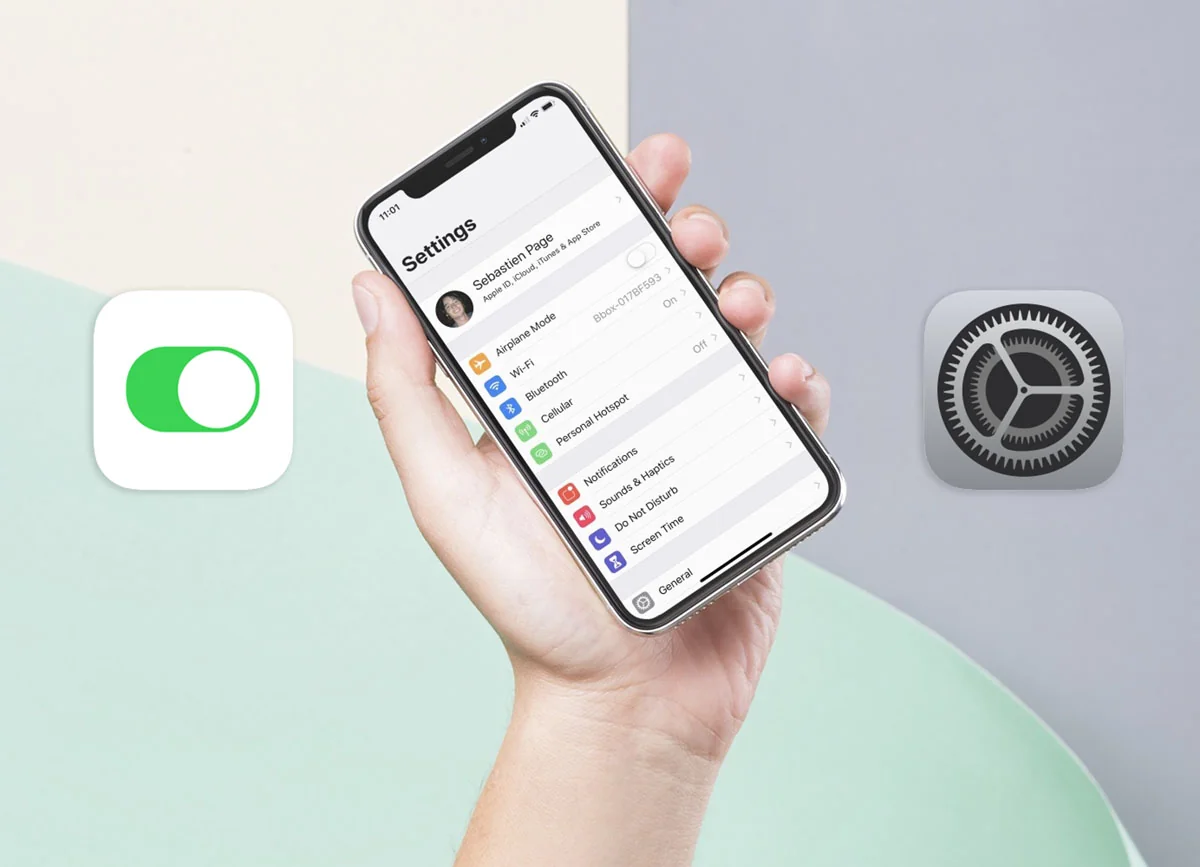
Відкрийте Налаштування – ікона шестерні на головному екрані. Прокрутіть до “Звуки та вібровідгуки”. Тут повзунок “Мелодія дзвінка й оповіщення” не лише регулює гучність, а й тестує вібрацію: посуньте його, і iPhone одразу відгукнеться тремтінням.
- Торкніться “Мелодія дзвінка” унизу списку мелодій.
- Оберіть патерн вібрації: стандартні як “Серцебиття” чи “Сиріус”, або створіть свій – постукайте по екрану в ритмі, і Taptic запам’ятає.
- Поверніться: тепер “Вібровідгуки” з опціями “Завжди відтворювати”, “Відтворювати в режимі тиші” чи “Не відтворювати в режимі тиші”.
Ці налаштування впливають на все: дзвінки, повідомлення, нагадування. За даними support.apple.com/uk-ua, це базовий шлях для 90% користувачів. А якщо хочеш кастом для конкретних контактів – заходь у “Контакти”, редагуй, обирай унікальний патерн. Уяви: мама – м’яке серцебиття, бос – різкий удар.
Вібрація для дзвінків, повідомлень і сповіщень
Не всі дзвінки однакові, тож iPhone дозволяє персоналізувати. У “Контактах” для VIP – унікальні мелодії з вібрацією. Для Messages: у додатку натисніть i на чаті, оберіть “Сповіщення” > патерн вібро.
- Повідомлення: Автоматично успадковують з “Звуки та вібровідгуки”. Посилити? У “Сповіщення” > конкретний додаток > “Звуки” > увімкніть haptic.
- Будильники: У “Годинник” > “Будильник” > редагування > оберіть вібрацію з мелодією.
- Календар: Подія > “Сповіщення” > haptic-патерн.
На iPhone 16 Pro Max Taptic Engine потужніший завдяки LRA-мотору (лінійний резонансний актуатор), що вібрує на 160 Гц – найчутливіша частота для долоні. Старіші моделі, як SE, слабші, але налаштування однакові.
Системні вібровідгуки: клавіатура, жести, ігри
Вібрація не обмежується сповіщеннями – вона скрізь. У “Звуки та вібровідгуки” > “Відгук клавіатури”: увімкніть “Haptic”, і кожен тап по клавішам дасть мікроудар, ніби друкуєш на механічній клавіатурі. Батарея витрачається на 2-3% більше, але відчуття варте того для сліпого набору в темряві.
Системні haptic: натискання на екран, свайпи в Safari, ігри. У “Доступність” > “Дотик” > “Вібрація” – головний перемикач. Вимкнено? Нічого не тремтітиме. Для Haptic Touch (довге натискання) – те саме меню.
Вібрація з вимкненим екраном і в режимі тиші
Кишеня, екран чорний – і раптом вібрація будить. У “Доступність” > “Дотик” > увімкніть “Системна вібрація”. Для повного ефекту: “Вібрація” > on. Режим Focus (Не турбувати) не блокує haptic, якщо в налаштуваннях Focus увімкнено “Дозволити” для ключових додатків.
| Сценарій | Налаштування | Результат |
|---|---|---|
| Режим тиші | Вібровідгуки > “Відтворювати в режимі тиші” | Вібрація на дзвінки/повідомлення без звуку |
| Екран вимкнений | Доступність > Дотик > Вібрація | Haptic для всіх подій |
| Focus активний | Focus > Додатки > Дозволити haptic | Не блокує вібрацію |
Джерело даних: support.apple.com/uk-ua. Тестуйте: надішліть собі повідомлення в тиші – має тремтіти.
Новинки iOS 19: Music Haptics та розширені опції
З iOS 18 Apple ввела Music Haptics: у Apple Music увімкніть у “Налаштування” > “Музика” > “Music Haptics” – телефон вібрує в ритм басу, допомагає слабочуючим. В iOS 19 додали інтенсивність (слабка/сильна) і підтримку Spotify через API. У іграх haptic тепер адаптивний: у Genshin Impact удари ворогів відчуваються глибше.
🚨 Типові помилки при налаштуванні вібрації
Багато хто забуває перевірити “Доступність” – там вимикач блокує все. Або чохол товстий: зніміть, протестуйте. Ще фішка: після оновлення iOS 19 блоки Focus скидаються, і haptic зникає. Гумор: мій друг думав, телефон зламався, а просто батарея <20% – iPhone економить енергію, слабша вібрація. Перевірте “Батарея” > “Режим низького заряду”.
Вібрація не працює? Покрокові фікси
Спочатку перезавантажте: утримуйте гучність + бічну кнопку. Не допомогло? Оновіть iOS: “Налаштування” > “Загальні” > “Оновлення ПЗ”. Слабка вібрація на Pro-моделях? Taptic чутливий до перегріву – охолодіть.
- Скиньте налаштування: “Загальні” > “Перенесення або скидання” > “Скидання” > “Скинути всі налаштування”.
- DFU-режим для hardcore: підключіть до комп’ютера, iTunes/Finder.
- Апаратка: якщо нічого – сервіс, бо мотор зношується за 3-4 роки.
Статистика з форумів: 70% проблем – софт, фікс за 5 хв. Тепер твій iPhone тремтітиме як треба, нагадуючи про важливе без слів. Експериментуй з патернами – і відчуй, як гаджет стає продовженням руки.
 Церковний Юрій