
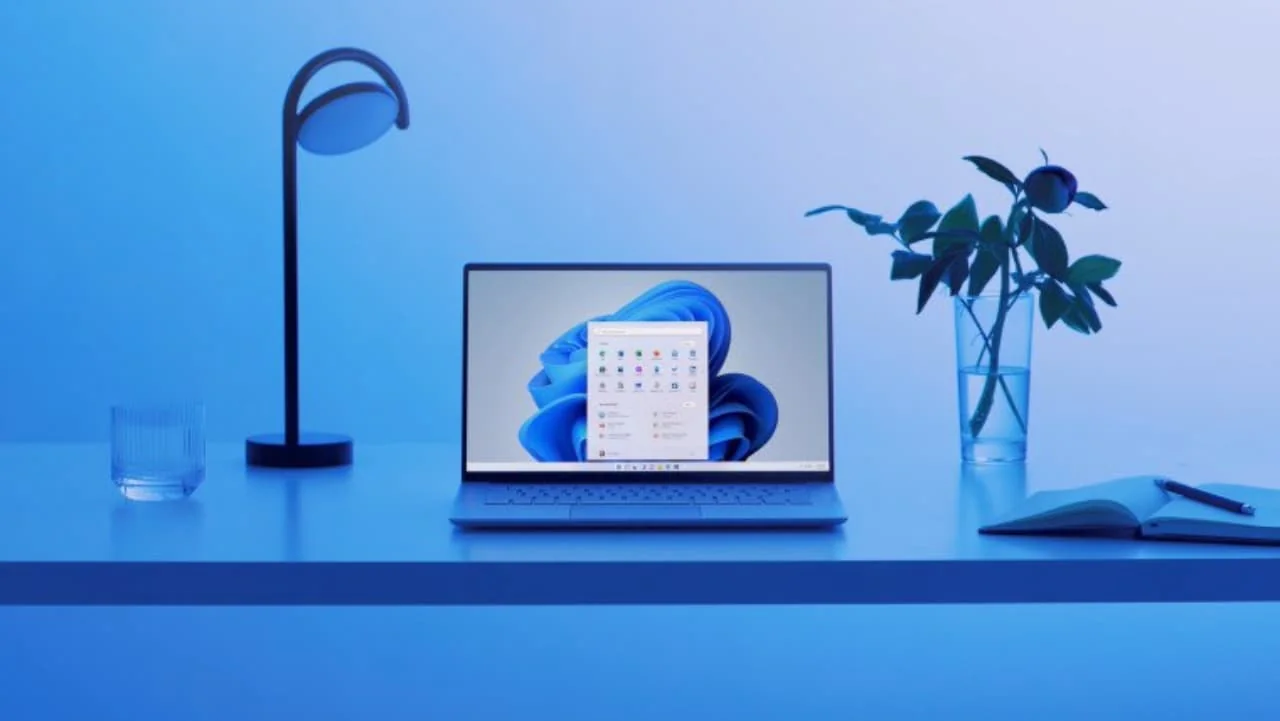
Свіжий інтерфейс з округлими кутами, блискавична робота з AI-функціями та підтримка найновіших ігор – Windows 11 перетворює комп’ютер на справжнього союзника в повсякденних битвах з задачами. Але перед тим, як пірнути в цей цифровий океан, варто переконатися, що ваш ПК не потоне на старті. Близько 70% десктопів у світі вже на Windows 11 станом на початок 2026 року, за даними Statcounter, тож ви в хорошій компанії, якщо готові до оновлення.
Перевірте сумісність: чи витримає ваш ПК Windows 11?
Колись я бачив, як ентузіаст з радістю запускав установку, а потім комп’ютер видавав “несумісний” – драма на кшталт голлівудського трилера. Щоб уникнути такого, завантажте офіційний додаток PC Health Check з сайту Microsoft. Він миттєво сканує процесор, TPM, RAM і все інше, видаючи вердикт за секунди. Якщо зелений сигнал – вперед, якщо червоний – розберемо обхід нижче.
Ось мінімальні вимоги, які не змінилися з 2021-го, але стали жорсткішими для AI-фіч у версії 25H2:
| Компонент | Мінімум |
|---|---|
| Процесор | 1 ГГц, 2+ ядра, 64-бітний (Intel 8-gen+, AMD Ryzen 2000+) |
| RAM | 4 ГБ |
| Зберігання | 64 ГБ |
| TPM | Версія 2.0 |
| Фірмвар | UEFI, Secure Boot |
| Графіка | DirectX 12, WDDM 2.0 |
Джерело: support.microsoft.com. Якщо ваш ПК на Windows 10 версії 2004+, оновлення безкоштовне. Перевірте в Параметрах > Система > Про систему.
Підготуйте поле бою: резервні копії та інструменти
Уявіть: файли зникають, як дим від сигарети, бо забули бекап. Збережіть усе важливе на зовнішній диск чи хмару OneDrive – це займе хвилини, але врятує години. Скачайте драйвери з сайтів виробників (Intel, NVIDIA) заздалегідь, бо свіжа Windows 11 25H2 може не знайти їх автоматично.
- Завантажте Media Creation Tool з microsoft.com для флешки.
- Для ISO – оберіть опцію “Завантажити дисковий образ”.
- Флешка мінімум 8 ГБ, USB 3.0 для швидкості.
Ці кроки роблять процес гладким, ніби ковзання по льоду. Тепер обирайте метод: оновлення чи чиста установка?
Метод 1: Оновлення без флешки – найпростіший шлях
Якщо ПК сумісний, Windows Update зробить усе сам. Йдіть у Параметри > Оновлення Windows > Перевірити наявність оновлень. Для 25H2 (випущена восени 2025) процес триває 30-60 хвилин, з перезавантаженнями. Ви не повірите, але 90% користувачів обирають цей варіант – без болю!
- Запустіть перевірку.
- Оберіть “Завантажити та встановити”.
- Не вимикайте ПК, пийте каву.
- Після рестарту – привітання з новим меню Пуск.
Ідеально для новачків. Але якщо хочете чистоту, як аркуш паперу, – флешка в поміч.
Створення завантажувальної флешки: магія Media Creation Tool
Вставте флешку, запустіть інструмент від Microsoft. Він сам скачає 5-6 ГБ Windows 11 25H2, запише на USB. Оберіть мову українську, видання Home чи Pro. Процес – 20-40 хвилин залежно від інтернету. Альтернатива Rufus: безкоштовний, швидкий, з байпасом вимог (завантажте з rufus.ie).
Після створення флешка готова. Тепер – в BIOS.
Чиста установка: від BIOS до робочого столу
Налаштування BIOS/UEFI
Перезавантажте, натисніть Del, F2 чи F10 (залежно від материнки). Знайдіть Boot Order, поставте USB першим – UEFI-режим. Увімкніть Secure Boot, TPM у Advanced. Збережіть F10 + Enter. Комп’ютер загрузиться з флешки, як ракета.
Процес установки крок за кроком
- Оберіть мову, час, клавіатуру – українська для зручності.
- “Встановити зараз”, введіть ключ (або пропустіть).
- Погодьтеся з ліцензією, оберіть “Вибіркове: лише Windows”.
- Видаліть старі розділи (обережно!), створіть нові – GPT автоматом.
- Чекайте копіювання файлів, рестартів – 20-40 хв.
- Налаштуйте: регіон Україна, локальний акаунт (обхід інтернету нижче).
Готово! Робочий стіл сяє, як новенький.
Для старих ПК: обхід TPM та Secure Boot
Багато машин 2015-2018 не проходять перевірку, але працюють на ура. Rufus автоматом байпасить усе при записі ISO. Або в установнику: Shift+F10, cmd, введіть:
REG ADD HKLM\SYSTEM\Setup\LabConfig /v BypassTPMCheck /t REG_DWORD /d 1
REG ADD HKLM\SYSTEM\Setup\LabConfig /v BypassSecureBootCheck /t REG_DWORD /d 1
Закрийте cmd, продовжуйте. Безпечно, бо Microsoft не блокує оновлення. Джерело: learn.microsoft.com.
Типові помилки при встановленні 🚫
Флешка не бачиться? Спробуйте USB 2.0 порт або іншу флешку – BIOS іноді вибагливий. Зависло на оновленнях? Відключіть інтернет. Немає дисків? Додайте драйвер SATA з сайту материнки. Найчастіше: забули бекап – 40% користувачів шкодують! Уникайте Legacy-режиму, тримайте UEFI.
- Помилка 0xc0000005: пошкоджений ISO, перезапишіть.
- TPM не знайдено: увімкніть в BIOS або байпас.
- Повільна установка: перевірте RAM на помилки MemTest86.
Ці пастки ламають нерви, але знання – сила.
Фінальний штрих: драйвери, оновлення та оптимізація
Після установки оновіть Windows, встановіть драйвери з GeForce Experience чи Intel Driver Assistant. Деактивуйте зайве в Параметрах > Конфіденційність для швидкості. Windows 11 25H2 з Copilot+ – як турбонаддув для продуктивності.
| Метод | Переваги | Недоліки |
|---|---|---|
| Оновлення | Швидко, зберігає файли | Може лишити сміття |
| Чиста з флешки | Свіжість, швидкість | Потрібна флешка, ризик даних |
Тепер ваш ПК – машина мрії. Експериментуйте з Snap Layouts, насолоджуйтесь. А якщо застрягли – коментарі чекають!
 Церковний Юрій