
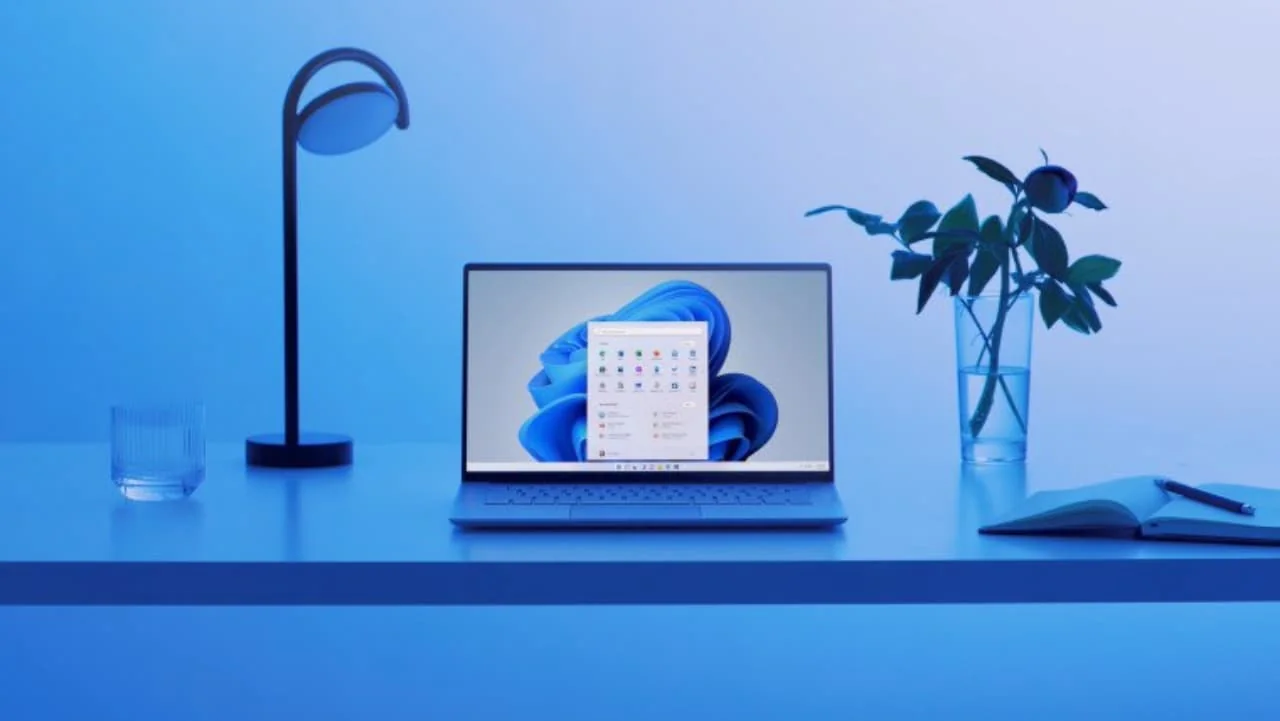
Свежий интерфейс с округлыми углами, молниеносная работа с AI-функциями и поддержка новейших игр – Windows 11 превращает компьютер в настоящего союзника в повседневных битвах с задачами. Но перед тем, как нырнуть в этот цифровой океан, стоит убедиться, что ваш ПК не утонет на старте. Около 70% десктопов в мире уже на Windows 11 на начало 2026 года, по данным Statcounter, так что вы в хорошей компании, если готовы к обновлению.
Проверьте совместимость: выдержит ли ваш ПК Windows 11?
Когда-то я видел, как энтузиаст с радостью запускал установку, а потом компьютер выдавал «несовместим» – драма наподобие голливудского триллера. Чтобы избежать такого, скачайте официальное приложение PC Health Check с сайта Microsoft. Оно мгновенно сканирует процессор, TPM, ОЗУ и всё остальное, выдавая вердикт за секунды. Если зелёный сигнал – вперёд, если красный – разберём обход ниже.
Вот минимальные требования, которые не изменились с 2021-го, но стали жёстче для AI-фич в версии 25H2:
| Компонент | Минимум |
|---|---|
| Процессор | 1 ГГц, 2+ ядра, 64-битный (Intel 8-го поколения+, AMD Ryzen 2000+) |
| ОЗУ | 4 ГБ |
| Хранилище | 64 ГБ |
| TPM | Версия 2.0 |
| Прошивка | UEFI, Secure Boot |
| Графика | DirectX 12, WDDM 2.0 |
Источник: support.microsoft.com. Если ваш ПК на Windows 10 версии 2004+, обновление бесплатное. Проверьте в Параметры > Система > О системе.
Подготовьте поле боя: резервные копии и инструменты
Представьте: файлы исчезают, как дым от сигареты, потому что забыли бэкап. Сохраните всё важное на внешний диск или в облако OneDrive – это займёт минуты, но спасёт часы. Скачайте драйверы с сайтов производителей (Intel, NVIDIA) заранее, потому что свежая Windows 11 25H2 может не найти их автоматически.
- Скачайте Media Creation Tool с microsoft.com для флешки.
- Для ISO – выберите опцию «Скачать дисковый образ».
- Флешка минимум 8 ГБ, USB 3.0 для скорости.
Эти шаги делают процесс гладким, словно скольжение по льду. Теперь выбирайте метод: обновление или чистая установка?
Метод 1: Обновление без флешки – самый простой путь
Если ПК совместим, Windows Update сделает всё сам. Идите в Параметры > Обновление Windows > Проверить наличие обновлений. Для 25H2 (выпущена осенью 2025) процесс длится 30–60 минут, с перезагрузками. Вы не поверите, но 90% пользователей выбирают этот вариант – без боли!
- Запустите проверку.
- Выберите «Скачать и установить».
- Не выключайте ПК, пейте кофе.
- После рестарта – приветствие с новым меню «Пуск».
Идеально для новичков. Но если хотите чистоту, как лист бумаги, – флешка в помощь.
Создание загрузочной флешки: магия Media Creation Tool
Вставьте флешку, запустите инструмент от Microsoft. Он сам скачает 5–6 ГБ Windows 11 25H2, запишет на USB. Выберите язык русский, издание Home или Pro. Процесс – 20–40 минут в зависимости от интернета. Альтернатива Rufus: бесплатный, быстрый, с байпасом требований (скачайте с rufus.ie).
После создания флешка готова. Теперь – в BIOS.
Чистая установка: от BIOS до рабочего стола
Настройка BIOS/UEFI
Перезагрузите, нажмите Del, F2 или F10 (в зависимости от материнки). Найдите Boot Order, поставьте USB первым – UEFI-режим. Включите Secure Boot, TPM в Advanced. Сохраните F10 + Enter. Компьютер загрузится с флешки, как ракета.
Процесс установки шаг за шагом
- Выберите язык, время, клавиатуру – русский для удобства.
- «Установить сейчас», введите ключ (или пропустите).
- Согласитесь с лицензией, выберите «Выборочное: только Windows».
- Удалите старые разделы (осторожно!), создайте новые – GPT автоматически.
- Ждите копирования файлов, рестартов – 20–40 мин.
- Настройте: регион Россия, локальный аккаунт (обход интернета ниже).
Готово! Рабочий стол сияет, как новенький.
Для старых ПК: обход TPM и Secure Boot
Многие машины 2015–2018 не проходят проверку, но работают на ура. Rufus автоматически байпасит всё при записи ISO. Или в установщике: Shift+F10, cmd, введите:
REG ADD HKLMSYSTEMSetupLabConfig /v BypassTPMCheck /t REG_DWORD /d 1
REG ADD HKLMSYSTEMSetupLabConfig /v BypassSecureBootCheck /t REG_DWORD /d 1
Закройте cmd, продолжайте. Безопасно, потому что Microsoft не блокирует обновления. Источник: learn.microsoft.com.
Типичные ошибки при установке 🚫
Флешка не видна? Попробуйте порт USB 2.0 или другую флешку – BIOS иногда капризный. Зависло на обновлениях? Отключите интернет. Нет дисков? Добавьте драйвер SATA с сайта материнки. Самое частое: забыли бэкап – 40% пользователей жалеют! Избегайте Legacy-режима, держите UEFI.
- Ошибка 0xc0000005: повреждённый ISO, перезапишите.
- TPM не найдено: включите в BIOS или байпас.
- Медленная установка: проверьте ОЗУ на ошибки MemTest86.
Эти ловушки ломают нервы, но знание – сила.
Финальный штрих: драйверы, обновления и оптимизация
После установки обновите Windows, установите драйверы с GeForce Experience или Intel Driver Assistant. Деактивируйте лишнее в Параметры > Конфиденциальность для скорости. Windows 11 25H2 с Copilot+ – как турбонаддув для производительности.
| Метод | Преимущества | Недостатки |
|---|---|---|
| Обновление | Быстро, сохраняет файлы | Может оставить мусор |
| Чистая с флешки | Свежесть, скорость | Нужна флешка, риск данных |
Теперь ваш ПК – машина мечты. Экспериментируйте с Snap Layouts, наслаждайтесь. А если застряли – комментарии ждут!
 Церковний Юрій