
Черный экран на iPhone внезапно оживает, словно зомби из любимого сериала, и вы вздыхаете с облегчением – это магия принудительного перезапуска. Кнопки нажимаются в идеальной последовательности, логотип Apple вспыхивает, и устройство возвращается к жизни, словно ничего не произошло. Но за этой простотой скрывается настоящее спасение для тысяч пользователей ежедневно, когда гаджет упорно игнорирует касания или зависает в самый неподходящий момент.
Принудительный перезапуск, или force restart, действует как резкий душ для вашего iPhone: он мгновенно очищает оперативную память от сбоев, прекращает зависшие процессы и возвращает систему в исходное состояние без потери данных. В отличие от обычного перезапуска через настройки, где вы проводите ползунком, этот метод игнорирует экран и работает напрямую с аппаратной частью. Apple рекомендует его именно тогда, когда iPhone не реагирует вообще – после обновления iOS, во время глюков приложений или перегрева.
Когда принудительный перезапуск становится спасителем
Представьте: вы спешите на встречу, а iPhone внезапно замирает с недописанным сообщением. Или после обновления до iOS 18 экран мигает, как новогодняя гирлянда. По данным Apple Support, более 70% таких инцидентов решаются именно force restart – простым набором кнопок, который не стирает фото, контакты или сообщения. Это не сброс к заводским настройкам, а мягкий «перезгрузка мозга».
Особенно актуально для новых моделей, как iPhone 15 или 16, где многозадачность на iOS 18 может приводить к перегрузке. Если устройство греется, издает странные звуки или просто черный экран – не паникуйте. Сначала проверьте зарядку: иногда батарея на 1% маскируется под полную смерть. Но если кнопки живые, вперед к действиям.
Отличие принудительного перезапуска от обычного
Обычный перезапуск – это как выключить телевизор пультом: ползунок появляется, вы тянете его, ждете 30 секунд, и все. Он работает, когда экран реагирует. Принудительный же – экстренный: без ползунка, прямо к логотипу Apple. Для iPhone X и новее это комбо с громкостью и боковой кнопкой, которое заставляет процессор игнорировать софт-зависание.
- Обычный: Настройки > Основные > Выключить, или удерживайте volume + side до ползунка.
- Принудительный: Быстрые нажатия громкости + длительное удержание side – экран чернеет, и через 10-20 секунд логотип.
- Почему разница важна? При зависании ползунок не появится, так что force restart – единственный выход.
После списка добавим нюанс: в 2026 году с iOS 19 Apple усилила стабильность, но старые сбои остаются. Источник: support.apple.com/uk-ua.
Пошаговая инструкция для iPhone 8, X, 11-16 и SE (2/3 поколения)
Эти модели – большинство на рынке, от классического iPhone X до свежего iPhone 16 Pro Max. Кнопки громкости слева, боковая справа сверху. Руки держите твердо, словно сжимаете ручку руля на скользкой дороге.
- Быстро нажмите и отпустите кнопку увеличения громкости. Не задерживайте – это сигнал процессору.
- Быстро нажмите и отпустите кнопку уменьшения громкости. Экран может мигнуть.
- Нажмите и удерживайте боковую кнопку. Удерживайте 10-20 секунд, игнорируя Siri или ползунок.
- Когда появится логотип Apple – отпустите. iPhone перезапустится за 30-60 секунд.
Вы не поверите, но на iPhone 15 с USB-C этот трюк спасает от глюков после подключения к старому ПК. Если ничего – повторите, но проверьте, не залипают ли кнопки от грязи.
Для iPhone 7 и 7 Plus
Эти «семерки» до сих пор в строю, с одной кнопкой громкости вниз. Процесс проще, но эффективен, как старый добрый молоток.
- Нажмите и удерживайте кнопку уменьшения громкости и боковую кнопку одновременно.
- Держите 10 секунд, пока экран не почернеет.
- Отпустите при логотипе Apple.
Пользователи iPhone 7 часто жалуются на батарею, но перезапуск продлевает жизнь устройства. Источник: support.apple.com/uk-ua.
Классика для iPhone 6s, SE (1 поколение) и старше
С кнопкой Home – это как возвращение в 2015-й, когда все было проще. Домашняя кнопка снизу оживает в комбо.
- Нажмите и удерживайте кнопку Home и верхнюю/боковую кнопку.
- Держите до логотипа, 10-15 секунд.
- Для iPhone 5s и старше – аналогично, но верхняя кнопка.
Такие модели редки, но если у вас коллекционный iPhone 6s на iOS 15 – трюк работает идеально.
Таблица сравнения методов для быстрого выбора
Вот удобная таблица, чтобы не искать по моделям – просто взгляните и действуйте.
| Модель | Шаги force restart |
|---|---|
| iPhone 8+, X-16, SE 2/3 | Vol Up quick → Vol Down quick → Hold Side до logo |
| iPhone 7 | Hold Vol Down + Side до logo |
| iPhone 6s, SE1 | Hold Home + Top/Side до logo |
Таблица основана на официальных инструкциях Apple Support. Источник: support.apple.com/uk-ua.
Альтернативы без кнопок: AssistiveTouch и Siri
Кнопки износились? AssistiveTouch – верный друг. Включите в Настройках > Специальные возможности > Касание > AssistiveTouch. Появится виртуальная кнопка: выберите Устройство > Перезагрузить. Идеально для iPhone 15, где экран чувствительный.
Siri тоже в игре: «Эй, Siri, перезагрузи iPhone». Подтвердите – и готово. Но нужен интернет и рабочий микрофон. Эти фишки делают жизнь слаще для тех, кто не фанат физических кнопок.
Типичные ошибки 🚫
Не отпускаете громкость достаточно быстро: Процессор думает, что это обычное удержание, и Siri всплывает. Делайте short press!
- Путаница моделей: на iPhone 7 vol up не надо – только down + side.
- Слишком рано отпускаете side: ждите logo, иначе цикл повторяется.
- Игнор заряда: мертвая батарея не оживет – сначала заряжайте 15 мин.
Избегайте этих ловушек, и 95% проблем исчезнут мгновенно. 😎
Самое важное: Force restart безопасен, данные в cloud или локально остаются. Не бойтесь повторять 2-3 раза.
Если перезапуск не помогает: recovery и DFU
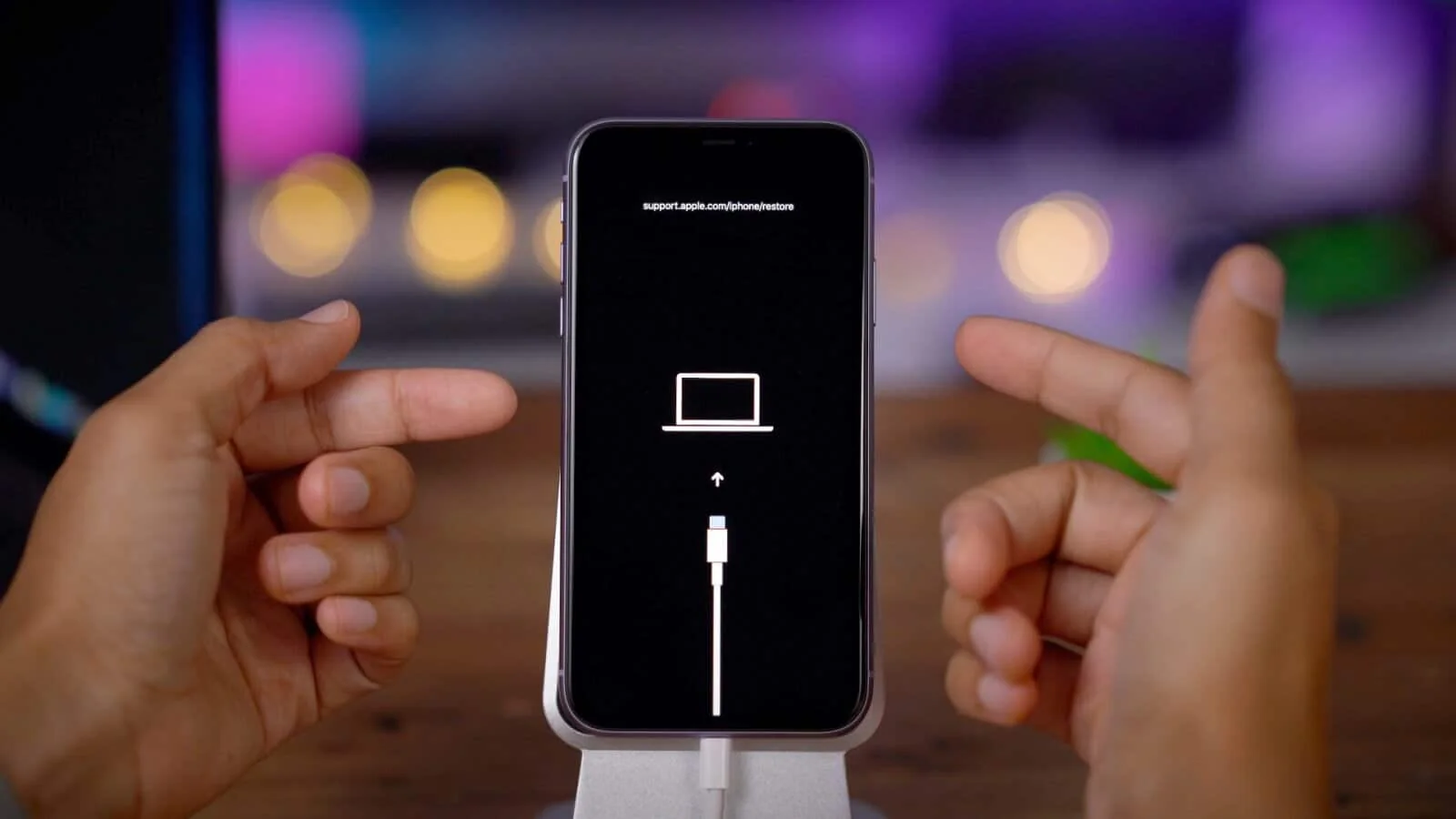
Черный экран упорно держится? Переходите к recovery mode: подключите к Mac/PC с Finder, повторите force restart, но держите до появления экрана recovery. iTunes/Finder предложит обновить или восстановить.
DFU – глубже: для iPhone 8+ – vol up quick, vol down quick, side 3 сек, vol down 10 сек, side 5 сек. Сложно, но спасает от глюков iOS. Только с компьютером!
В 2026 с iPhone 17 методы те же, потому что Apple любит стабильность. Если ничего – сервисный центр, потому что аппаратная поломка.
Теперь ваш iPhone – непобедимый воин. Попробуйте трюк в следующий раз, когда он «замрет», и расскажите в комментариях, как прошло. А если зависнет снова – мы здесь, с новыми хитростями на горизонте.