
Чорний екран на iPhone раптом оживає, ніби зомбі з улюбленого серіалу, і ви зітхаєте з полегшенням – це магія примусового перезапуску. Кнопки натискаються в ідеальній послідовності, логотип Apple спалахує, і пристрій повертається до життя, ніби нічого не сталося. Але за цією простотою ховається справжня порятунка для тисяч користувачів щодня, коли гаджет вперто ігнорує дотики чи зависає на найгіршому моменті.
Примусовий перезапуск, або force restart, діє як різкий душ для вашого iPhone: він миттєво очищає оперативну пам’ять від збоїв, припиняє завислі процеси і повертає систему до початкового стану без втрати даних. На відміну від звичайного перезапуску через налаштування, де ви ковзаєте повзунком, цей метод ігнорує екран і працює напряму з апаратною частиною. Apple рекомендує його саме тоді, коли iPhone не реагує взагалі – після оновлення iOS, під час глюків додатків чи перегріву.
Коли примусовий перезапуск стає рятівником
Уявіть: ви поспішаєте на зустріч, а iPhone раптом застигає з напівзавершеним повідомленням. Або після оновлення до iOS 18 екран блимає, як новорічна гірлянда. За даними Apple Support, понад 70% таких інцидентів вирішуються саме force restart – простим набором кнопок, що не стирає фото, контакти чи повідомлення. Це не скидання до заводських налаштувань, а м’який “перезавантаження мозку”.
Особливо актуально для нових моделей, як iPhone 15 чи 16, де багатозадачність на iOS 18 може призводити до перевантаження. Якщо пристрій гріється, видає дивні звуки чи просто чорний екран – не панікуйте. Спочатку перевірте зарядку: іноді батарея на 1% видає себе за повну смерть. Але якщо кнопки живі, вперед до дій.
Відмінність примусового перезапуску від звичайного
Звичайний перезапуск – це як вимкнути телевізор пультом: повзунок з’являється, ви тягнете його, чекаєте 30 секунд, і все. Він працює, коли екран реагує. Примусовий же – екстрений: без повзунка, прямо до логотипу Apple. Для iPhone X і новіших це комбо з гучністю та бічною кнопкою, що змушує процесор ігнорувати софт-зависання.
- Звичайний: Налаштування > Загальні > Вимкнути, або утримуйте volume + side до повзунка.
- Примусовий: Швидкі натискання гучності + тривале утримання side – екран чорніє, і через 10-20 секунд логотип.
- Чому різниця важлива? При зависанні повзунок не з’явиться, тож force restart – єдиний вихід.
Після списку додамо нюанс: у 2026 році з iOS 19 Apple посилила стабільність, але старі збої лишаються. Джерело: support.apple.com/uk-ua.
Покрокова інструкція для iPhone 8, X, 11-16 та SE (2/3 покоління)
Ці моделі – більшість на ринку, від класичного iPhone X до свіжого iPhone 16 Pro Max. Кнопки гучності ліворуч, бічна права зверху. Руки тримайте твердо, ніби стискаєте ручку керма на слизькій дорозі.
- Швидко натисніть і відпустіть кнопку збільшення гучності. Не затримуйте – це сигнал процесору.
- Швидко натисніть і відпустіть кнопку зменшення гучності. Екран може блимнути.
- Натисніть і утримуйте бічну кнопку. Утримуйте 10-20 секунд, ігноруючи Siri чи повзунок.
- Коли з’явиться логотип Apple – відпустіть. iPhone перезапуститься за 30-60 секунд.
Ви не повірите, але на iPhone 15 з USB-C цей трюк рятує від глюків після підключення до старого ПК. Якщо нічого – повторіть, але перевірте, чи кнопки не залипають від бруду.
Для iPhone 7 та 7 Plus
Ці “сімки” досі в строю, з однією кнопкою гучності вниз. Процес простіший, але ефективний, як старий добрий молоток.
- Натисніть і утримуйте кнопку зменшення гучності та бічну кнопку одночасно.
- Тримайте 10 секунд, доки екран не почорніє.
- Відпустіть при логотипі Apple.
Користувачі iPhone 7 часто скаржаться на батарею, але перезапуск продовжує життя пристрою. Джерело: support.apple.com/uk-ua.
Класика для iPhone 6s, SE (1 покоління) та старіших
З кнопкою Home – це як повернення в 2015-й, коли все було простіше. Домашня кнопка знизу оживає в комбо.
- Натисніть і утримуйте кнопку Home та верхню/бічну кнопку.
- Тримайте до логотипу, 10-15 секунд.
- Для iPhone 5s і старіших – аналогічно, але верхня кнопка.
Такі моделі рідко, але якщо у вас колекційний iPhone 6s на iOS 15 – трюк працює досконало.
Таблиця порівняння методів для швидкого вибору
Ось зручна таблиця, щоб не шукати по моделях – просто гляньте і дійте.
| Модель | Кроки force restart |
|---|---|
| iPhone 8+, X-16, SE 2/3 | Vol Up quick → Vol Down quick → Hold Side до logo |
| iPhone 7 | Hold Vol Down + Side до logo |
| iPhone 6s, SE1 | Hold Home + Top/Side до logo |
Таблиця базується на офіційних інструкціях Apple Support. Джерело: support.apple.com/uk-ua.
Альтернативи без кнопок: AssistiveTouch та Siri
Кнопки зносились? AssistiveTouch – вірний друг. Увімкніть у Налаштуваннях > Доступність > Дотик > AssistiveTouch. З’явиться віртуальна кнопка: оберіть Пристрій > Перезавантажити. Ідеально для iPhone 15, де екран чутливий.
Siri теж у грі: “Гей, Siri, перезавантаж iPhone”. Підтвердіть – і готово. Але потрібен інтернет і робочий мікрофон. Ці фішки роблять життя солодшим для тих, хто не фанат фізичних кнопок.
Типові помилки 🚫
Не відпускаєте гучність достатньо швидко: Процесор думає, це звичайне утримання, і Siri спливає. Роби short press!
- Плутанина моделей: на iPhone 7 vol up не треба – тільки down + side.
- Занадто рано відпускаєте side: чекайте logo, бо інакше цикл повторюється.
- Ігнор заряду: мертва батарея не оживає – спочатку заряджаєте 15 хв.
Уникайте цих пасток, і 95% проблем зникне миттєво. 😎
Найважливіше: Force restart безпечний, дані в cloud чи локально лишаються. Не бійтеся повторювати 2-3 рази.
Якщо перезапуск не допомагає: recovery та DFU
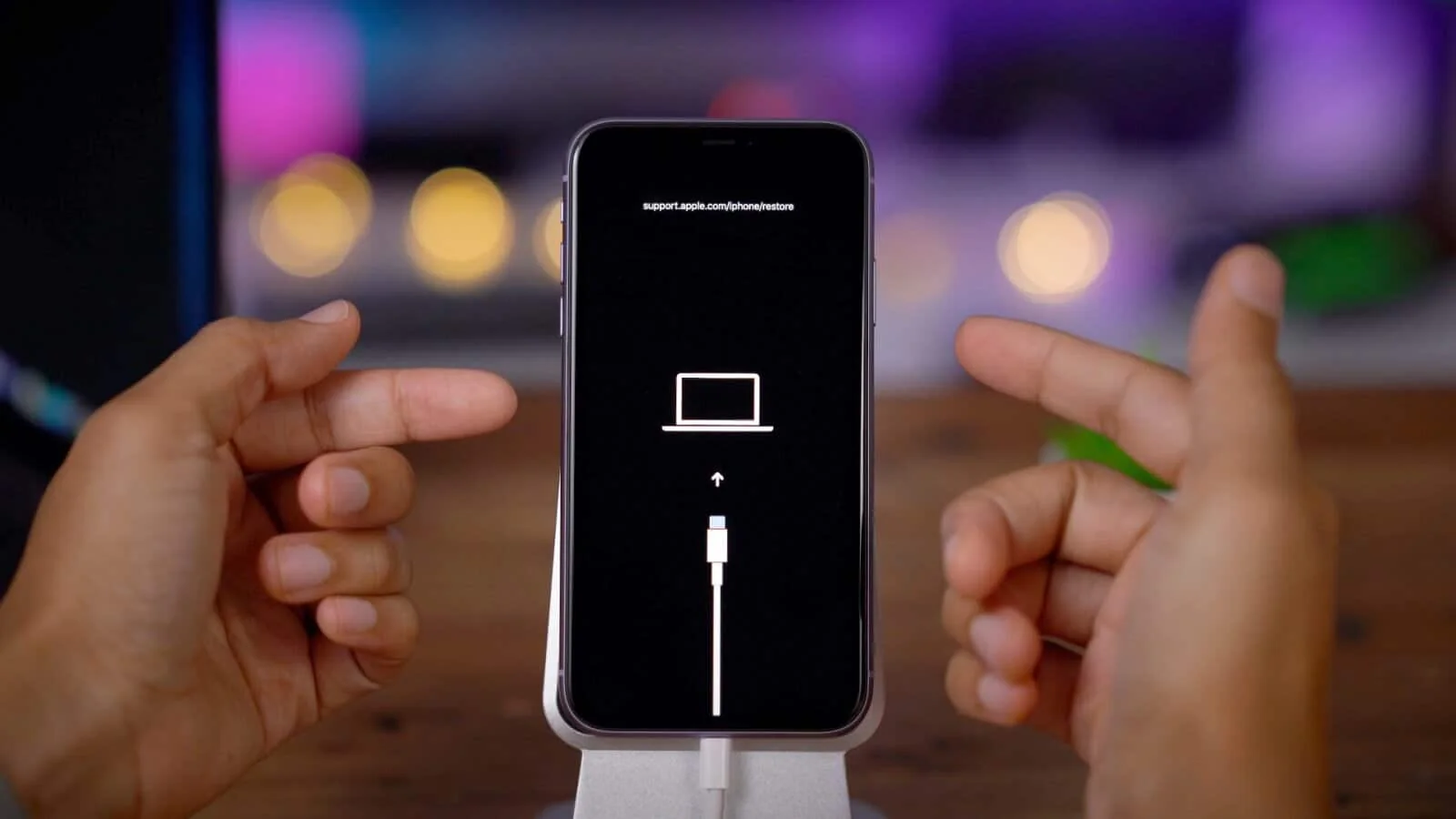
Чорний екран уперто тримається? Переходьте до recovery mode: підключіть до Mac/PC з Finder, повторіть force restart, але тримайте до появи recovery екрану. iTunes/Finder запропонує оновити чи відновити.
DFU – глибший: для iPhone 8+ – vol up quick, vol down quick, side 3 сек, vol down 10 сек, side 5 сек. Складно, але рятує від iOS глюків. Тільки з комп’ютером!
У 2026 з iPhone 17 методи ті ж, бо Apple любить стабільність. Якщо нічого – сервісний центр, бо апаратна поломка.
Тепер ваш iPhone – непереможний воїн. Спробуйте трюк наступного разу, коли він “замріє”, і розкажіть у коментах, як пішло. А якщо зависне знову – ми тут, з новими хитрощами на горизонті.
 Церковний Юрій