
Кожен ранок починається з однієї й тієї ж рутини: натиснули кнопку живлення, дочекалися завантаження робочого столу, ввели пароль — і лише тоді нарешті можна випити каву. Для багатьох власників домашніх комп’ютерів ця процедура давно перетворилася на дратівливий ритуал, особливо коли ви єдиний користувач машини.
На щастя, Microsoft передбачила кілька легальних способів обійти екран входу — від простого зняття галочки в утиліті netplwiz до тонкого налаштування реєстру через утиліту Autologon від Sysinternals. Кожен метод має свої нюанси, особливо після оновлень 20H2 та подальших білдів, які ускладнили процес.
Нижче розберемо всі робочі способи станом на 2026 рік: для локального облікового запису, для облікового запису Microsoft, для виходу зі сплячого режиму та для версій із прихованим чекбоксом у netplwiz. Окремо торкнемося питання безпеки — адже після завершення офіційної підтримки Windows 10 у жовтні 2025 року будь-які поступки в захисті системи стають вагомішими.
Чому Windows 10 вимагає пароль і коли його можна прибрати
Пароль на вході — це не примха розробників, а фундаментальний рівень захисту облікового запису. Він блокує доступ сторонніх до файлів, листування, банківських сесій у браузері та збережених паролів від інших сервісів. Якщо хтось викраде ноутбук без пароля — він отримає доступ до всього і одразу, без жодних бар’єрів.
Прибирати пароль варто лише тоді, коли комп’ютер фізично захищений. Домашній стаціонарний ПК у власній квартирі — підходящий випадок. Робочий ноутбук, який ви носите в кафе чи коворкінги — категорично ні. Загалом сценаріїв, де відмова від пароля виправдана, не так багато: персональний домашній комп’ютер з одним користувачем, медіацентр у вітальні, тестова машина, кіоскова станція в офісі без чутливих даних.
Важливо розуміти: вимкнення пароля на вході не видаляє сам пароль з облікового запису. Він залишається в системі, просто Windows використовує збережені облікові дані для автоматичного входу замість того, щоб запитувати їх у вас.
Спосіб 1. Утиліта netplwiz — класичний і найпростіший варіант
Це найшвидший шлях, який працює на більшості збірок Windows 10 із локальним обліковим записом. Логіка проста: ви знімаєте одну галочку, підтверджуєте поточний пароль — і система запам’ятовує дані для автозаходу.
Покрокова інструкція виглядає так:
- Натисніть комбінацію клавіш Win + R, щоб відкрити вікно «Виконати».
- Введіть команду netplwiz і натисніть Enter (альтернативно працює control userpasswords2).
- У вікні «Облікові записи користувачів» виберіть потрібний обліковий запис у списку.
- Зніміть галочку з пункту «Користувачі повинні вводити ім’я користувача та пароль для використання цього комп’ютера».
- Натисніть «Застосувати», після чого з’явиться діалог автоматичного входу.
- Двічі введіть поточний пароль облікового запису і натисніть «ОК».
Після перезавантаження система пропустить екран входу й одразу завантажить робочий стіл. Якщо знадобиться повернути все назад — повторіть алгоритм і поставте галочку на місце.
Що робити, коли чекбокс у netplwiz зник
Починаючи зі збірки 20H1 і особливо після оновлень 20H2, Microsoft за замовчуванням приховала опцію «Користувачі повинні вводити ім’я користувача та пароль» для облікових записів Microsoft із увімкненим Windows Hello. Це зроблено навмисно — корпорація просуває біометрію та PIN як основний метод входу. Але обхідний шлях через реєстр досі робочий.
Алгоритм такий:
- Натисніть Win + R, введіть regedit і натисніть Enter.
- Перейдіть гілкою HKEY_LOCAL_MACHINESOFTWAREMicrosoftWindows NTCurrentVersionPasswordLessDevice.
- Знайдіть параметр DevicePasswordLessBuildVersion (тип DWORD 32-біт).
- Двічі клікніть по ньому і змініть значення з 2 на 0.
- Закрийте редактор реєстру і знову відкрийте netplwiz — зниклий чекбокс має повернутися.
Після цього виконайте звичайну процедуру з попереднього розділу. Альтернативно цей же параметр можна змінити однією командою в PowerShell, запущеному від імені адміністратора — це швидше для тих, хто звик до командного рядка.
Спосіб 2. Видалення пароля локального облікового запису повністю
Якщо вам не потрібен автоматичний вхід, а просто хочеться, щоб пароля не існувало в принципі — є варіант залишити поле порожнім. Це працює лише для локальних облікових записів, не для облікового запису Microsoft.
Послідовність дій:
- Натисніть Win + I для відкриття «Параметрів».
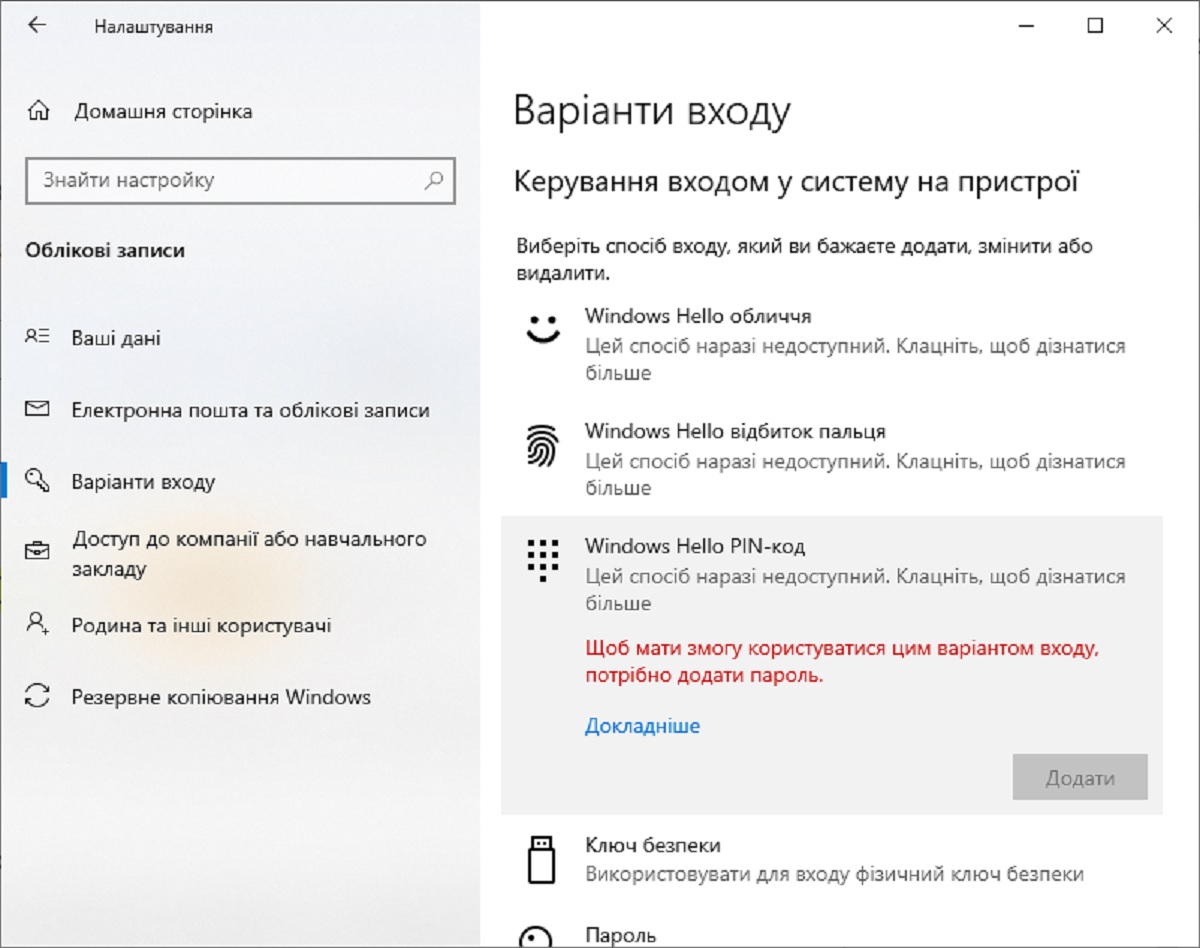
- Перейдіть до розділу «Облікові записи» — «Параметри входу».
- У розділі «Пароль» натисніть кнопку «Змінити».
- Введіть поточний пароль і натисніть «Далі».
- Залиште поля для нового пароля та підтвердження порожніми, натисніть «Далі» і «Готово».
Тепер у вашого облікового запису немає пароля взагалі. Тут є нюанс: якщо ви використовуєте обліковий запис Microsoft, опція «Змінити» вимагатиме нового пароля і не дозволить залишити поле порожнім. У такому випадку треба спершу перейти на локальний обліковий запис (Параметри — Облікові записи — Ваша інформація — «Замість цього увійти за допомогою локального облікового запису»), а вже потім скидати пароль.
Спосіб 3. Команда net user через командний рядок
Це варіант для тих, хто полюбляє точність і не любить клікати по меню. Командний рядок дає змогу видалити пароль будь-якого локального користувача однією строкою.
Запустіть командний рядок або PowerShell від імені адміністратора (правий клік по «Пуск» — «Термінал (Адмін)» або «Командний рядок (Адмін)»). Введіть команду:
net user Ім’я_користувача “”
Замість «Ім’я_користувача» вкажіть точне ім’я облікового запису. Дві подвійні лапки поспіль означають порожній пароль. Якщо ім’я містить пробіл — обгорніть його в лапки повністю. Щоб дізнатися точні імена локальних користувачів, спершу виконайте просто net user — система виведе список.
Спосіб 4. Утиліта Autologon від Sysinternals — найбезпечніший варіант
Це інструмент, створений командою Sysinternals і офіційно підтримуваний Microsoft. На відміну від ручного редагування реєстру, він шифрує збережений пароль у LSA Secret замість того, щоб тримати його у відкритому тексті в гілці Winlogon. Це принципова різниця: вкрасти зашифровані облікові дані з LSA значно складніше, ніж відкрити regedit і прочитати їх.
Як налаштувати:
- Завантажте архів Autologon з офіційного розділу Sysinternals на сайті Microsoft Learn.
- Розпакуйте і запустіть autologon.exe (для 64-бітних систем — Autologon64.exe).
- Прийміть ліцензійну угоду.
- У полі Username вкажіть ім’я облікового запису.
- У полі Domain — назву комп’ютера (для локального облікового запису) або домен.
- У полі Password введіть актуальний пароль.
- Натисніть кнопку Enable.
Утиліта одразу збереже дані в безпечному сховищі і повідомить про активацію автологону. Щоб тимчасово обійти автоматичний вхід — затисніть Shift під час старту системи, і Windows покаже стандартний екран входу. За даними офіційної документації Microsoft Learn, Autologon працює на всіх версіях від Windows Vista до Windows 11, включно з серверними редакціями.
Спосіб 5. Прибрати запит пароля після сплячого режиму
Окрема історія — коли ноутбук засинає, а при пробудженні знову вимагає пароль. Це регулюється не входом у систему, а політикою блокування екрана. Налаштовується одним перемикачем.
Зробіть так:
- Відкрийте «Параметри» (Win + I).
- Перейдіть до «Облікові записи» — «Параметри входу».
- Знайдіть розділ «Якщо ви були відсутні, коли Windows вимагати вхід?».
- У випадному списку виберіть «Ніколи».
Тепер після виходу зі сну система не питатиме пароль. Якщо опція недоступна або відображається сірим — це означає, що адміністратор пристрою або групова політика блокує цю функцію (типова ситуація на робочих ноутбуках).
Порівняння методів за зручністю та безпекою
| Метод | Складність | Зберігання пароля | Коли використовувати |
| netplwiz | Дуже проста | У реєстрі (відкритий текст) | Домашній ПК з локальним обліковим записом |
| Редактор реєстру | Середня | У реєстрі (відкритий текст) | Коли netplwiz не показує чекбокс |
| net user “” | Середня | Пароль видаляється повністю | Локальний акаунт без потреби в захисті |
| Autologon (Sysinternals) | Проста | LSA Secret (зашифровано) | Коли потрібен баланс зручності та безпеки |
| Параметри входу — «Ніколи» | Дуже проста | Не зачіпає пароль | Тільки для пробудження зі сну |
Дані базуються на офіційних рекомендаціях Microsoft Learn та документації Sysinternals.
Ризики безпеки після відключення пароля
Зняття пароля — це компроміс, який треба усвідомлювати. Згідно з офіційною документацією Microsoft, при увімкненому автологоні зловмисник із фізичним доступом до комп’ютера автоматично отримує доступ до всього: файлів, збережених паролів у браузері, корпоративних мереж, до яких підключений ПК, синхронізованих хмарних сервісів. Якщо пароль зберігається у відкритому тексті в реєстрі — його може прочитати будь-який локальний користувач або шкідливе ПЗ із правами читання реєстру.
Окремо варто враховувати, що Windows 10 досягла кінця офіційної підтримки 14 жовтня 2025 року. Безкоштовні оновлення безпеки для нових вразливостей більше не випускаються, тож знижувати ще й рівень локального захисту — рішення спірне.
Microsoft пропонує програму Extended Security Updates (ESU) для домашніх користувачів, яка продовжує отримання критичних патчів до 13 жовтня 2026 року. Якщо ви плануєте залишатися на Windows 10 — варто принаймні бути в ESU, інакше прибраний пароль стане ще одним відкритим вікном для атак.
Що робити, якщо нічого не спрацювало
Бувають ситуації, коли жоден метод не дає результату. Найчастіші причини: комп’ютер приєднаний до домену Active Directory (тоді корпоративна політика забороняє автологон); активна політика Exchange ActiveSync, яка примусово вимагає пароль; увімкнено BitLocker із PIN-кодом перед завантаженням; обліковий запис Microsoft з обов’язковим Windows Hello.
У таких випадках варто перевірити груповi політики через gpedit.msc (для редакцій Pro і вище), переконатися, що Windows Hello вимкнено в «Параметрах входу», і за необхідності тимчасово вийти з домену. Якщо комп’ютер робочий — узгодьте дії з системним адміністратором, бо самовільне обходження корпоративних політик може порушити умови експлуатації пристрою.
Найкраща стратегія для більшості користувачів — комбінація розумної безпеки та зручності. Якщо комп’ютер фізично у безпечному місці, а ви втомилися від щоденного введення пароля — Autologon від Sysinternals залишається оптимальним вибором: він зберігає пароль зашифровано і дозволяє швидко повернути захист натисканням Shift або одним кліком у самій утиліті. Тримайте автоматичні оновлення увімкненими, користуйтеся надійним антивірусом, а критичні дані шифруйте окремо — і тоді відмова від пароля на вході не перетвориться на дірку, через яку витече все одразу.