
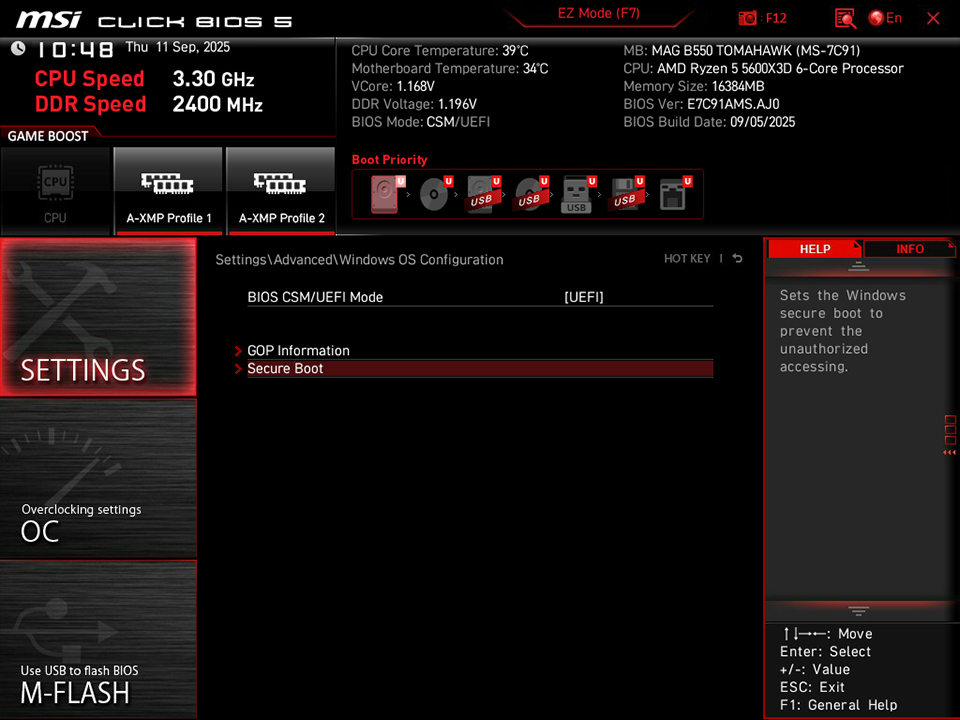
Безпечне завантаження (Secure Boot) є вбудованою функцією інтерфейсу UEFI, яка перевіряє цифрові підписи всіх компонентів, що запускаються на етапі завантаження комп’ютера. Вона запобігає виконанню несанкціонованого коду, включаючи rootkit і bootkit, забезпечуючи цілісність системи від самого початку роботи. Увімкнення Secure Boot є обов’язковою умовою для встановлення Windows 11, сумісності з сучасними античит-системами в іграх та загальним підвищенням рівня захисту.
Процес активації складається з перевірки поточного статусу через системну інформацію Windows, переходу в налаштування BIOS/UEFI та зміни відповідних параметрів. Для більшості сучасних материнських плат і ноутбуків достатньо вимкнути режим сумісності (CSM/Legacy), переконатися в UEFI-режимі та активувати Secure Boot, часто з відновленням заводських ключів. Станом на 2026 рік важливо враховувати оновлення сертифікатів Microsoft, які вимагають актуальної версії BIOS.
Нижче наведено детальні покрокові інструкції, що підходять як для початківців, так і для просунутих користувачів. Інформація базується на офіційних рекомендаціях виробників і Microsoft Support, з урахуванням особливостей різних пристроїв. Дотримання всіх етапів дозволяє уникнути помилок і забезпечити стабільну роботу системи.
Що таке Secure Boot і як він працює
Secure Boot — це стандартна функція специфікації UEFI (Unified Extensible Firmware Interface), запроваджена ще в 2011 році. Вона використовує механізм криптографії з відкритим ключем для перевірки цифрових підписів завантажувача, ядра операційної системи та драйверів. Кожен компонент, що запускається, має бути підписаний відомим сертифікатом, внесеним до бази даних db, або відповідати ключам, встановленим у системі.
Основні елементи Secure Boot включають чотири типи ключів: Platform Key (PK) — основний ключ власника платформи, Key Exchange Key (KEK) — ключі для оновлення бази, db — список дозволених підписів та dbx — список відкинутих (revoked) підписів для блокування відомих вразливостей. Коли комп’ютер запускається, firmware перевіряє ланцюжок підписів: якщо будь-який елемент не відповідає, завантаження блокується. Це радикально зменшує ризик атаки на рівні bootloader.
У практиці Secure Boot особливо актуальний для Windows 11, де він входить до мінімальних системних вимог поряд з TPM 2.0. Без нього система може відмовитися встановлюватися або працювати з обмеженнями. Для Linux-дистрибутивів, таких як Ubuntu чи Fedora, функція також підтримується через shim- завантажувач і enrollment ключів MOK.
Переваги та потенційні ризики активації
Активація Secure Boot суттєво підвищує безпеку, блокуючи виконання шкідливого ПЗ на ранніх етапах завантаження. За даними виробників материнських плат, ця функція ефективно захищає від типових bootkit-атак, які раніше обходили традиційні антивіруси. Крім того, вона потрібна для запуску багатьох сучасних ігор з античитом, включаючи Valorant та інші тайтли з онлайн-мультиплеєром.
Серед переваг — сумісність з Windows 11, автоматичне оновлення ключів через Windows Update та зменшення ризиків у корпоративному середовищі. Однак є нюанси: на старих системах з неоновленим BIOS можуть виникнути проблеми з підписами драйверів або старими ОС. У разі неправильної конфігурації комп’ютер може не завантажитися, що вимагає скидання налаштувань CMOS.
Ризики мінімальні за умови дотримання інструкцій і створення резервної копії даних. Більшість сучасних пристроїв 2024–2026 років повністю сумісні з Secure Boot без додаткових дій.
Перевірка статусу Secure Boot у Windows
Перед будь-якими змінами варто перевірити поточний стан функції. Натисніть Win + R, введіть msinfo32 і натисніть Enter. У вікні «Відомості про систему» знайдіть рядок «Стан безпечного завантаження» (Secure Boot State). Значення «Увімкнено» означає, що функція вже активна. Якщо «Вимкнено» або «Непідтримувано», потрібно перейти до BIOS.
Додатково перевірте режим BIOS: рядок «Режим BIOS» повинен показувати «UEFI», а не «Legacy». Для Windows 11 також переконайтеся, що TPM 2.0 увімкнено — це можна зробити в тому ж msinfo32 у розділі «Відомості про TPM» або через tpm.msc.
Цей крок займає менше хвилини і дозволяє уникнути зайвих перезавантажень. Якщо статус показує помилки, переконайтеся, що диск має стиль розділів GPT (перевірка через Керування дисками).
Підготовчі кроки перед увімкненням
Увімкнення Secure Boot вимагає певної підготовки системи. По-перше, створіть резервну копію важливих даних і, за потреби, призупиніть BitLocker (якщо він активний), оскільки зміни в BIOS можуть вимагати відновлення ключів. По-друге, переконайтеся, що диск з Windows має стиль розділів GPT, а не MBR — це обов’язково для UEFI-режиму.
Перетворення MBR у GPT можна виконати без втрати даних за допомогою вбудованої утиліти mbr2gpt.exe (запустіть від імені адміністратора). Крім того, вимкніть режим сумісності CSM (Compatibility Support Module) або Legacy Boot у BIOS — Secure Boot працює виключно в UEFI.
Для ноутбуків і ПК 2025–2026 років рекомендовано оновити BIOS до останньої версії з сайту виробника. Це особливо важливо для оновлення сертифікатів Secure Boot, термін дії деяких з яких спливає у червні 2026 року.
Як увійти до налаштувань BIOS/UEFI
Існує два основних способи потрапити в BIOS. Перший — через Windows: перейдіть у Параметри > Система > Відновлення > Додатковий запуск > Перезавантажити зараз. Далі оберіть Усунення несправностей > Додаткові параметри > Налаштування мікропрограми UEFI > Перезавантажити.
Другий спосіб — класичний: під час увімкнення комп’ютера натискайте клавішу Delete (для десктопів), F2 (для більшості ноутбуків), F10 або F12 залежно від моделі. Точну клавішу зазвичай вказано на екрані POST. У деяких системах для швидкого доступу використовуйте команду shutdown /r /fw /t 0 у командному рядку.
Після входу переключіться в розширений режим (Advanced Mode), якщо BIOS у простому вигляді. Інтерфейс може відрізнятися залежно від виробника, але вкладки Boot, Security або Authentication є стандартними.
Кроки увімкнення Secure Boot для різних виробників
Загальна послідовність: у вкладці Boot або Security знайдіть Secure Boot, встановіть значення Enabled. Якщо опція неактивна, спочатку вимкніть CSM і встановіть Boot Mode на UEFI. Збережіть зміни комбінацією F10 + Enter і перезавантажтеся.
Для точності розглянемо особливості популярних брендів. У більшості випадків після активації потрібно відновити заводські ключі в розділі Key Management.
| Виробник | Вкладка | Ключові дії |
|---|---|---|
| ASUS | Boot | OS Type → Windows UEFI mode; Secure Boot → Enabled |
| Gigabyte | Boot | CSM Support → Disabled; Secure Boot → Enabled або Custom + Restore Factory Keys |
| MSI | Security | Secure Boot → Enabled; часто вимагає TPM увімкнення |
| Dell / HP | Boot / System Configuration | Secure Boot → Enabled; Legacy Support → Disabled |
Дані в таблиці базуються на офіційних посібниках виробників. Після збереження змін система перезавантажиться, і Windows має завантажитися нормально. Якщо з’явиться екран MOK (для Linux) або попередження — підтвердіть зміни.
Типові помилки та способи їх вирішення
Помилка 1: «Secure Boot не вмикається» через Legacy-режим. Рішення: вимкніть CSM у вкладці Boot і перезавантажте.
Помилка 2: Чорний екран після активації. Рішення: скиньте CMOS (витягніть батарейку на 5–10 хвилин) або скористайтеся кнопкою Clear CMOS на материнській платі.
Помилка 3: Несумісні драйвери. Рішення: оновіть BIOS і драйвери, або тимчасово вимкніть Secure Boot для інсталяції.
Помилка 4: Проблеми з сертифікатами в 2026 році. Рішення: оновіть BIOS до версії, яка підтримує нові ключі KEK 2023.
Помилка 5: MBR-диск. Рішення: конвертуйте в GPT через mbr2gpt перед увімкненням.
Secure Boot для Linux і просунуті налаштування
У Linux Secure Boot працює через завантажувач shim, який підписаний Microsoft. Для Ubuntu чи Fedora після активації може з’явитися екран MOK — оберіть «Enroll MOK» і введіть пароль для додавання власних ключів. Команда mokutil –import дозволяє керувати ключами вручну.
Для просунутих користувачів доступне керування ключами: у розділі Key Management можна очистити db/dbx, встановити власний PK або імпортувати кастомні сертифікати. Це корисно для серверів або спеціалізованих систем, але вимагає глибоких знань і резервних копій.
У 2026 році Microsoft продовжує оновлювати ключі через Windows Update. Якщо система показує попередження про термін дії сертифікатів, оновіть мікропрограму UEFI — це вирішує проблему без вимкнення функції.
Дотримання цих рекомендацій дозволяє безпечно активувати Secure Boot і отримати максимум від сучасної системи захисту. Процес простий, але вимагає уважності на кожному етапі.
 Церковний Юрій