
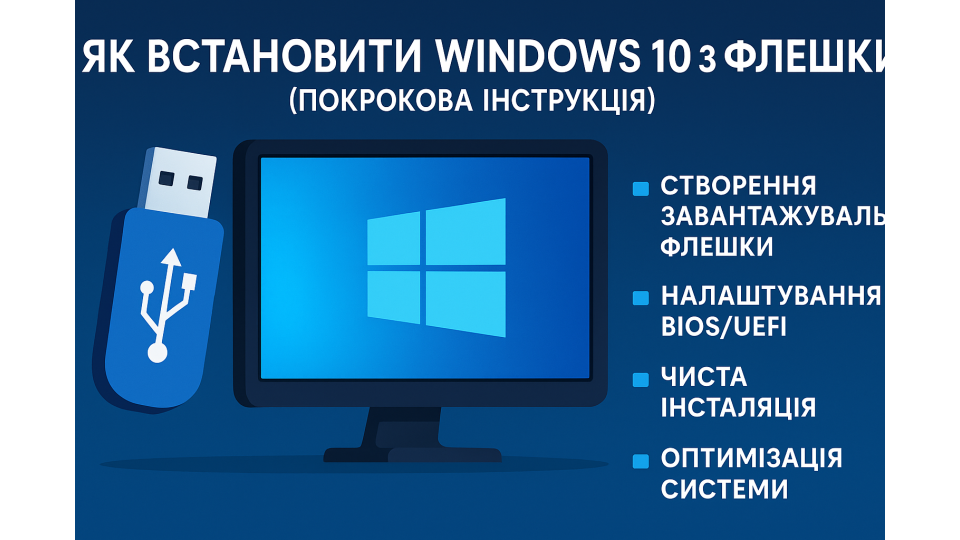
Встановлення Windows з флешки залишається одним із найнадійніших способів виконати чисту інсталяцію операційної системи. Цей підхід дозволяє позбутися накопичених помилок, оптимізувати продуктивність і забезпечити стабільну роботу ПК або ноутбука. Станом на 2026 рік процес орієнтований переважно на Windows 11 з оновленнями версії 25H2 або 26H1, хоча для певних конфігурацій все ще використовують Windows 10.
Основні етапи включають підготовку обладнання, створення завантажувального носія за допомогою офіційних інструментів Microsoft або альтернативних програм, налаштування пріоритету завантаження в BIOS чи UEFI та покрокове проходження майстра інсталяції. Дотримання послідовності гарантує успіх навіть для користувачів-початківців, а просунуті читачі знайдуть детальні пояснення щодо обхідних шляхів і оптимізації.
У посібнику розкрито всі аспекти: від перевірки сумісності апаратного забезпечення до усунення типових проблем. Результатом стане стабільна система з актуальними драйверами та мінімальними ризиками.
Підготовка обладнання та даних
Перед початком роботи необхідно переконатися, що всі компоненти готові. Флеш-накопичувач повинен мати об’єм не менше 8 ГБ і бути повністю порожнім, оскільки процес форматування видаляє всі дані. Рекомендується використовувати USB 3.0 або новішу версію для швидшого запису та завантаження — це скорочує час інсталяції на 20–30 % порівняно з USB 2.0.
Обов’язково створіть резервні копії всіх важливих файлів. Навіть якщо ви плануєте зберегти розділи диска, технічні збої можуть призвести до втрати інформації. Використовуйте зовнішній HDD, хмарні сервіси або вбудований інструмент Windows для створення образу системи. Перевірте ліцензію: для цифрової активації ключ продукту часто вбудовано в мікропрограму материнської плати, тому введення 25-значного коду не завжди потрібне.
Перевірте системні вимоги Windows 11, оскільки Microsoft продовжує їх дотримуватися. Мінімальні параметри включають сумісний 64-бітний процесор з частотою 1 ГГц і двома або більше ядрами, 4 ГБ оперативної пам’яті, 64 ГБ вільного простору на диску, підтримку TPM 2.0, Secure Boot, графічний адаптер DirectX 12 з драйвером WDDM 2.0 та дисплей з роздільною здатністю 720p діагоналлю понад 9 дюймів. Якщо обладнання не відповідає, можна використовувати спеціальні інструменти для обходу перевірок, але це впливає на стабільність оновлень.
| Компонент | Windows 11 (2026) | Windows 10 (останні версії) |
|---|---|---|
| Процесор | 1 ГГц, 2+ ядра, зі списку сумісних | 1 ГГц, 1+ ядро |
| ОЗУ | 4 ГБ | 1 ГБ (32-біт) / 2 ГБ (64-біт) |
| Диск | 64 ГБ+ | 16 ГБ (32-біт) / 20 ГБ (64-біт) |
| TPM та Secure Boot | Обов’язково TPM 2.0 + Secure Boot | Не обов’язково |
Дані в таблиці базуються на офіційних специфікаціях Microsoft. Для перевірки сумісності завантажте утиліту PC Health Check з сайту виробника.
Створення завантажувальної флешки
Офіційний спосіб передбачає використання Media Creation Tool. Завантажте інструмент з сайту microsoft.com/software-download/windows11, запустіть як адміністратор, прийміть ліцензійну угоду та оберіть пункт «Створити інсталяційний носій для іншого ПК». Вкажіть мову (українська доступна), випуск Windows 11 та архітектуру x64. Підключіть флешку та дочекайтеся завершення запису — процес займає 15–40 хвилин залежно від швидкості інтернету та носія.
Для просунутих користувачів ефективнішим є Rufus — безкоштовна утиліта, яка дозволяє обійти вимоги TPM 2.0, Secure Boot та навіть обліковий запис Microsoft. Завантажте актуальну версію з офіційного сайту, оберіть ISO-образ (завантажений окремо або створений через Media Creation Tool), схему розділів GPT для UEFI, файлову систему FAT32 та активуйте опцію «Обійти вимоги Windows 11». Програма форматує флешку за лічені хвилини та забезпечує максимальну сумісність.
Альтернативою є створення ISO-образу та запис через командний рядок або сторонні програми, але для стабільності рекомендується офіційний інструмент або Rufus. Після створення перевірте флешку в провіднику — на ній мають бути файли setup.exe та папки sources.
Налаштування BIOS або UEFI для завантаження з флешки
Підключіть флешку до порту USB 2.0 або 3.0 на задній панелі материнської плати — це підвищує шанси успішного розпізнавання. Увімкніть комп’ютер і відразу натискайте клавішу входу в BIOS/UEFI: для ASUS — Del або F2, Gigabyte — Del, MSI — Del, Dell — F2 або F12, HP — F10, Lenovo — F2 або Fn+F2. Точний ключ залежить від виробника і зазвичай відображається на екрані під час завантаження.
У розділі Boot встановіть пріоритет USB-накопичувача на перше місце. Для сучасних систем оберіть режим UEFI (не Legacy/CSM), увімкніть Secure Boot, якщо не використовували обхід у Rufus. Збережіть зміни комбінацією F10 + Enter. У деяких ноутбуках доступний швидкий Boot Menu (F12 або F10), де можна одноразово вибрати флешку без зміни постійних налаштувань.
Якщо система не бачить флешку, перевірте порядок портів, вимкніть Fast Boot у BIOS або спробуйте інший USB-роз’єм. Ці налаштування забезпечують прямий запуск установника без втручання завантажувача Windows.
Покроковий процес встановлення Windows
Після завантаження з флешки з’явиться вікно вибору мови, формату часу та клавіатури. Оберіть українську, натисніть «Далі» та «Встановити». Якщо ключ не вбудований, пропустіть його введення — активація відбудеться автоматично після підключення до інтернету. У вікні «Вибір типу встановлення» оберіть «Нестандартна» для чистої інсталяції.
На етапі розмітки дисків видаліть усі попередні розділи, якщо плануєте повне очищення. Установник автоматично створить необхідні системні розділи: EFI (приблизно 100–500 МБ), MSR (16 МБ) та основний розділ для Windows. Оберіть нерозподілений простір і натисніть «Далі». Процес копіювання файлів займе 10–25 хвилин, після чого комп’ютер перезавантажиться кілька разів.
На етапах персоналізації вкажіть регіон, створіть локальний обліковий запис (або Microsoft, залежно від версії) та налаштуйте параметри конфіденційності. Після завершення оновіть систему через Windows Update та встановіть драйвери з сайтів виробників материнської плати, відеокарти та інших компонентів.
Типові помилки та способи їх вирішення
- Флешка не завантажується. Перевірте пріоритет у BIOS, вимкніть Secure Boot або Fast Boot, спробуйте інший порт USB. У нашій практиці проблема часто вирішується переходом на USB 2.0.
- Помилка «Цей ПК не відповідає вимогам Windows 11». Використовуйте Rufus з опцією обходу або відредагуйте реєстр під час встановлення (LabConfig → BypassTPMCheck = 1). Це дозволяє інсталювати систему на несумісному обладнанні, але з обмеженою підтримкою оновлень.
- Чорний екран або зависання на етапі копіювання файлів. Відключіть всі непотрібні пристрої, оновіть BIOS материнської плати до останньої версії та перевірте флешку на помилки через командний рядок (chkdsk).
- Проблеми з активацією. Підключіться до інтернету або введіть ключ вручну. Якщо ключ вбудований, система активується автоматично після першого оновлення.
- Відсутність драйверів після інсталяції. Завантажте їх заздалегідь на інший носій або використовуйте Windows Update одразу після першого запуску.
Ці помилки трапляються приблизно у 15–20 % випадків за даними спільнот користувачів, але правильна підготовка зводить ризик до мінімуму.
Післяінсталяційні рекомендації
Після першого запуску системи відразу запустіть Windows Update для отримання всіх патчів 2026 року. Встановіть актуальні драйвери чіпсету, відеокарти та мережевих адаптерів — це забезпечить стабільну роботу та сумісність з новими функціями. Створіть точку відновлення системи та налаштуйте регулярне резервне копіювання.
Оптимізуйте параметри конфіденційності, вимкніть непотрібні телеметричні служби та перевірте диск на помилки через вбудований інструмент. Для просунутих користувачів доцільно налаштувати план живлення на «Висока продуктивність» та оновити BIOS материнської плати для кращої підтримки сучасних процесорів.
Регулярне обслуговування флешки (перевірка на віруси та форматування після використання) подовжує її термін служби. Якщо ви працюєте з кількома версіями Windows, розгляньте мультизагрузочні рішення на базі Ventoy.
Цей посібник охоплює всі нюанси встановлення Windows з флешки станом на травень 2026 року. Дотримуючись кроків, ви отримаєте стабільну та швидку систему, адаптовану під ваше обладнання. У разі специфічних конфігурацій апаратного забезпечення звертайтеся до документації виробника материнської плати. (Джерела: офіційна підтримка Microsoft та документація Rufus).
 Церковний Юрій