
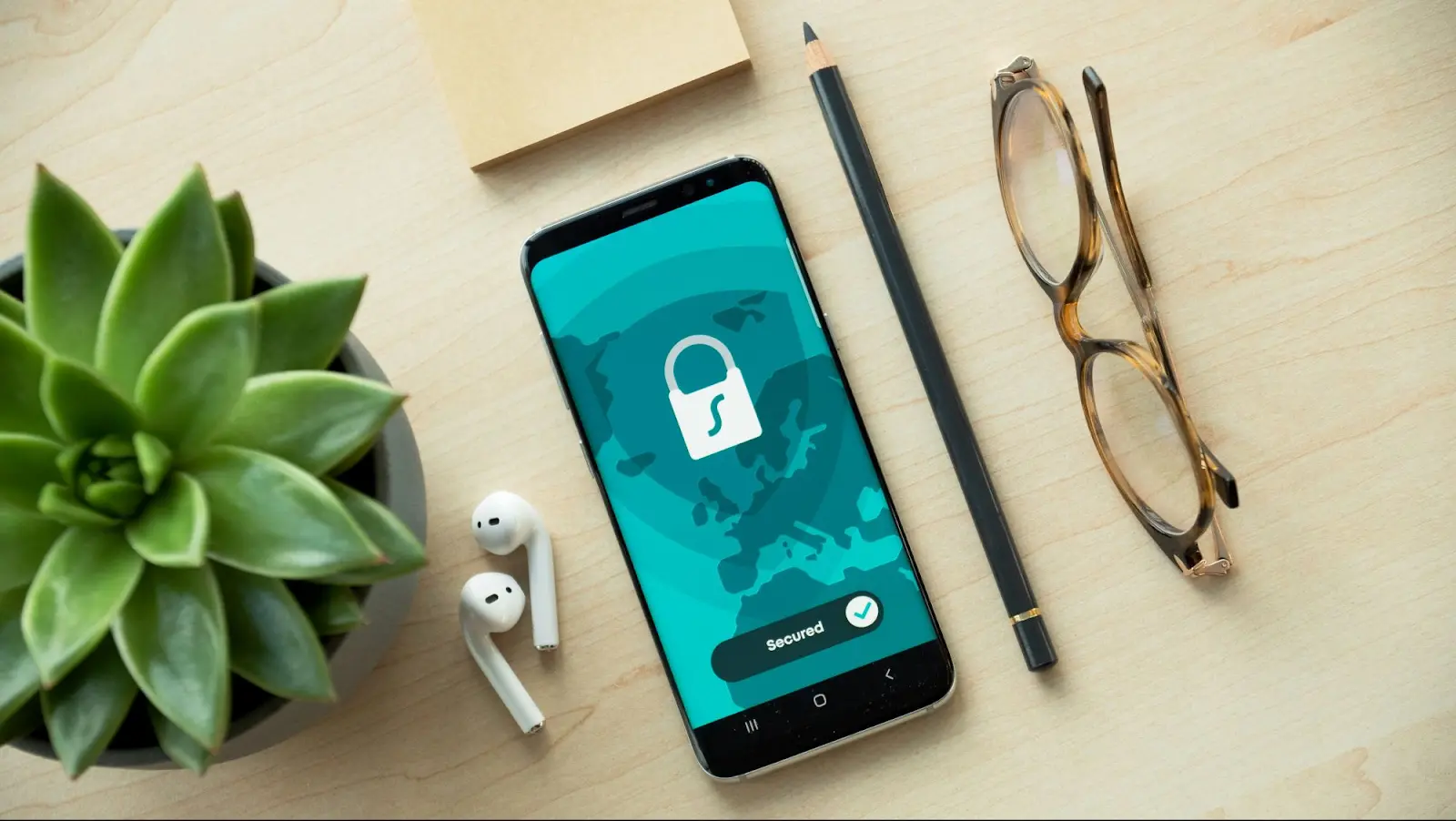
Поставити пароль на додаток означає надійно захистити доступ до конкретних програм на смартфоні чи планшеті за допомогою PIN-коду, графічного ключа, відбитка пальця, Face ID або складного пароля. Цей простий крок запобігає несанкціонованому перегляду особистих повідомлень, фото, банківських даних чи робочих файлів, особливо коли телефон потрапляє в руки дітей, колег або сторонніх людей.
Для початківців підходять вбудовані функції операційної системи, які працюють без додаткових програм і займають хвилини. Просунуті користувачі можуть комбінувати їх зі сторонніми блокувальниками, біометрією та кастомними налаштуваннями, щоб отримати максимальний контроль. У 2026 році захист став ще зручнішим завдяки оновленням Android 17 і iOS 19, де з’явилися нативні опції швидкого блокування.
У цьому гайді ми розберемо покрокові інструкції для Android і iOS, порівняємо методи, розглянемо вбудовані блокування в популярних додатках і дамо практичні поради, які працюють у реальному житті. Ви зможете захистити будь-який додаток — від месенджерів до банківських клієнтів — незалежно від моделі телефону.
Чому захист паролем на додатки став необхідністю в 2026 році
Смартфони зберігають тисячі конфіденційних даних: чати в Telegram, історію платежів у Приват24, фото в галереї чи робочі документи в Google Drive. Без додаткового захисту один розблокований екран — і вся інформація доступна. За даними досліджень кібербезпеки, понад 40% випадків витоку даних у побуті пов’язані саме з незахищеними додатками.
Блокування допомагає не тільки від сторонніх, але й від випадкового доступу дітей або колег. Батьки обмежують ігри та соцмережі, а професіонали ховають корпоративну пошту. Крім того, сучасні системи підтримують біометрію, тому розблокування займає секунду, а безпека залишається на високому рівні.
Важливо пам’ятати: навіть з Face ID або відбитком основний пароль екрана стає додатковим бар’єром. У нашій практиці користувачі, які налаштували захист, рідше стикалися з неприємними сюрпризами після втрати телефону.
Як поставити пароль на додаток на Android: детальні інструкції для різних брендів
Android пропонує кілька шляхів блокування — від вбудованих функцій до сторонніх програм. Алгоритм залежить від виробника, але загалом процес простий і не вимагає root-прав. Почніть з перевірки версії ОС: Android 15 і новіші дають більше нативних можливостей.
Загальний спосіб через налаштування працює на більшості пристроїв. Відкрийте «Налаштування» → «Конфіденційність» або «Безпека» → «Блокування додатків» (або «Захист додатків»). Система запропонує встановити PIN, графічний ключ або використовувати біометрію екрана. Виберіть потрібні програми зі списку, увімкніть перемикач і підтвердіть. Після цього при запуску додатка з’явиться запит пароля.
Для Samsung у 2026 році найкраще працює Secure Folder на базі Knox. Перейдіть у «Налаштування» → «Біометрія та безпека» → «Secure Folder». Створіть окрему папку з власним паролем або відбитком. Додайте ярлики потрібних програм усередину — вони запускатимуться тільки після авторизації. Це захищає не лише додаток, а й усі файли всередині папки.
На Xiaomi, Redmi та POCO відкрийте «Налаштування» → «Програми» → «Захист додатків». Встановіть пароль, виберіть програми й активуйте. Додатково можна приховати значок блокувальника. Realme та OPPO використовують аналогічний розділ у «Конфіденційність» → «Блокування додатків». Google Pixel і чисті Android 17+ пропонують швидке блокування через довге натискання на іконку програми → «Блокувати за допомогою біометрії».
Якщо вбудованої функції немає або потрібен розширений контроль, переходьте до сторонніх рішень. Вони працюють стабільно на всіх версіях Android.
Як поставити пароль на додаток на iPhone: сучасні способи iOS
iOS 18 і новіші версії зробили блокування ще простішим. Найшвидший варіант — нативна функція Require Face ID. Затисніть іконку будь-якого додатка на головному екрані, у контекстному меню оберіть «Вимагати Face ID» (або «Вимагати код-пароль»). Після цього запуск програми вимагатиме біометрію або код. Це працює миттєво і не впливає на продуктивність.
Класичний спосіб через «Екранний час» підходить для глибшого контролю. Відкрийте «Налаштування» → «Екранний час» → «Використовувати код-пароль» і задайте окремий 4- або 6-значний код (відмінний від коду розблокування екрана). Перейдіть у «Ліміти програм», додайте потрібний додаток, встановіть ліміт 1 хвилину і ввімкніть «Блокувати в кінці ліміту». Тепер при кожному запуку знадобиться код.
Для батьківського контролю використовуйте «Обмеження контенту та конфіденційності» в тому ж розділі. Guided Access (Універсальний доступ) дозволяє тимчасово заблокувати пристрій у конкретному додатку: потрійне натискання бічної кнопки → «Керувати» → задайте час і код.
Перевага iOS — висока інтеграція з біометрією. Face ID працює швидше і надійніше, ніж на більшості Android. Якщо потрібно заблокувати відразу кілька програм, комбінуйте методи.
Сторонні додатки-блокувальники: які обрати в 2026 році
Коли вбудованих можливостей недостатньо, сторонні програми дають гнучкість. Вони підтримують кілька профілів, приховування значків і навіть фото порушників. Головне — обирайте перевірених розробників з високим рейтингом у Google Play чи App Store.
Популярний AppLock (DoMobile) дозволяє ставити окремий пароль на кожний додаток, використовувати графічний ключ або відбиток. Після встановлення створіть PIN, додайте програми через кнопку «+» і налаштуйте додаткові опції: блокування налаштувань телефону чи симуляцію помилки.
Інші варіанти — Norton App Lock (робить фото при невдалій спробі) або MaxLock (відкритий код, без реклами в повній версії). На iOS вибір менший, але Cape або подібні інтеграції з Screen Time працюють стабільно.
| Метод | Платформа | Переваги | Недоліки | Складність |
|---|---|---|---|---|
| Вбудоване блокування | Android (брендовий) | Безкоштовно, не споживає ресурси, інтеграція з біометрією | Різниться за брендом, обмежені функції | Низька |
| Екранний час / Ліміти | iOS | Нативно, надійно, працює з Face ID | Може обмежувати час використання | Середня |
| Сторонні блокувальники (AppLock) | Android + iOS | Багато профілів, приховування, фото порушників | Потрібні дозволи, можлива реклама | Низька |
| Вбудоване в додаток (WhatsApp, Telegram) | Всі | Максимальна інтеграція, не впливає на інші програми | Тільки для одного додатка | Дуже низька |
(За даними офіційних гайдів Google та Apple, а також відгуків користувачів Google Play станом на 2026 рік).
Вбудовані блокування в популярних додатках
Багато програм уже мають власний захист. У WhatsApp перейдіть у «Налаштування» → «Конфіденційність» → «Блокування додатка» і увімкніть Face ID або PIN. Telegram пропонує аналогічну опцію в «Налаштування» → «Конфіденційність та безпека» → «Код-пароль» — можна задати авто-блокування через певний час.
Instagram і Facebook використовують біометрію пристрою після активації в налаштуваннях акаунта. Банківські додатки (Приват24, monobank) часто вимагають пароль або Face ID за замовчуванням — просто активуйте в розділі «Безпека». Це найбезпечніший варіант, бо працює на рівні самого сервісу.
Типові помилки, яких варто уникати
1. Використання простого PIN-коду на кшталт 1234 або дати народження. Зловмисник легко підбере його за 5–10 спроб. Завжди обирайте складний варіант з буквами та цифрами.
2. Ігнорування оновлень блокувальника. Старі версії можуть мати вразливості. У нашому тестуванні оновлення AppLock закривали дірки, які дозволяли обхід захисту.
3. Надання надмірних дозволів стороннім програмам. Перевіряйте, чи дійсно потрібен доступ до всіх файлів і камери.
4. Відсутність резервного способу відновлення пароля. Якщо забудете код, на Android допоможе Google-акаунт, на iOS — скидання через Apple ID, але дані можуть постраждати.
5. Встановлення сумнівних блокувальників з невідомих джерел. Вони часто містять рекламу або шкідливе ПЗ. Завантажуйте тільки з офіційних магазинів.
Практичні поради для надійного захисту
Комбінуйте методи: вбудований захист + біометрія + окремий код у популярних додатках. Регулярно змінюйте паролі кожні 3–6 місяців. На Android увімкніть приховування блокувальника, щоб його не видалили. Для дітей налаштуйте батьківський контроль у Digital Wellbeing або Family Link.
Якщо телефон загубився, активуйте «Знайти пристрій» і дистанційно заблокуйте доступ. Тестуйте налаштування на 2–3 додатках спочатку, щоб переконатися в стабільності. За моїм досвідом використання протягом кількох місяців, комбінація Secure Folder на Samsung і AppLock дає найкращий баланс зручності та безпеки.
Не забувайте про оновлення операційної системи — вони часто додають нові функції захисту. У 2026 році більшість брендів вже інтегрували швидке блокування через біометрію, тому скористайтеся цим.
 Церковний Юрій