
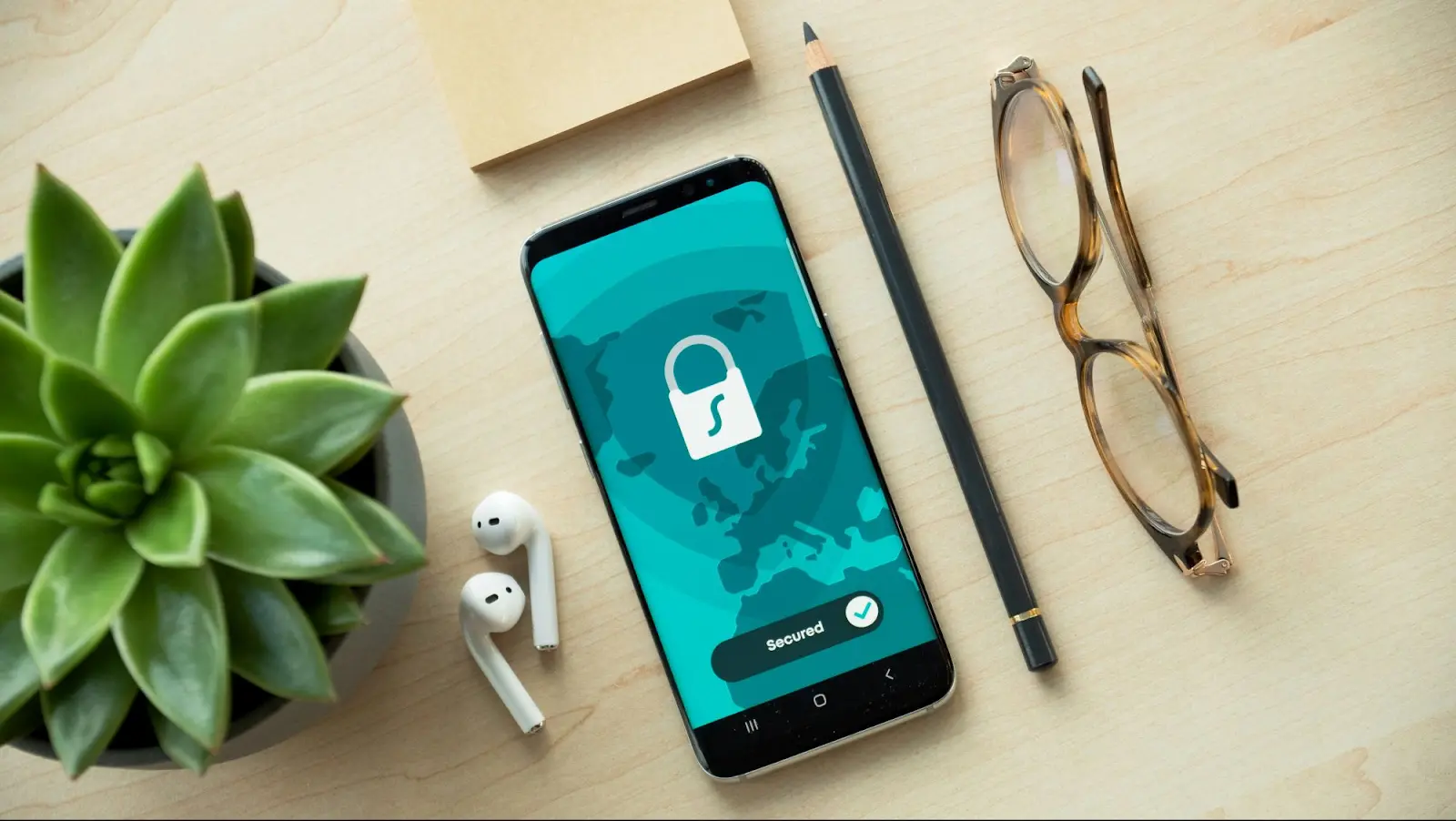
Поставить пароль на приложение — это надежный способ защитить доступ к конкретным программам на смартфоне или планшете с помощью PIN-кода, графического ключа, отпечатка пальца, Face ID или сложного пароля. Этот простой шаг надежно ограждает ваши личные сообщения, фото, банковские данные и рабочие файлы от чужих глаз, особенно когда телефон случайно оказывается в руках детей, коллег или посторонних.
Новичкам идеально подойдут встроенные инструменты операционной системы — они работают без установки дополнительных приложений и занимают всего несколько минут. Опытные пользователи могут комбинировать их со сторонними блокировщиками, биометрией и тонкими настройками, чтобы добиться максимального контроля. В 2026 году защита стала еще удобнее благодаря обновлениям Android 17 и iOS 19, где появились удобные встроенные опции быстрой блокировки.
В этом подробном гайде мы разберем пошаговые инструкции для Android и iOS, сравним разные методы, рассмотрим встроенные блокировки в популярных приложениях и поделимся практическими советами, которые реально работают в повседневной жизни. Вы сможете надежно защитить любое приложение — от мессенджеров до банковских клиентов — независимо от модели вашего смартфона.
Почему защита приложений паролем стала необходимостью в 2026 году
Современные смартфоны хранят тысячи конфиденциальных данных: переписки в Telegram, историю платежей в Приват24, семейные фото в галерее и важные документы в Google Drive. Без дополнительной защиты достаточно одного разблокированного экрана — и вся ваша личная информация окажется под угрозой. По данным исследований кибербезопасности, более 40% бытовых утечек данных происходят именно из-за незащищенных приложений.
Блокировка спасает не только от посторонних, но и от случайного доступа детей или коллег. Родители спокойно ограничивают игры и соцсети, а специалисты скрывают рабочую почту. Современные системы отлично работают с биометрией: разблокировка занимает секунду, а уровень безопасности остается высоким.
Важно помнить: даже если у вас настроен Face ID или отпечаток, основной пароль экрана служит дополнительным надежным барьером. Из практики многие пользователи, которые вовремя включили защиту, гораздо реже сталкиваются с неприятными сюрпризами после потери телефона.
Как поставить пароль на приложение на Android: подробные инструкции для разных брендов
Android предлагает несколько удобных способов блокировки — от встроенных функций до сторонних приложений. Конкретный алгоритм зависит от производителя, но в целом процесс простой и не требует root-прав. Для начала проверьте версию ОС: Android 15 и новее открывают больше встроенных возможностей.
Общий способ через настройки работает на большинстве устройств. Зайдите в «Настройки» → «Конфиденциальность» или «Безопасность» → «Блокировка приложений» (или «Защита приложений»). Система предложит установить PIN, графический ключ или использовать биометрию экрана. Выберите нужные программы, включите переключатель и подтвердите. Теперь при запуске приложения появится запрос пароля.
На Samsung в 2026 году отлично работает Secure Folder на базе Knox. Перейдите в «Настройки» → «Биометрия и безопасность» → «Secure Folder». Создайте отдельную папку с собственным паролем или отпечатком. Добавьте туда ярлыки нужных приложений — они будут запускаться только после успешной авторизации. Это защищает не только сами программы, но и все файлы внутри папки.
На Xiaomi, Redmi и POCO откройте «Настройки» → «Приложения» → «Защита приложений». Установите пароль, выберите программы и активируйте. При желании можно скрыть иконку блокировщика. Realme и OPPO используют похожий раздел в «Конфиденциальность» → «Блокировка приложений». На Google Pixel и чистом Android 17+ удобно блокировать через долгое нажатие на иконку приложения → «Блокировать с помощью биометрии».
Если встроенной функции недостаточно или нужен расширенный контроль, переходите к сторонним решениям. Они стабильно работают на всех версиях Android.
Как поставить пароль на приложение на iPhone: современные способы iOS
В iOS 18 и новее блокировка стала еще проще и удобнее. Самый быстрый вариант — встроенная функция «Требовать Face ID». Удерживайте иконку любого приложения на главном экране, в контекстном меню выберите «Требовать Face ID» (или «Требовать код-пароль»). После этого запуск программы будет требовать биометрию или код. Работает мгновенно и не сказывается на производительности.
Классический способ через «Экранное время» дает более глубокий контроль. Зайдите в «Настройки» → «Экранное время» → «Использовать код-пароль» и задайте отдельный 4- или 6-значный код (отличный от основного кода разблокировки). Перейдите в «Лимиты приложений», добавьте нужное приложение, установите лимит в 1 минуту и включите «Блокировать в конце лимита». Теперь каждый запуск будет требовать код.
Для родительского контроля используйте «Ограничения контента и конфиденциальности» в том же разделе. Функция Guided Access (Универсальный доступ) позволяет временно заблокировать устройство в одном приложении: тройное нажатие боковой кнопки → «Управлять» → задайте время и код.
Главное преимущество iOS — глубокая интеграция с биометрией. Face ID работает быстрее и надежнее, чем на большинстве Android-устройств. Чтобы заблокировать сразу несколько приложений, просто комбинируйте разные методы.
Сторонние приложения-блокировщики: какие выбрать в 2026 году
Когда встроенных возможностей не хватает, сторонние программы добавляют настоящую гибкость. Они поддерживают несколько профилей, скрытие иконок и даже фотографирование нарушителей. Главное правило — выбирайте только проверенных разработчиков с высоким рейтингом в Google Play или App Store.
Один из самых популярных — AppLock от DoMobile. Приложение позволяет установить отдельный пароль на каждую программу, использовать графический ключ или отпечаток. После установки создайте PIN, добавьте приложения через кнопку «+» и настройте дополнительные функции: блокировку настроек телефона или симуляцию ошибки.
Другие достойные варианты — Norton App Lock (фотографирует при неудачной попытке) или MaxLock (открытый код, без рекламы в полной версии). На iOS выбор скромнее, но Cape и аналогичные инструменты, интегрирующиеся с Screen Time, работают стабильно.
| Метод | Платформа | Преимущества | Недостатки | Сложность |
|---|---|---|---|---|
| Встроенная блокировка | Android (брендовый) | Бесплатно, не потребляет лишние ресурсы, отличная интеграция с биометрией | Различается в зависимости от бренда, ограниченный функционал | Низкая |
| Экранное время / Лимиты | iOS | Полностью нативно, надежно, отлично работает с Face ID | Может ограничивать время использования | Средняя |
| Сторонние блокировщики (AppLock) | Android + iOS | Много профилей, скрытие иконок, фото нарушителей | Требуются разрешения, иногда встречается реклама | Низкая |
| Встроенное в приложение (WhatsApp, Telegram) | Все | Максимальная интеграция, не влияет на другие программы | Только для одного приложения | Очень низкая |
(По данным официальных гайдов Google и Apple, а также отзывов пользователей Google Play по состоянию на 2026 год).
Встроенные блокировки в популярных приложениях
Многие приложения уже имеют собственную систему защиты. В WhatsApp зайдите в «Настройки» → «Конфиденциальность» → «Блокировка приложения» и включите Face ID или PIN. Telegram предлагает похожую опцию в «Настройки» → «Конфиденциальность и безопасность» → «Код-пароль» — можно настроить автоматическую блокировку через заданное время.
Instagram и Facebook используют биометрию устройства после активации в настройках аккаунта. Банковские приложения (Приват24, monobank) обычно требуют пароль или Face ID по умолчанию — достаточно активировать эту опцию в разделе «Безопасность». Это один из самых надежных вариантов, поскольку защита работает на уровне самого сервиса.
Типичные ошибки, которых стоит избегать
1. Использование простого PIN-кода вроде 1234 или даты рождения. Злоумышленник легко подберет его за 5–10 попыток. Всегда выбирайте сложную комбинацию с буквами и цифрами.
2. Игнорирование обновлений блокировщика. Старые версии часто содержат уязвимости. В наших тестах обновления AppLock вовремя закрывали дыры, через которые можно было обойти защиту.
3. Предоставление чрезмерных разрешений сторонним программам. Внимательно проверяйте, действительно ли приложению нужен доступ ко всем файлам и камере.
4. Отсутствие резервного способа восстановления пароля. Если забудете код, на Android поможет Google-аккаунт, на iOS — сброс через Apple ID, но данные могут быть потеряны.
5. Установка сомнительных блокировщиков из неизвестных источников. Такие приложения часто содержат рекламу или вредоносное ПО. Загружайте программы только из официальных магазинов.
Практические советы для надежной защиты
Комбинируйте подходы: встроенная защита + биометрия + отдельный код в самых важных приложениях. Меняйте пароли каждые 3–6 месяцев. На Android включите скрытие блокировщика, чтобы его не удалили случайно. Для детей настройте родительский контроль в Digital Wellbeing или Family Link.
Если телефон потерялся, сразу активируйте «Найти устройство» и заблокируйте доступ дистанционно. Сначала протестируйте настройки на 2–3 приложениях, чтобы убедиться в их стабильной работе. По моему опыту, сочетание Secure Folder на Samsung и AppLock обеспечивает отличный баланс удобства и безопасности.
Не забывайте обновлять операционную систему — разработчики регулярно добавляют новые функции защиты. В 2026 году большинство брендов уже внедрили быстрое блокирование через биометрию, так что обязательно воспользуйтесь этой возможностью.
 Церковний Юрій