
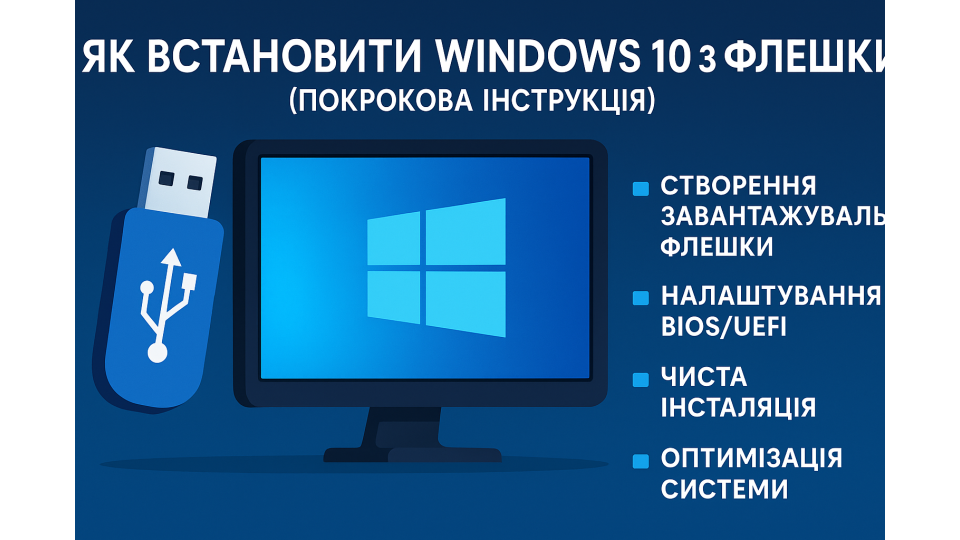
Установка Windows с флешки остается одним из самых надежных способов выполнить чистую установку операционной системы. Этот подход позволяет избавиться от накопленных ошибок, оптимизировать производительность и обеспечить стабильную работу ПК или ноутбука. По состоянию на 2026 год процесс ориентирован преимущественно на Windows 11 с обновлениями версии 25H2 или 26H1, хотя для определенных конфигураций все еще используют Windows 10.
Основные этапы включают подготовку оборудования, создание загрузочного носителя с помощью официальных инструментов Microsoft или альтернативных программ, настройку приоритета загрузки в BIOS или UEFI и пошаговое прохождение мастера установки. Соблюдение последовательности гарантирует успех даже для пользователей-новичков, а продвинутые читатели найдут подробные объяснения обходных путей и оптимизации.
В руководстве раскрыты все аспекты: от проверки совместимости аппаратного обеспечения до устранения типичных проблем. Результатом станет стабильная система с актуальными драйверами и минимальными рисками.
Подготовка оборудования и данных
Перед началом работы необходимо убедиться, что все компоненты готовы. Флеш-накопитель должен иметь объем не менее 8 ГБ и быть полностью пустым, поскольку процесс форматирования удаляет все данные. Рекомендуется использовать USB 3.0 или новее для более быстрой записи и загрузки — это сокращает время установки на 20–30 % по сравнению с USB 2.0.
Обязательно создайте резервные копии всех важных файлов. Даже если вы планируете сохранить разделы диска, технические сбои могут привести к потере информации. Используйте внешний HDD, облачные сервисы или встроенный инструмент Windows для создания образа системы. Проверьте лицензию: для цифровой активации ключ продукта часто встроен в микропрограмму материнской платы, поэтому ввод 25-значного кода не всегда нужен.
Проверьте системные требования Windows 11, поскольку Microsoft продолжает их соблюдать. Минимальные параметры включают совместимый 64-битный процессор с частотой 1 ГГц и двумя или более ядрами, 4 ГБ оперативной памяти, 64 ГБ свободного пространства на диске, поддержку TPM 2.0, Secure Boot, графический адаптер DirectX 12 с драйвером WDDM 2.0 и дисплей с разрешением 720p и диагональю более 9 дюймов. Если оборудование не соответствует, можно использовать специальные инструменты для обхода проверок, но это влияет на стабильность обновлений.
| Компонент | Windows 11 (2026) | Windows 10 (последние версии) |
|---|---|---|
| Процессор | 1 ГГц, 2+ ядра, из списка совместимых | 1 ГГц, 1+ ядро |
| ОЗУ | 4 ГБ | 1 ГБ (32-бит) / 2 ГБ (64-бит) |
| Диск | 64 ГБ+ | 16 ГБ (32-бит) / 20 ГБ (64-бит) |
| TPM и Secure Boot | Обязательно TPM 2.0 + Secure Boot | Не обязательно |
Данные в таблице основаны на официальных спецификациях Microsoft. Для проверки совместимости загрузите утилиту PC Health Check с сайта производителя.
Создание загрузочной флешки
Официальный способ предусматривает использование Media Creation Tool. Загрузите инструмент с сайта microsoft.com/software-download/windows11, запустите от имени администратора, примите лицензионное соглашение и выберите пункт «Создать установочный носитель для другого ПК». Укажите язык (украинский доступен), выпуск Windows 11 и архитектуру x64. Подключите флешку и дождитесь завершения записи — процесс занимает 15–40 минут в зависимости от скорости интернета и носителя.
Для продвинутых пользователей эффективнее Rufus — бесплатная утилита, которая позволяет обойти требования TPM 2.0, Secure Boot и даже учетную запись Microsoft. Загрузите актуальную версию с официального сайта, выберите ISO-образ (загруженный отдельно или созданный через Media Creation Tool), схему разделов GPT для UEFI, файловую систему FAT32 и активируйте опцию «Обойти требования Windows 11». Программа форматирует флешку за считаные минуты и обеспечивает максимальную совместимость.
Альтернативой является создание ISO-образа и запись через командную строку или сторонние программы, но для стабильности рекомендуется официальный инструмент или Rufus. После создания проверьте флешку в проводнике — на ней должны быть файлы setup.exe и папки sources.
Настройка BIOS или UEFI для загрузки с флешки
Подключите флешку к порту USB 2.0 или 3.0 на задней панели материнской платы — это повышает шансы успешного распознавания. Включите компьютер и сразу нажимайте клавишу входа в BIOS/UEFI: для ASUS — Del или F2, Gigabyte — Del, MSI — Del, Dell — F2 или F12, HP — F10, Lenovo — F2 или Fn+F2. Точная клавиша зависит от производителя и обычно отображается на экране во время загрузки.
В разделе Boot установите приоритет USB-накопителя на первое место. Для современных систем выберите режим UEFI (не Legacy/CSM), включите Secure Boot, если не использовали обход в Rufus. Сохраните изменения комбинацией F10 + Enter. В некоторых ноутбуках доступно быстрое Boot Menu (F12 или F10), где можно один раз выбрать флешку без изменения постоянных настроек.
Если система не видит флешку, проверьте порядок портов, отключите Fast Boot в BIOS или попробуйте другой USB-разъем. Эти настройки обеспечивают прямой запуск установщика без вмешательства загрузчика Windows.
Пошаговый процесс установки Windows
После загрузки с флешки появится окно выбора языка, формата времени и клавиатуры. Выберите русский, нажмите «Далее» и «Установить». Если ключ не встроен, пропустите его ввод — активация произойдет автоматически после подключения к интернету. В окне «Выбор типа установки» выберите «Выборочная» для чистой установки.
На этапе разметки дисков удалите все предыдущие разделы, если планируете полную очистку. Установщик автоматически создаст необходимые системные разделы: EFI (примерно 100–500 МБ), MSR (16 МБ) и основной раздел для Windows. Выберите нераспределенное пространство и нажмите «Далее». Процесс копирования файлов займет 10–25 минут, после чего компьютер перезагрузится несколько раз.
На этапах персонализации укажите регион, создайте локальную учетную запись (или Microsoft, в зависимости от версии) и настройте параметры конфиденциальности. После завершения обновите систему через Windows Update и установите драйверы с сайтов производителей материнской платы, видеокарты и других компонентов.
Типичные ошибки и способы их решения
- Флешка не загружается. Проверьте приоритет в BIOS, отключите Secure Boot или Fast Boot, попробуйте другой порт USB. В нашей практике проблема часто решается переходом на USB 2.0.
- Ошибка «Этот ПК не соответствует требованиям Windows 11». Используйте Rufus с опцией обхода или отредактируйте реестр во время установки (LabConfig → BypassTPMCheck = 1). Это позволяет установить систему на несовместимом оборудовании, но с ограниченной поддержкой обновлений.
- Черный экран или зависание на этапе копирования файлов. Отключите все ненужные устройства, обновите BIOS материнской платы до последней версии и проверьте флешку на ошибки через командную строку (chkdsk).
- Проблемы с активацией. Подключитесь к интернету или введите ключ вручную. Если ключ встроен, система активируется автоматически после первого обновления.
- Отсутствие драйверов после установки. Загрузите их заранее на другой носитель или используйте Windows Update сразу после первого запуска.
Эти ошибки встречаются примерно в 15–20 % случаев по данным сообществ пользователей, но правильная подготовка сводит риск к минимуму.
Послеустановочные рекомендации
После первого запуска системы сразу запустите Windows Update для получения всех патчей 2026 года. Установите актуальные драйверы чипсета, видеокарты и сетевых адаптеров — это обеспечит стабильную работу и совместимость с новыми функциями. Создайте точку восстановления системы и настройте регулярное резервное копирование.
Оптимизируйте параметры конфиденциальности, отключите ненужные телеметрические службы и проверьте диск на ошибки через встроенный инструмент. Для продвинутых пользователей целесообразно настроить план питания на «Высокая производительность» и обновить BIOS материнской платы для лучшей поддержки современных процессоров.
Регулярное обслуживание флешки (проверка на вирусы и форматирование после использования) продлевает ее срок службы. Если вы работаете с несколькими версиями Windows, рассмотрите мультизагрузочные решения на базе Ventoy.
Это руководство охватывает все нюансы установки Windows с флешки по состоянию на май 2026 года. Следуя шагам, вы получите стабильную и быструю систему, адаптированную под ваше оборудование. В случае специфических конфигураций аппаратного обеспечения обращайтесь к документации производителя материнской платы. (Источники: официальная поддержка Microsoft и документация Rufus).
 Церковний Юрій