
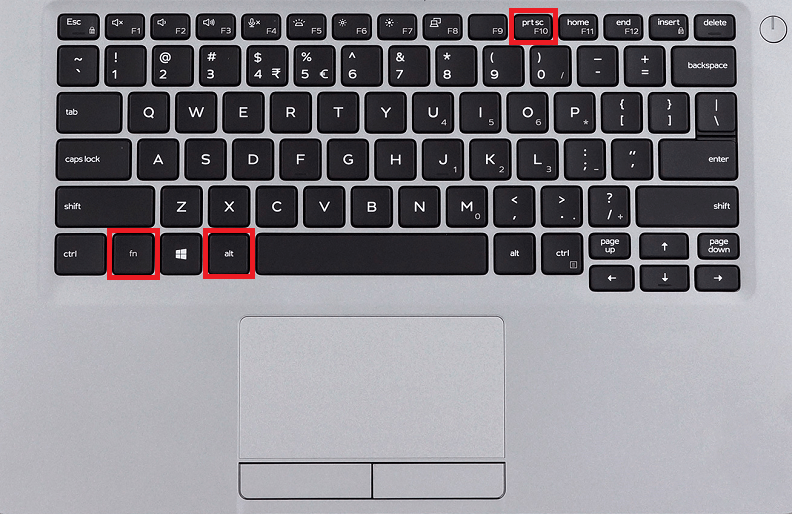
Сделать скриншот на Windows 10 можно несколькими надежными способами с помощью встроенных инструментов системы без дополнительного программного обеспечения. Комбинации клавиш Print Screen, Windows + Print Screen и Windows + Shift + S позволяют захватить весь экран, активное окно или выбранную область и сразу сохранить результат в буфер обмена или специальную папку «Снимки экрана» в формате PNG.
Средство захвата фрагментов предлагает режимы прямоугольника, произвольной формы, окна и полного экрана с опциями задержки, аннотаций и копирования текста. Эти методы остаются полностью функциональными даже после завершения основной поддержки Windows 10 14 октября 2025 года, поскольку они являются частью ядра операционной системы.
В руководстве подробно разобрана каждая возможность с пошаговыми инструкциями, сравнением эффективности, особенностями для ноутбуков и мультимониторных конфигураций, а также рекомендациями по редактированию и решению распространенных проблем. Это позволяет как новичкам, так и опытным пользователям выбрать оптимальный вариант для повседневных задач.
Как работает механизм создания снимков экрана в Windows 10
Windows 10 сохраняет снимки экрана двумя основными способами: копированием в буфер обмена или автоматическим сохранением в файлы. Буфер обмена — это временная память системы, куда попадает изображение после нажатия Print Screen. Чтобы сохранить его, откройте любой редактор, например Paint, и вставьте комбинацией Ctrl + V. Автоматическое сохранение происходит при использовании Windows + Print Screen — файл PNG появляется в папке C:UsersВаше_имяPicturesСнимки экрана.
Система захватывает пиксели со всех подключенных мониторов одновременно, если не указано иное. Разрешение снимка соответствует текущим настройкам дисплея. Формат PNG обеспечивает сжатие без потерь качества, что важно для четкости текста и графики. Если включена синхронизация OneDrive, снимки автоматически загружаются в облако для доступа с других устройств.
Для более точного контроля Windows 10 интегрирует инструмент «Средство захвата фрагментов», который работает как оверлей и позволяет выбрать область перед сохранением. Этот подход экономит время по сравнению с классическим методом, поскольку не требует дополнительных действий для вставки.
Классические комбинации клавиш для быстрых снимков
Самый простой вариант — нажать клавишу Print Screen, которая обычно расположена в правом верхнем углу клавиатуры. Это создает полноэкранный снимок всего рабочего стола, включая панель задач и все открытые окна, и помещает его в буфер обмена. После этого откройте Paint или любую программу для редактирования и вставьте изображение.
Комбинация Windows + Print Screen работает иначе: экран на мгновение темнеет, а файл автоматически сохраняется в папку «Снимки экрана». Этот метод идеален для быстрого документирования без лишних шагов. Если нужно захватить только активное окно, воспользуйтесь Alt + Print Screen — результат попадает в буфер обмена, а не сохраняется автоматически.
На ноутбуках часто нужно добавить Fn, поскольку Print Screen может сочетаться с другими функциями. Нажимайте Fn + Print Screen для полного экрана или Fn + Windows + Print Screen для автоматического сохранения. Проверьте маркировку клавиатуры, чтобы избежать путаницы.
Эти комбинации работают в любой программе или игровом режиме без дополнительных настроек. Они доступны с момента установки системы и не зависят от обновлений после 2025 года.
Захват фрагментов с помощью Windows + Shift + S
Нажмите Windows + Shift + S — экран затемнится, а вверху появится панель с четырьмя режимами: прямоугольник, произвольная форма, окно и полный экран. Выберите нужный инструмент курсором и выделите область. Снимок сразу копируется в буфер обмена, а в правом нижнем углу появляется уведомление для перехода в редактор.
Режим прямоугольника позволяет точно обрамить нужную часть, произвольная форма подходит для неровных объектов, режим окна захватывает только активное окно без лишних элементов, а полный экран дублирует классический Print Screen. После захвата откройте «Средство захвата фрагментов» из меню Пуск для редактирования.
Этот метод удобен для быстрых задач, например, когда нужно показать конкретную ошибку в программе или фрагмент веб-страницы. Он работает стабильно на всех версиях Windows 10 и не требует предварительного запуска отдельной программы.
Полная работа со Средством захвата фрагментов
Откройте программу через поиск в меню Пуск, введя «средство захвата фрагментов», или закрепите ее на панели задач для быстрого доступа. В окне нажмите кнопку «Создать» или выберите режим захвата. Доступные варианты: прямоугольный, произвольный, окно, полный экран. Для съемки меню или всплывающих элементов воспользуйтесь задержкой от 1 до 5 секунд.
После создания снимка в редакторе доступны инструменты: перо для рисования, маркер для выделения, ластик, фигуры и обрезка. Нажмите «Действия с текстом», чтобы извлечь текст со снимка с помощью распознавания (OCR работает локально). Сохраните файл через Ctrl + S в нужную папку.
Программа позволяет копировать снимок в буфер, отправлять по почте или через приложения. Для продвинутых пользователей настройте параметры в меню «Дополнительно»: включите автоматическое сохранение, измените формат или отключите добавление URL для веб-снимков.
Задержка особенно полезна при работе с контекстными меню — система дает время на подготовку экрана перед захватом. Это один из самых гибких инструментов Windows 10 для профессионального документирования.
Снимки экрана через Панель игр для игр и программ
Нажмите Windows + G, чтобы открыть Панель игр. На вкладке «Захват» нажмите значок камеры или воспользуйтесь комбинацией Windows + Alt + Print Screen. Снимок активного окна или игры сохраняется автоматически в папку ВидеоСнимки экрана в формате PNG.
Этот метод удобен во время игр, поскольку не прерывает процесс. Панель также показывает статистику FPS и позволяет добавить микрофон для записи, но для статичных снимков достаточно одной комбинации. Файлы легко найти через Проводник.
Редактирование и сохранение снимков экрана
После создания снимка вставьте его в Paint для базового редактирования: обрезка, поворот, добавление текста или стрелок. Для более сложных задач откройте программу «Фотографии», где доступны фильтры, коррекция цвета и автоматическое выравнивание. Сохраните в формате PNG или JPG в зависимости от потребности — PNG сохраняет прозрачность и четкость.
Если снимки сохраняются в OneDrive, они автоматически синхронизируются. Для изменения папки сохранения воспользуйтесь свойствами папки «Снимки экрана» или настройками OneDrive. Это обеспечивает доступ с любого устройства без ручного копирования.
Особенности на ноутбуках, Surface и нескольких мониторах
На ноутбуках комбинации с Print Screen часто требуют Fn. Проверьте клавиатуру: Fn + Windows + Print Screen работает для автоматического сохранения. На устройствах Surface нажмите Volume Up + Power для полноэкранного снимка. В мультимониторных системах Print Screen захватывает все экраны в один файл, тогда как Win + Shift + S позволяет выбрать конкретный монитор.
Если клавиатура не имеет Print Screen, настройте альтернативу в Параметры > Специальные возможности > Клавиатура, где можно назначить экранный Print Screen.
Сравнение способов создания снимков экрана
| Метод | Комбинация | Что захватывает | Сохранение | Преимущества |
|---|---|---|---|---|
| Print Screen | PrtSc | Весь экран | Буфер обмена | Просто и быстро |
| Автосохранение | Win + PrtSc | Весь экран | Папка Снимки экрана | Без дополнительных действий |
| Активное окно | Alt + PrtSc | Активное окно | Буфер обмена | Точность для программ |
| Захват фрагментов | Win + Shift + S | Выбранная область | Буфер + редактор | Гибкость и редактирование |
| Средство захвата | Запуск программы | Любая область | Файл или буфер | Задержка и аннотации |
Данные таблицы основаны на официальной документации Microsoft Support. Каждый метод имеет свои сильные стороны в зависимости от сценария использования.
Типичные ошибки и как их избежать
- Снимок не сохраняется автоматически. Проверьте, нажата ли именно Windows + Print Screen, а не только Print Screen. Если проблема продолжается, проверьте настройки OneDrive.
- На ноутбуке ничего не происходит. Добавьте Fn к комбинации. Если Fn не работает, обновите драйверы клавиатуры через Диспетчер устройств.
- Экран не темнеет при Win + Shift + S. Перезапустите процесс explorer.exe через Диспетчер задач или проверьте конфликты с антивирусом.
- Снимок захватывает не тот монитор. Активируйте нужное окно перед захватом или используйте режим окна в Средстве захвата фрагментов.
- Файлы исчезают после перезагрузки. Это происходит, если не сохранено из буфера — всегда вставляйте в редактор сразу после создания.
Эти ошибки чаще всего возникают из-за особенностей оборудования или невнимательности. Правильная проверка комбинаций и настроек решает большинство проблем за считаные секунды.
Дополнительные советы для эффективной работы
Для регулярного использования закрепите «Средство захвата фрагментов» на панели задач. Включите в Параметры > Специальные возможности > Клавиатура опцию использования Print Screen как кнопки захвата фрагмента для еще более быстрого доступа. При работе с конфиденциальными данными используйте инструменты размытия в редакторе, чтобы скрыть личную информацию.
Если нужно захватить длинную веб-страницу, комбинируйте «Средство захвата фрагментов» с режимом прокрутки в браузере или используйте расширения, но встроенных возможностей Windows 10 достаточно для большинства задач. Регулярно проверяйте папку «Снимки экрана», чтобы избежать накопления файлов.
Эти рекомендации помогают интегрировать создание скриншотов в повседневный рабочий процесс и максимально использовать возможности системы. Методы остаются стабильными и эффективными для пользователей Windows 10 в 2026 году.
 Церковний Юрій