
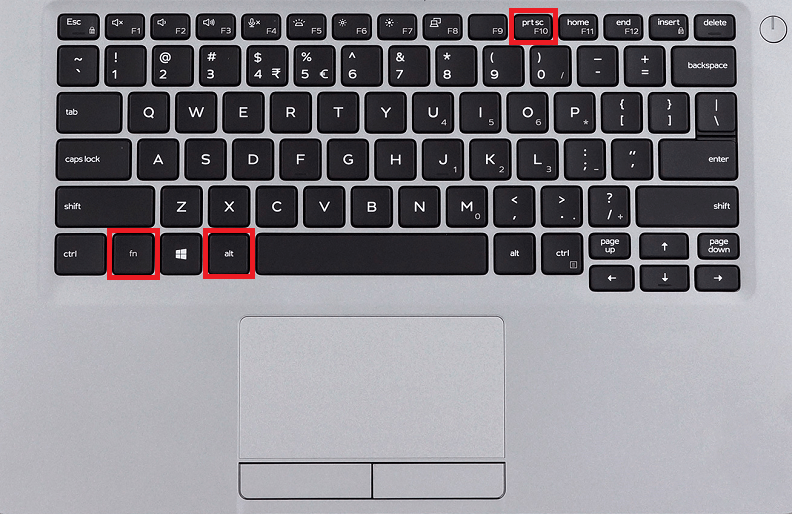
Зробити знімок екрана на Windows 10 можна кількома надійними способами за допомогою вбудованих інструментів системи без додаткового програмного забезпечення. Комбінації клавіш Print Screen, Windows + Print Screen та Windows + Shift + S дозволяють захопити весь екран, активне вікно або вибрану область і відразу зберегти результат у буфер обміну чи спеціальну папку Знімки екрана в форматі PNG.
Засіб захоплення фрагментів пропонує режими прямокутника, довільної форми, вікна та повного екрана з опціями затримки, анотацій і копіювання тексту. Ці методи залишаються повністю функціональними навіть після завершення основної підтримки Windows 10 14 жовтня 2025 року, оскільки вони є частиною ядра операційної системи.
У посібнику детально розібрано кожну можливість з покроковими інструкціями, порівнянням ефективності, особливостями для ноутбуків і мультимоніторних конфігурацій, а також рекомендаціями щодо редагування та поширених проблем. Це дає змогу як початківцям, так і досвідченим користувачам обрати оптимальний варіант для щоденних завдань.
Як працює механізм створення знімків екрана в Windows 10
Windows 10 зберігає знімки екрана двома основними способами: копіювання в буфер обміну або автоматичне збереження у файли. Буфер обміну — це тимчасова пам’ять системи, куди потрапляє зображення після натискання Print Screen. Щоб зберегти його, відкрийте будь-який редактор, наприклад Paint, і вставте комбінацією Ctrl + V. Автоматичне збереження відбувається при використанні Windows + Print Screen — файл PNG з’являється в папці C:КористувачіВаше_ім’яЗображенняЗнімки екрана.
Система захоплює пікселі з усіх підключених моніторів одночасно, якщо не вказано інше. Роздільна здатність знімка відповідає поточним налаштуванням дисплея. Формат PNG забезпечує стиснення без втрат якості, що важливо для чіткості тексту та графіки. Якщо увімкнено синхронізацію OneDrive, знімки автоматично завантажуються в хмару для доступу з інших пристроїв.
Для точнішого контролю Windows 10 інтегрує інструмент Засіб захоплення фрагментів, який працює як оверлей і дозволяє вибрати область перед збереженням. Цей підхід економить час порівняно з класичним методом, оскільки не вимагає додаткових дій для вставки.
Класичні комбінації клавіш для швидких знімків
Найпростіший варіант — натиснути клавішу Print Screen, яка зазвичай розташована в правому верхньому куті клавіатури. Це створює повноекранний знімок усього робочого столу, включаючи панель завдань і всі відкриті вікна, і розміщує його в буфері обміну. Після цього відкрийте Paint або будь-яку програму для редагування і вставте зображення.
Комбінація Windows + Print Screen працює інакше: екран на мить темніє, а файл автоматично зберігається в папку Знімки екрана. Цей метод ідеальний для швидкого документування без зайвих кроків. Якщо потрібно захопити лише активне вікно, скористайтеся Alt + Print Screen — результат потрапляє в буфер обміну, а не зберігається автоматично.
На ноутбуках часто потрібно додати Fn, оскільки Print Screen може поєднуватися з іншими функціями. Натискайте Fn + Print Screen для повного екрана або Fn + Windows + Print Screen для автоматичного збереження. Перевірте маркування клавіатури, щоб уникнути плутанини.
Ці комбінації працюють у будь-якій програмі чи ігровому режимі без додаткових налаштувань. Вони доступні з моменту встановлення системи і не залежать від оновлень після 2025 року.
Захоплення фрагментів за допомогою Windows + Shift + S
Натисніть Windows + Shift + S — екран затемниться, а вгорі з’явиться панель з чотирма режимами: прямокутник, довільна форма, вікно та повний екран. Виберіть потрібний інструмент курсором і виділіть область. Знімок відразу копіюється в буфер обміну, а в правому нижньому куті з’являється сповіщення для переходу в редактор.
Режим прямокутника дозволяє точно обрамити потрібну частину, довільна форма підходить для нерівних об’єктів, режим вікна захоплює тільки активне вікно без зайвих елементів, а повний екран дублює класичний Print Screen. Після захоплення відкрийте Засіб захоплення фрагментів з меню Пуск для редагування.
Цей метод зручний для швидких задач, наприклад, коли потрібно показати конкретну помилку в програмі чи фрагмент веб-сторінки. Він працює стабільно на всіх версіях Windows 10 і не вимагає попереднього запуску окремої програми.
Повна робота з Засобом захоплення фрагментів
Відкрийте програму через пошук у меню Пуск, ввівши «засіб захоплення фрагментів», або закріпіть її на панелі завдань для швидкого доступу. У вікні натисніть кнопку Створити або оберіть режим захоплення. Доступні варіанти: прямокутний, довільний, вікно, повний екран. Для зйомки меню чи спливаючих елементів скористайтеся затримкою від 1 до 5 секунд.
Після створення знімка в редакторі доступні інструменти: перо для малювання, маркер для виділення, гумка, фігури та обрізання. Натисніть Дії з текстом, щоб витягнути текст зі знімка за допомогою розпізнавання (OCR працює локально). Збережіть файл через Ctrl + S у потрібну папку.
Програма дозволяє копіювати знімок у буфер, надсилати через пошту чи додатки. Для просунутих користувачів налаштуйте параметри в меню Додатково: увімкніть автоматичне збереження, змініть формат або вимкніть додавання URL для веб-знімків.
Затримка особливо корисна при роботі з контекстними меню — система дає час на підготовку екрана перед захопленням. Це один з найгнучкіших інструментів Windows 10 для професійного документування.
Знімки екрана через Панель ігор для ігор і програм
Натисніть Windows + G, щоб відкрити Панель ігор. У вкладці Захоплення натисніть значок камери або скористайтеся комбінацією Windows + Alt + Print Screen. Знімок активного вікна або гри зберігається автоматично в папку ВідеоЗнімки екрана в форматі PNG.
Цей метод зручний під час ігор, оскільки не перериває процес. Панель також показує статистику FPS і дозволяє додати мікрофон для запису, але для статичних знімків достатньо однієї комбінації. Файли легко знайти через Провідник.
Редагування та збереження знімків екрана
Після створення знімка вставте його в Paint для базового редагування: обрізання, поворот, додавання тексту чи стрілок. Для складніших задач відкрийте програму Фотографії, де доступні фільтри, корекція кольору та автоматичне вирівнювання. Збережіть у форматі PNG або JPG залежно від потреби — PNG зберігає прозорість і чіткість.
Якщо знімки зберігаються в OneDrive, вони автоматично синхронізуються. Для зміни папки збереження скористайтеся властивостями папки Знімки екрана або налаштуваннями OneDrive. Це забезпечує доступ з будь-якого пристрою без ручного копіювання.
Особливості на ноутбуках, Surface та кількох моніторах
На ноутбуках комбінації з Print Screen часто вимагають Fn. Перевірте клавіатуру: Fn + Windows + Print Screen працює для автоматичного збереження. На пристроях Surface натисніть Volume Up + Power для повноекранного знімка. У мультимоніторних системах Print Screen захоплює всі екрани в один файл, тоді як Win + Shift + S дозволяє вибрати конкретний монітор.
Якщо клавіатура не має Print Screen, налаштуйте альтернативу в Параметри > Спеціальні можливості > Клавіатура, де можна призначити екранний Print Screen.
Порівняння способів створення знімків екрана
| Метод | Комбінація | Що захоплює | Збереження | Переваги |
|---|---|---|---|---|
| Print Screen | PrtSc | Весь екран | Буфер обміну | Просто і швидко |
| Автозбереження | Win + PrtSc | Весь екран | Папка Знімки екрана | Без додаткових дій |
| Активне вікно | Alt + PrtSc | Активне вікно | Буфер обміну | Точність для програм |
| Захоплення фрагментів | Win + Shift + S | Вибрана область | Буфер + редактор | Гнучкість і редагування |
| Засіб захоплення | Запуск програми | Будь-яка область | Файл або буфер | Затримка та анотації |
Дані таблиці базуються на офіційній документації Microsoft Support. Кожен метод має свої сильні сторони залежно від сценарію використання.
Типові помилки та як їх уникнути
- Знімок не зберігається автоматично. Перевірте, чи натиснуто саме Windows + Print Screen, а не тільки Print Screen. Якщо проблема триває, перевірте налаштування OneDrive.
- На ноутбуці нічого не відбувається. Додайте Fn до комбінації. Якщо Fn не працює, оновіть драйвери клавіатури через Диспетчер пристроїв.
- Екран не темніє при Win + Shift + S. Перезапустіть процес explorer.exe через Диспетчер завдань або перевірте конфлікти з антивірусом.
- Знімок захоплює не той монітор. Активуйте потрібне вікно перед захопленням або використовуйте режим вікна в Засобі захоплення фрагментів.
- Файли зникають після перезавантаження. Це відбувається, якщо не збережено з буфера — завжди вставляйте в редактор відразу після створення.
Ці помилки найчастіше виникають через особливості обладнання чи неуважність. Правильна перевірка комбінацій і налаштувань вирішує більшість проблем за лічені секунди.
Додаткові поради для ефективної роботи
Для регулярного використання закріпіть Засіб захоплення фрагментів на панелі завдань. Увімкніть у Параметри > Спеціальні можливості > Клавіатура опцію використання Print Screen як кнопки захоплення фрагмента для ще швидшого доступу. При роботі з конфіденційними даними використовуйте інструменти розмиття в редакторі, щоб приховати особисту інформацію.
Якщо потрібно захопити довгу веб-сторінку, комбінуйте Засіб захоплення фрагментів з режимом прокрутки в браузері або використовуйте розширення, але вбудованих можливостей Windows 10 достатньо для більшості завдань. Регулярно перевіряйте папку Знімки екрана, щоб уникнути накопичення файлів.
Ці рекомендації допомагають інтегрувати створення знімків у щоденний робочий процес і максимально використовувати можливості системи. Методи залишаються стабільними і ефективними для користувачів Windows 10 у 2026 році.
 Церковний Юрій