
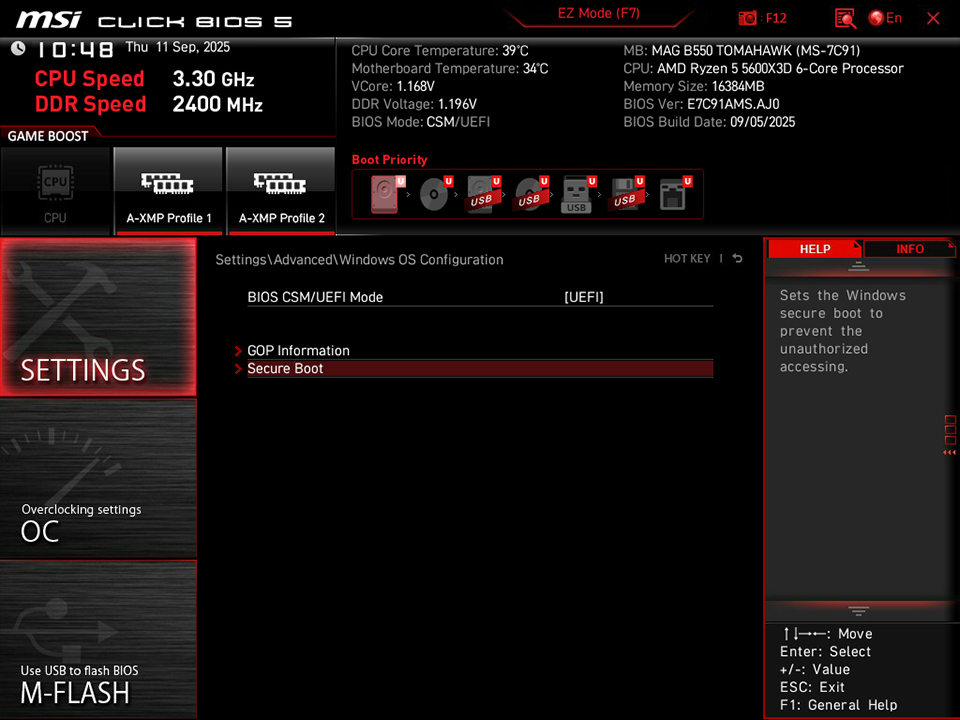
Безопасная загрузка (Secure Boot) — это встроенная функция интерфейса UEFI, которая проверяет цифровые подписи всех компонентов, запускаемых на этапе загрузки компьютера. Она предотвращает выполнение несанкционированного кода, включая rootkit и bootkit, обеспечивая целостность системы с самого первого момента. Включение Secure Boot стало обязательным условием для установки Windows 11, совместимости с современными античит-системами в играх и общего повышения уровня защиты.
Процесс активации включает проверку текущего статуса через системную информацию Windows, вход в настройки BIOS/UEFI и изменение нужных параметров. Для большинства современных материнских плат и ноутбуков обычно достаточно отключить режим совместимости (CSM/Legacy), убедиться в работе в UEFI-режиме и активировать Secure Boot, часто с восстановлением заводских ключей. По состоянию на 2026 год важно учитывать обновления сертификатов Microsoft, которые требуют свежей версии BIOS.
Ниже — подробные пошаговые инструкции, которые подойдут и новичкам, и опытным пользователям. Материал основан на официальных рекомендациях производителей и поддержке Microsoft с учетом особенностей разных устройств. Следуя всем шагам, вы избежите ошибок и обеспечите стабильную работу системы.
Что такое Secure Boot и как он работает
Secure Boot — это стандартная функция спецификации UEFI (Unified Extensible Firmware Interface), появившаяся еще в 2011 году. Она использует механизм криптографии с открытым ключом для проверки цифровых подписей загрузчика, ядра операционной системы и драйверов. Каждый запускаемый компонент должен быть подписан известным сертификатом из базы данных db или соответствовать установленным в системе ключам.
Основные элементы Secure Boot включают четыре типа ключей: Platform Key (PK) — главный ключ владельца платформы, Key Exchange Key (KEK) — ключи для обновления базы, db — список разрешенных подписей и dbx — список отозванных (revoked) подписей для блокировки известных уязвимостей. При запуске компьютера прошивка проверяет цепочку подписей: если хотя бы один элемент не проходит проверку, загрузка блокируется. Это существенно снижает риск атак на уровне bootloader.
На практике Secure Boot особенно важен для Windows 11, где он входит в минимальные системные требования вместе с TPM 2.0. Без него система может отказаться устанавливаться или работать с ограничениями. Для Linux-дистрибутивов, таких как Ubuntu или Fedora, функция поддерживается через загрузчик shim и механизм добавления ключей MOK.
Преимущества и потенциальные риски активации
Активация Secure Boot заметно повышает безопасность, блокируя вредоносное ПО еще на ранних этапах загрузки. По данным производителей материнских плат, функция надежно защищает от bootkit-атак, которые раньше легко обходили обычные антивирусы. Кроме того, она необходима для запуска многих современных игр с античитом, включая Valorant и другие онлайн-мультиплеерные проекты.
Среди плюсов — полная совместимость с Windows 11, автоматическое обновление ключей через Windows Update и снижение рисков в корпоративной среде. Но есть нюансы: на старых системах с устаревшим BIOS возможны проблемы с подписями драйверов или работой прежних ОС. При неправильной настройке компьютер может не загрузиться, и тогда потребуется сброс CMOS.
Риски минимальны, если следовать инструкциям и заранее сделать резервную копию данных. Большинство устройств 2024–2026 годов отлично работают с Secure Boot без дополнительных сложностей.
Проверка статуса Secure Boot в Windows
Перед изменениями обязательно проверьте текущее состояние. Нажмите Win + R, введите msinfo32 и нажмите Enter. В окне «Сведения о системе» найдите строку «Состояние безопасной загрузки» (Secure Boot State). Если там «Включено» — функция уже активна. Если «Отключено» или «Не поддерживается», переходите в BIOS.
Дополнительно посмотрите режим BIOS: строка «Режим BIOS» должна показывать «UEFI», а не «Legacy». Для Windows 11 также убедитесь, что TPM 2.0 включен — это видно в том же msinfo32 в разделе «Сведения о TPM» или через команду tpm.msc.
Этот шаг занимает меньше минуты и помогает избежать лишних перезагрузок. Если статус показывает ошибки, проверьте, что диск использует стиль разделов GPT (через «Управление дисками»).
Подготовительные шаги перед включением
Включение Secure Boot требует небольшой подготовки. Во-первых, создайте резервную копию важных данных и, если нужно, приостановите BitLocker — изменения в BIOS могут потребовать восстановления ключей. Во-вторых, убедитесь, что системный диск имеет стиль разделов GPT, а не MBR — это обязательно для UEFI.
Преобразовать MBR в GPT без потери данных можно с помощью встроенной утилиты mbr2gpt.exe (запустите от имени администратора). Также отключите режим совместимости CSM (Compatibility Support Module) или Legacy Boot в BIOS — Secure Boot работает только в UEFI-режиме.
Для ноутбуков и ПК 2025–2026 годов рекомендуется обновить BIOS до самой свежей версии с сайта производителя. Это особенно важно для поддержки актуальных сертификатов Secure Boot, срок действия некоторых из которых заканчивается в июне 2026 года.
Как войти в настройки BIOS/UEFI
Есть два основных способа попасть в BIOS. Первый — через Windows: зайдите в Параметры → Система → Восстановление → Дополнительный запуск → Перезагрузить сейчас. Затем выберите Устранение неисправностей → Дополнительные параметры → Настройки микропрограммы UEFI → Перезагрузить.
Второй — классический: при включении компьютера repeatedly нажимайте Delete (для десктопов), F2 (для большинства ноутбуков), F10 или F12 в зависимости от модели. Точную клавишу обычно подсказывает экран POST. В некоторых системах удобно использовать команду shutdown /r /fw /t 0 в командной строке.
После входа переключитесь в расширенный режим (Advanced Mode), если BIOS отображается в упрощенном виде. Интерфейс отличается у разных производителей, но вкладки Boot, Security или Authentication — стандартные.
Шаги включения Secure Boot для разных производителей
Общая последовательность: во вкладке Boot или Security найдите Secure Boot и установите Enabled. Если опция неактивна, сначала отключите CSM и переведите Boot Mode в UEFI. Сохраните изменения (обычно F10 + Enter) и перезагрузитесь.
Для точности вот особенности популярных брендов. В большинстве случаев после активации нужно восстановить заводские ключи в разделе Key Management.
| Производитель | Вкладка | Ключевые действия |
|---|---|---|
| ASUS | Boot | OS Type → Windows UEFI mode; Secure Boot → Enabled |
| Gigabyte | Boot | CSM Support → Disabled; Secure Boot → Enabled или Custom + Restore Factory Keys |
| MSI | Security | Secure Boot → Enabled; часто требует включения TPM |
| Dell / HP | Boot / System Configuration | Secure Boot → Enabled; Legacy Support → Disabled |
Данные в таблице основаны на официальных руководствах производителей. После сохранения изменений система перезагрузится, и Windows должна загрузиться нормально. Если появится экран MOK (для Linux) или предупреждение — подтвердите изменения.
Типичные ошибки и способы их решения
Ошибка 1: «Secure Boot не включается» из-за Legacy-режима. Решение: отключите CSM во вкладке Boot и перезагрузите систему.
Ошибка 2: Черный экран после активации. Решение: сбросьте CMOS (вытащите батарейку на 5–10 минут) или используйте кнопку Clear CMOS на материнской плате.
Ошибка 3: Несовместимые драйверы. Решение: обновите BIOS и драйверы или временно отключите Secure Boot для установки.
Ошибка 4: Проблемы с сертификатами в 2026 году. Решение: обновите BIOS до версии, поддерживающей новые ключи KEK 2023.
Ошибка 5: MBR-диск. Решение: конвертируйте в GPT через mbr2gpt перед включением.
Secure Boot для Linux и продвинутые настройки
В Linux Secure Boot работает через загрузчик shim, подписанный Microsoft. Для Ubuntu или Fedora после активации может появиться экран MOK — выберите «Enroll MOK» и введите пароль для добавления собственных ключей. Команда mokutil --import помогает управлять ключами вручную.
Продвинутые пользователи могут управлять ключами напрямую: в разделе Key Management очистить db/dbx, установить собственный PK или импортировать кастомные сертификаты. Это полезно для серверов и специализированных систем, но требует опыта и обязательных резервных копий.
В 2026 году Microsoft продолжает обновлять ключи через Windows Update. Если система предупреждает о сроке действия сертификатов, обновите микропрограмму UEFI — это решает проблему без отключения функции.
Следуя этим рекомендациям, вы сможете безопасно активировать Secure Boot и получить максимум от современной системы защиты. Процесс несложный, но требует внимательности на каждом шаге.
 Церковний Юрій