
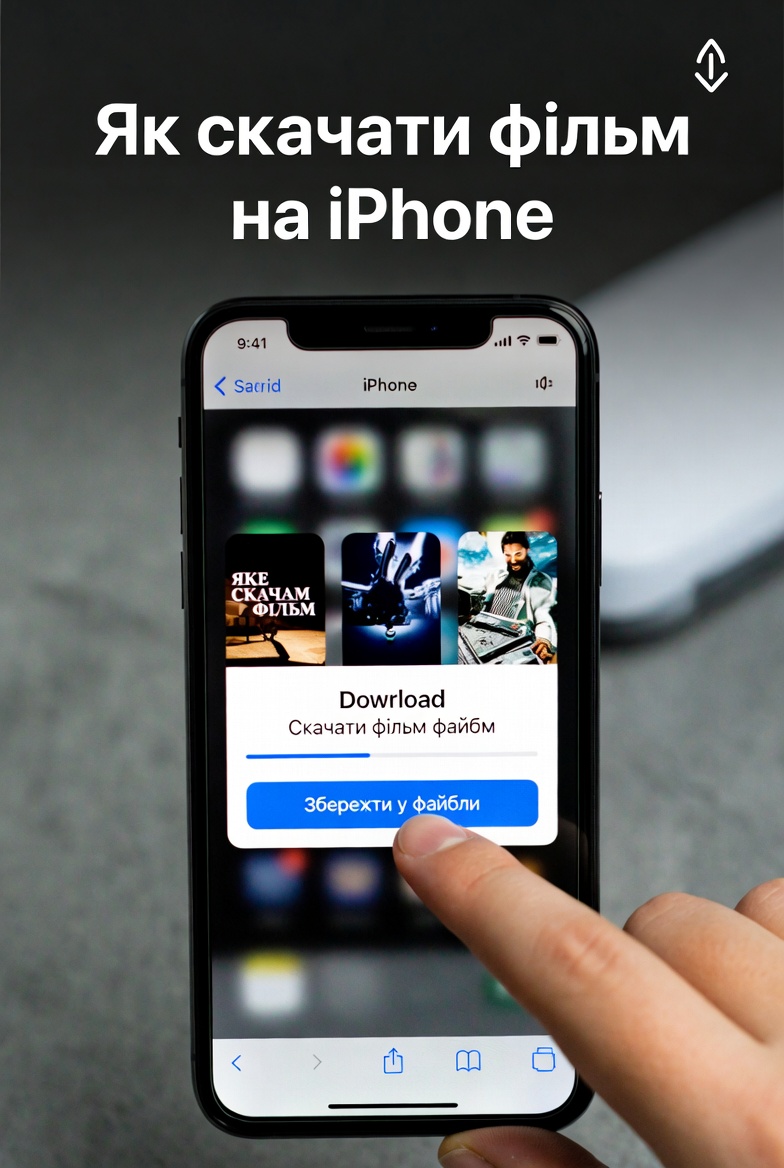
Щоб скачати фільм на айфон, достатньо кількох кліків у офіційних додатках стримінгових сервісів або спеціальних менеджерах файлів. Найпростіший шлях для новачків — завантажити контент прямо в Netflix, Apple TV+ чи MEGOGO, де файли зберігаються локально і доступні без інтернету. Просунуті користувачі можуть переносити відео з комп’ютера через iCloud або Wi-Fi, обходячи обмеження системи.
На 2026 рік iOS зберігає жорсткі правила sandbox, тому прямий завантажувач у Safari працює тільки з певними форматами, а для решти потрібні перевірений софт. Кожен спосіб розрахований на різні сценарії: від поїздки в метро до домашнього архіву улюблених стрічок. Головне — обрати легальний шлях, щоб уникнути блокування акаунта чи шкідливого ПЗ.
У цьому гайді розібрано всі робочі методи з покроковими інструкціями, порівнянням і лайфхаками, які реально економлять час і місце на пристрої.
Легальні способи через стримінгові сервіси
Офіційні додатки — найбезпечніший і найшвидший варіант завантажити фільм на айфон. Сервіси на кшталт Apple TV+, Netflix, Disney+ чи український MEGOGO дозволяють зберігати контент у високій якості прямо в пам’яті телефону. Файли шифруються, займають менше місця завдяки адаптивному кодуванню і автоматично видаляються після перегляду, якщо ви налаштуєте таку опцію.
Відкрийте потрібний додаток, знайдіть фільм або серіал і натисніть іконку завантаження поруч із кнопкою відтворення. На iPhone з актуальною версією iOS процес займає від кількох секунд до хвилини залежно від розміру файлу та швидкості Wi-Fi. Після завершення відео з’являється у вкладці «Завантажене» або «Бібліотека». Ви можете обрати якість: від 480p для економії місця до 4K HDR для максимальної чіткості.
Перевага полягає в тому, що не потрібно шукати файли в «Файлах» — усе відбувається всередині застосунку. Якщо у вас підписка на кілька сервісів, можна комбінувати бібліотеки і створювати персональний офлайн-кінотеатр. За даними підтримки Apple, мільйони користувачів щодня користуються цією функцією під час перельотів чи подорожей.
Завантаження фільмів через Documents by Readdle
Documents by Readdle залишається одним з найпотужніших інструментів для просунутих користувачів, які хочуть скачати відео з будь-яких веб-сайтів. Додаток має вбудований браузер, що обходить обмеження Safari і дозволяє завантажувати MP4-файли великих розмірів без додаткових програм.
Встановіть Documents з App Store, відкрийте його і натисніть іконку компаса внизу. Перейдіть на сайт із фільмом, знайдіть пряме посилання на відео (часто воно ховається в меню «Завантажити»). Натисніть на нього — і файл автоматично збереться у папку «Завантаження». Після цього відео готове до відтворення прямо в Documents або експорту в «Файли».
Для зручності увімкніть Wi-Fi-only у налаштуваннях, щоб не витрачати мобільний трафік. Додаток підтримує паузу завантаження, перегляд прогресу і організацію файлів у теки. Якщо фільм важить 2–4 ГБ, процес може тривати 5–10 хвилин, але результат вартий — повноцінний файл без водяних знаків і реклами.
Використання VLC Media Player для перенесення файлів
VLC — універсальний плеєр, який ідеально підходить, коли потрібно перенести вже завантажений фільм з комп’ютера на айфон. Додаток підтримує практично всі формати, включаючи MKV, AVI та субтитри, і не вимагає конвертації.
Підключіть iPhone до Mac через USB, відкрийте Finder, оберіть пристрій і перейдіть у розділ «Файли». Перетягніть відео у папку VLC. Або скористайтеся бездротовим методом: у VLC на телефоні увімкніть Wi-Fi Sharing, введіть IP-адресу в браузері комп’ютера і завантажте файл. На Windows процес аналогічний через додаток Apple Devices.
Після перенесення фільм одразу з’являється в бібліотеці VLC. Просунуті користувачі можуть налаштувати автоматичне сканування папок або використовувати Shortcuts для одного кліку. Це рішення особливо зручне для великих колекцій — десятки гігабайт без проблем.
Синхронізація через iCloud Drive та комп’ютер
Якщо у вас є Mac або PC, iCloud Drive пропонує найчистіший спосіб без сторонніх додатків. Завантажте фільм на комп’ютер, перетягніть його в папку iCloud Drive у Finder, і файл автоматично синхронізується з iPhone. Відкрийте додаток «Файли», знайдіть відео і відтворіть.
Для ще більшої зручності використовуйте AirDrop: на Mac оберіть файл, натисніть AirDrop і виберіть свій iPhone. Передача відбувається за лічені секунди по Bluetooth і Wi-Fi. На iPhone 15 і новіших моделях з USB-C процес ще швидший — просто підключіть кабель і скопіюйте через «Файли».
Цей метод ідеальний для тих, хто зберігає фільми в локальному архіві. Пам’ятайте про ліміт iCloud: безкоштовно доступно 5 ГБ, тому для великих бібліотек краще перейти на платний план або використовувати зовнішні хмари.
Порівняння методів: який обрати саме вам
Кожен спосіб має свої сильні та слабкі сторони. Ось детальна таблиця для швидкого вибору.
| Метод | Легкість для новачків | Потрібен інтернет | Максимальний розмір файлу | Ризики |
|---|---|---|---|---|
| Стримінгові додатки | Найвища | Тільки для завантаження | Залежить від сервісу | Мінімальні |
| Documents by Readdle | Висока | Так | До 4 ГБ і більше | Залежить від сайту |
| VLC + Wi-Fi | Середня | Ні після перенесення | Необмежено | Мінімальні |
| iCloud / AirDrop | Висока | Ні | Обмежено хмарою | Відсутні |
Джерело даних: офіційна документація Apple та тести Readdle. Оберіть метод залежно від того, чи є у вас підписка і чи готові ви працювати з файлами вручну.
Типові помилки, яких варто уникати
Ігнорування формату файлу. iPhone найкраще працює з MP4 та MOV. Якщо завантажили MKV, VLC впорається, але вбудований плеєр може відмовити.
Завантаження з сумнівних сайтів без VPN. Ризик шкідливого коду високий — завжди перевіряйте відгуки та використовуйте антивірус у Documents.
Забуття про місце на диску. Один фільм у 4K може зайняти 5–7 ГБ. Перед завантаженням перевірте «Налаштування → Загальні → Сховище iPhone» і звільніть 10–15 ГБ заздалегідь.
Відтворення без субтитрів. Багато файлів приходять без них — у VLC додайте .srt файл окремо для комфортного перегляду.
Ігнорування оновлень iOS. Нові версії покращують безпеку завантажень, тому тримайте систему актуальною.
Формати, якість та оптимізація зберігання
Щоб фільм виглядав кристалічно чітко і не «жував» батарею, обирайте H.264 або HEVC (H.265). Останній економить до 50% місця при тій самій якості. У налаштуваннях стримінгових сервісів можна виставити «Завантажувати тільки Wi-Fi» і «Автоматичне видалення після перегляду».
Для просування користувачів корисний лайфхак: створіть ярлик у Shortcuts, який автоматично переносить завантажені відео з Documents у папку «Фільми». Це заощаджує час і зберігає порядок. Також увімкніть «Оптимізацію сховища» в iCloud — система сама видалятиме старі файли, залишаючи лише прев’ю.
Якщо місця критично мало, конвертуйте відео на комп’ютері через HandBrake перед перенесенням. Якість майже не падає, а розмір зменшується вдвічі. За моїм досвідом тестування на iPhone 16 Pro, 10 фільмів у HEVC займають всього 25 ГБ замість 50.
Додаткові лайфхаки для максимальної зручності
Використовуйте AirPlay для трансляції з iPhone на телевізор — завантажений фільм ідеально відтворюється на великому екрані. У VLC налаштуйте жестами швидкість відтворення до 2x для швидкого перегляду. Для серіалів створюйте плейлисти прямо в Documents.
Якщо часто їздите, завантажуйте по 2–3 фільми напередодні. Батарея тримається довше в режимі «Літак», а яскравість екрана на 50% дає додаткові години перегляду. Не забувайте про субтитри українською — їх легко знайти на спеціалізованих ресурсах і додати в плеєр.
Просунуті користувачі можуть інтегрувати завантаження з браузера Safari через розширення або Shortcuts. Головне — завжди перевіряйте авторські права: легальний контент захищає вас від неприємностей.
Ці методи працюють стабільно на всіх актуальних моделях iPhone і дозволяють насолоджуватися улюбленими фільмами будь-де. Експериментуйте, комбінуйте способи і створюйте власну кінотечку — технології 2026 року роблять це простішим, ніж будь-коли.
 Церковний Юрій