
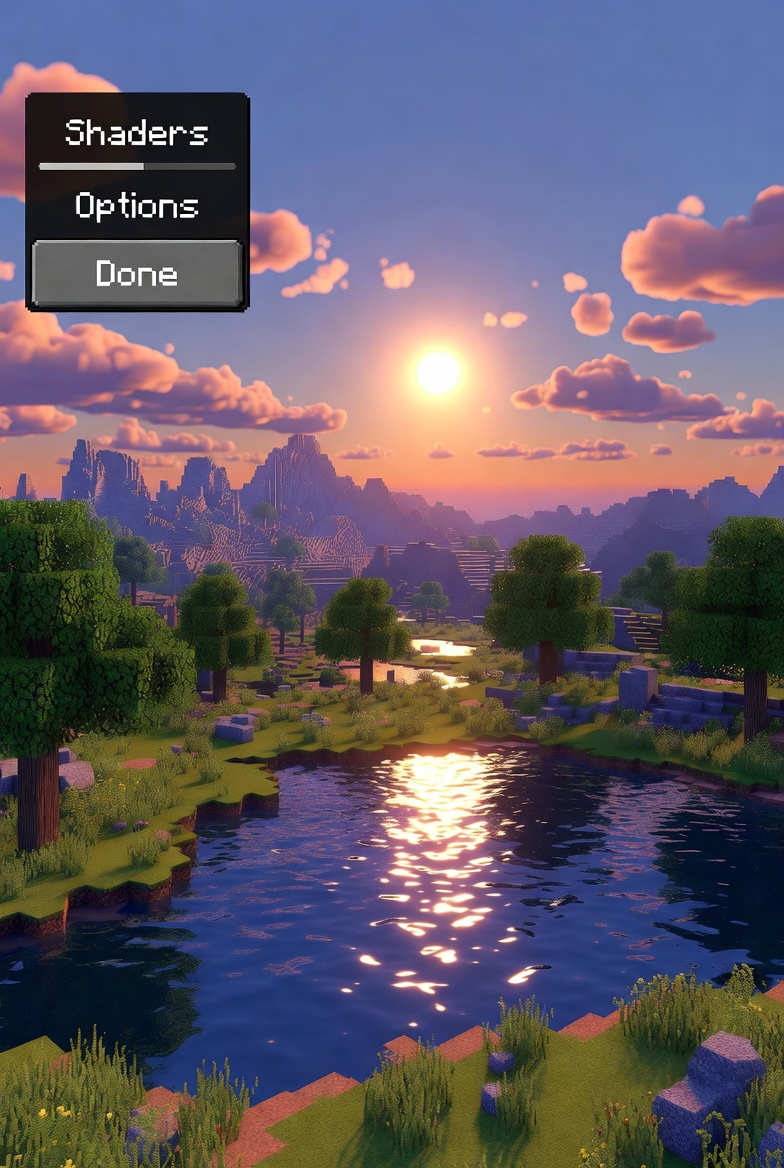
Шейдери перетворюють стандартний піксельний світ Minecraft Java Edition на динамічну, реалістичну картину з глибокими тінями, відблисками на воді та м’яким освітленням, яке реагує на час доби. У 2026 році, з версією 26.1 та оновленням Tiny Takeover, встановити їх можна швидко двома основними шляхами — через перевірений OptiFine або сучасний Iris з Sodium, який дає вищу продуктивність і стабільність.
Початківці пройдуть весь процес за 10–15 хвилин, навіть без досвіду модів, а просунуті користувачі додатково оптимізують налаштування під свої модпаки та слабкі або потужні ПК. Головне — обрати сумісну версію гри, завантажити файли лише з перевірених платформ і правильно розмістити ZIP-архіви шейдерпаків.
Цей гайд охоплює обидва методи, особливості лаунчерів, популярні шейдери 2026 року та типові проблеми з рішеннями, щоб ви отримали максимум від візуалу без фризів і чорних екранів.
Що таке шейдери та чому вони змінюють гру
Шейдери — це набори GLSL-скриптів, які переписують рендеринг Minecraft у реальному часі. Вони додають реалістичне відбиття світла від поверхонь, динамічні хмари, хвилі на воді, м’які тіні від блоків і навіть ефекти постобробки, як bloom чи god rays. На відміну від звичайних текстур, шейдери працюють на рівні графічного пайплайну, тому картинка стає глибинною і атмосферною.
У версіях 26.x 2026 року шейдери особливо добре поєднуються з новими текстурами мобів Tiny Takeover. Багато гравців відзначають, що після встановлення гра перестає виглядати як «піксельний конструктор» і стає справжнім 3D-світом. Однак вони вимагають стабільного FPS, тому важливо підібрати правильний мод-лоадер.
Підготовка перед встановленням
Спочатку переконайтеся, що у вас встановлена Java 21 або новіша — без неї сучасні моди не запустяться. Відкрийте офіційний Minecraft Launcher, перевірте поточну версію гри (рекомендується 26.1 або новішою) і створіть окремий профіль для шейдерів, щоб не пошкодити основне збереження.
Оновіть відеодрайвери: для NVIDIA використовуйте GeForce Experience, для AMD — Radeon Software. Якщо граєте через TLauncher, який популярний в Україні, перевірте, чи є вбудовані версії з OptiFine. Закрийте усі фонові програми, які забирають відеопам’ять. Підготуйте місце для завантаження: створіть папку на робочому столі під назвою «Minecraft Shaders 2026».
Визначте свій стиль гри. Якщо плануєте багато модів — обирайте Fabric/Quilt з Iris. Для простоти і максимальної сумісності з Forge — OptiFine. У будь-якому випадку не розпаковуйте ZIP-файли шейдерів — вони повинні залишатися архівами.
Рекомендований спосіб: встановлення шейдерів через Iris + Sodium
Iris + Sodium став стандартом у 2026 році завдяки значно кращій оптимізації рендерингу порівняно з OptiFine. Sodium прискорює завантаження чанків і зменшує навантаження на CPU, а Iris додає повну підтримку шейдерпаків. Більшість гравців отримують на 30–70 % вищий FPS.
- Перейдіть на офіційний сайт Iris і завантажте універсальний інсталер (Iris Installer).
- Запустіть завантажений файл через Java (правий клік → «Відкрити за допомогою» → Java).
- У вікні інсталятора оберіть версію 26.1 (або вашу), поставте галочку «Install as Fabric Mod» або NeoForge, якщо потрібно.
- Натисніть «Install» — лаунчер автоматично створить новий профіль Iris + Sodium.
- Запустіть гру через цей профіль хоча б один раз, щоб створилася папка shaderpacks.
Після першого запуску закрийте гру. Тепер перейдіть у папку .minecraft (Win + R → %appdata%.minecraft) і знайдіть теку shaderpacks. Саме туди копіюйте завантажені ZIP-файли шейдерів. Запустіть гру знову — і шейдери з’являться у меню.
Класичний спосіб: встановлення через OptiFine
OptiFine досі актуальний для тих, хто використовує Forge або потребує певних функцій на кшталт з’єднаних текстур. Він працює стабільно на старих і нових версіях, але дає нижчий FPS у порівнянні з Iris.
- Зайдіть на optifine.net і завантажте JAR-файл для вашої версії 26.x.
- Двічі клікніть по файлу — з’явиться вікно інсталятора OptiFine.
- Натисніть «Install» — лаунчер створить окремий профіль.
- Запустіть гру з цим профілем.
- Скопіюйте ZIP-шейдер у папку shaderpacks, яка з’явиться автоматично.
Якщо використовуєте Fabric, додатково встановіть OptiFabric для сумісності. Після запуску перевірте, чи з’явився пункт «Shaders» у налаштуваннях відео.
Де завантажити шейдерпаки та як їх активувати
Найкращі джерела 2026 року — Modrinth і CurseForge. Там шейдери оновлюються швидше і мають перевірку на віруси. Популярні пакети: Complementary Reimagined (збалансований реалістичний вигляд), BSL Shaders (тепле освітлення і красива вода), Sildur’s Vibrant Shaders (яскраві кольори та динамічні ефекти). Завантажуйте саме версію для 26.x.
Після копіювання в shaderpacks запустіть гру:
- Перейдіть у «Параметри» → «Налаштування відео».
- Оберіть «Пакети шейдерів» (або Shader Packs у Iris).
- Виберіть потрібний ZIP зі списку та натисніть «Застосувати».
- Налаштуйте параметри шейдера (якщо є): якість тіней, відстань візуалізації, ефекти води.
У Iris можна просто перетягнути ZIP прямо в меню гри — це зручно і швидко.
Порівняння способів встановлення
| Метод | Переваги | Недоліки | Сумісність | Рекомендація |
|---|---|---|---|---|
| Iris + Sodium (Fabric/NeoForge) | Високий FPS, швидкі оновлення, легкий інсталер | Менше сумісності з деякими старими модами | Fabric, Quilt, NeoForge | Для більшості гравців у 2026 |
| OptiFine | Широка сумісність з Forge, багато функцій | Нижча продуктивність, частіші баги | Forge, Fabric (з OptiFabric) | Якщо потрібні специфічні модпаки |
Дані зібрано на основі тестів спільноти Modrinth та відгуків гравців станом на травень 2026 року.
Шейдери для TLauncher та інших лаунчерів
У TLauncher оберіть версію з уже вбудованим OptiFine або вручну додайте Iris. Після запуску гри папка shaderpacks з’явиться в тому ж місці — %appdata%.minecraft. Для CurseForge App або Modrinth App просто створіть новий інстанс з Iris і додайте шейдерпаки через вбудований менеджер — це найпростіший варіант для новачків.
Типові помилки та як їх виправити
- Шейдери не відображаються в меню. Перевірте, чи запущена саме версія з Iris/OptiFine. Папка shaderpacks повинна бути в корені профілю, а не в загальній .minecraft.
- Гра крашиться після активації. Зменшіть налаштування шейдера (відстань тіней, якість води) або вимкніть зайві моди. Оновіть Java до 21+.
- Чорний екран або низький FPS. Вимкніть VSync у налаштуваннях гри, поставте «Макс. частоту кадрів» на Unlimited. Для AMD-відеокарт перевірте сумісність — іноді допомагає Rubidium замість Sodium.
- Шейдер не підтримується. Деякі старі паки працюють тільки з OptiFine. Завантажте нову версію Complementary Reimagined, яка оптимізоваана під 26.1.
- Проблеми з TLauncher. Виберіть «Встановити OptiFine» безпосередньо в лаунчері або використовуйте вбудований Iris-мод.
Поради для просунутих користувачів та максимальної продуктивності
Для слабких ПК обирайте легкі шейдери типу Potato Shaders або Vanilla Plus — вони дають красивий вигляд без просідань нижче 60 FPS. На потужних відеокартах увімкніть високі налаштування тіней і віддзеркалення. Додайте мод Lithium для оптимізації логіки гри та Continuity для з’єднаних текстур — вони чудово працюють разом з Iris.
Експериментуйте з параметрами кожного шейдера: наприклад, у BSL можна окремо регулювати інтенсивність god rays вдень і вночі. Якщо граєте з великими модпаками, використовуйте NeoForge — він стабільніше тримає Iris. Регулярно перевіряйте оновлення на Modrinth: шейдери постійно адаптуються під нові фічі Minecraft 26.x.
Не забувайте про резервне копіювання світу перед тестуванням важких шейдерів. З правильним підходом ви отримаєте не просто кращу графіку, а зовсім інше сприйняття гри — від спокійних прогулянок у лісі з м’яким сонячним світлом до драматичних битв у печерах з динамічними тінями.
 Церковний Юрій