
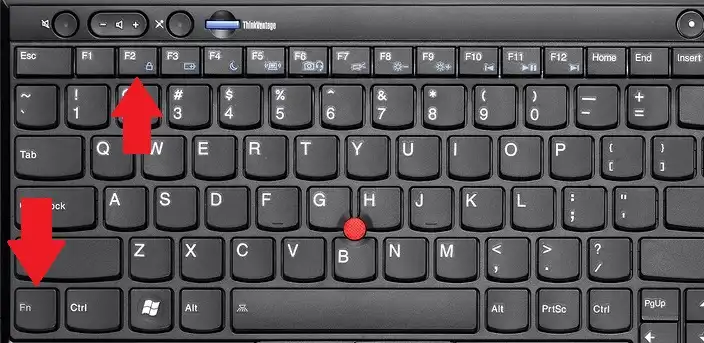
Відкрити біос на сучасному комп’ютері або ноутбуці можна двома основними способами: натисканням спеціальної клавіші під час початкового завантаження або через вбудовані інструменти Windows 11 та Windows 10. Класичний метод працює завжди, навіть якщо система не завантажується, тоді як сучасний варіант зручний для користувачів, які вже перебувають у операційній системі. Обидва підходи ведуть до одного результату — інтерфейсу налаштувань мікропрограми, який у 2026 році переважно представлений у форматі UEFI.
Процес вимагає точності у виконанні кроків, оскільки час на реакцію обмежений кількома секундами. Для початківців важливо спочатку вимкнути функцію швидкого завантаження Windows, а просунуті користувачі часто застосовують командний рядок для прямого переходу. Незалежно від рівня досвіду, доступ до цих налаштувань відкриває можливості зміни порядку завантаження, активації профілів пам’яті чи оновлення параметрів безпеки.
У цій статті детально розглянуто всі варіанти з урахуванням особливостей різних виробників, можливих перешкод та рекомендацій щодо безпечної роботи. Інформація актуальна станом на 2026 рік і базується на перевірених даних виробників обладнання.
Що таке БІОС та UEFI: ключові відмінності
БІОС (Basic Input/Output System) — це традиційна мікропрограма, яка ініціалізує апаратне забезпечення комп’ютера ще до завантаження операційної системи. Вона існує з 1980-х років і працює в текстовому режимі з обмеженими можливостями. Сучасні системи перейшли на UEFI (Unified Extensible Firmware Interface) — розширену версію, яка підтримує графічний інтерфейс, мишу, диски об’ємом понад 2 ТБ, Secure Boot та швидше завантаження.
Більшість виробників у 2026 році використовують саме UEFI, хоча користувачі продовжують називати весь інтерфейс «біосом» за звичкою. UEFI забезпечує кращу сумісність з Windows 11, підтримує GPT-розмітку дисків і пропонує додаткові інструменти для діагностики. Перехід від BIOS до UEFI відбувся поступово, починаючи з 2010-х, і сьогодні Legacy-режим (сумісність зі старим BIOS) доступний лише в окремих налаштуваннях для спеціальних завдань.
Розуміння цієї різниці допомагає правильно інтерпретувати меню, з яким ви зіткнетеся після входу. Якщо система підтримує UEFI, інтерфейс буде сучаснішим і інтуїтивнішим порівняно з класичним текстовим BIOS.
Навіщо потрібно відкривати біос
Доступ до налаштувань мікропрограми потрібен у кількох поширених сценаріях. Найчастіше користувачі змінюють порядок завантаження пристроїв, щоб встановити Windows з USB-накопичувача або запустити Linux-дистрибутив. Без цього комп’ютер може ігнорувати зовнішні носії та одразу переходити до жорсткого диска.
Просунуті користувачі входять у біос для активації XMP-профілю оперативної пам’яті, розгону процесора, вимкнення Secure Boot при встановленні неофіційного ПЗ чи оновлення мікрокоду. У 2026 році актуальною причиною стає оновлення сертифікатів Secure Boot, термін дії яких для деяких ключів Microsoft спливає в червні. Це дозволяє уникнути проблем із завантаженням після оновлень системи.
Діагностика апаратних проблем також вимагає входу: перевірка температури компонентів, увімкнення або вимкнення вбудованого звуку, USB-портів чи інтегрованої графіки. Кожен параметр впливає на стабільність роботи, тому зміни варто робити обережно.
Підготовка до входу в біос
Перед спробою входу вимкніть комп’ютер повністю, а не просто перезавантажте. Функція Fast Startup у Windows гібридно вимикає систему, що може блокувати доступ до мікропрограми. Щоб її вимкнути, перейдіть у «Параметри» → «Система» → «Живлення та сон» → «Додаткові параметри живлення» → «Виберіть, що робить кнопка живлення» → зніміть позначку з «Увімкнути швидке завантаження».
Підготуйте клавіатуру: на ноутбуках іноді потрібно утримувати Fn разом із цільовою клавішею. Якщо використовуєте зовнішню клавіатуру, переконайтеся, що вона підключена до порту USB 2.0 або PS/2 для максимальної сумісності на етапі POST. Запишіть поточні налаштування перед змінами — це допоможе повернутися до початкового стану.
Для ноутбуків знімніть акумулятор на 5–10 хвилин, якщо доступний такий варіант, щоб скинути тимчасові налаштування. На десктопах достатньо відключити кабель живлення.
Класичний спосіб: натискання гарячих клавіш під час завантаження
Увімкніть або перезавантажте пристрій і відразу починайте багаторазово натискати потрібну клавішу. Зазвичай це відбувається в перші 2–3 секунди після появи логотипу виробника, поки не з’явиться екран POST. Найпоширеніші клавіші — Del (Delete), F2, F10 або Esc. Якщо підказка «Press [key] to enter Setup» зникає швидко, повторіть процес кілька разів.
Не утримуйте клавішу постійно — краще натискати ритмічно кожну секунду. На деяких моделях потрібно комбінувати клавіші: Fn + F2 або Esc + Power. Після успішного входу ви побачите меню налаштувань, де можна використовувати стрілки для навігації.
Цей метод універсальний і працює навіть без встановленої операційної системи. Він особливо корисний при проблемах із завантаженням Windows.
Сучасний спосіб через Windows 11 та Windows 10
Якщо комп’ютер вже завантажився в операційну систему, відкрийте «Параметри» (Win + I). Перейдіть у розділ «Система» → «Відновлення». У блоці «Розширені параметри запуску» натисніть «Перезавантажити зараз». Після перезавантаження оберіть «Усунення несправностей» → «Додаткові параметри» → «Параметри вбудованого ПЗ UEFI» → «Перезавантажити».
Альтернативний швидкий варіант — командний рядок. Натисніть Win + X, оберіть «Термінал (адміністратор)» і введіть команду: shutdown /r /fw /t 0. Система відразу перезавантажиться в меню біос. Цей спосіб працює на Windows 11 без додаткових кроків.
З екрана входу в систему також можна утримувати Shift і натиснути «Перезавантажити» у меню живлення. Це відкриває те саме меню відновлення.
Особливості входу для популярних виробників
Кожний бренд має свої рекомендовані клавіші, хоча загальні тенденції зберігаються. Для точності завжди перевіряйте документацію конкретної моделі, оскільки варіації можливі навіть у межах однієї лінійки.
| Виробник | Основні клавіші | Додаткові варіанти |
|---|---|---|
| ASUS | F2 або Del | F9 + Del (для деяких моделей) |
| Dell | F2 | F12 або Fn + F2 |
| HP | F10 або Esc | Esc + Power Button |
| Lenovo | F2 або Fn + F2 | F1 або F12 |
| Acer | F2 | Del або Ctrl + Alt + Esc |
| Десктопи (загальні) | Del | F1 або F10 |
Дані зібрано з офіційних рекомендацій виробників (сайти ASUS, Dell та документація Microsoft). Якщо клавіша не спрацьовує, спробуйте комбінацію або перевірте налаштування швидкого завантаження.
Навігація в меню БІОС/UEFI
Після входу ви опинитесь у головному меню з вкладками: Main, Advanced, Boot, Security, Exit. Використовуйте стрілки на клавіатурі для переміщення, Enter — для входу в підменю, Esc — для повернення. Зміни зберігаються лише після підтвердження (зазвичай F10 + Enter).
У розділі Boot налаштовуйте порядок пристроїв для завантаження. У Advanced можна активувати XMP для RAM або змінити режим SATA. Secure Boot знаходиться в розділі Security — його вимкнення потрібне для деяких дистрибутивів Linux. Вихід без збереження (Exit Without Saving) дозволяє скасувати всі зміни.
Сучасний UEFI часто підтримує мишу та графічний інтерфейс, що робить роботу комфортнішою. Час перебування в меню не обмежений, але не залишайте комп’ютер без нагляду під час тестування налаштувань.
Типові помилки при вході в БІОС
- Швидке натискання клавіші після завантаження Windows. Система вже минула етап POST — перезавантажте повністю.
- Увімкнений Fast Startup. Гібридне вимкнення блокує доступ; вимкніть його в параметрах живлення.
- Не утримується Fn на ноутбуках. Багато моделей вимагають комбінацію Fn + F2.
- Зовнішня клавіатура без підтримки USB Legacy. Підключіть до заднього USB 2.0 порту або використовуйте вбудовану.
- Пропущений момент появи логотипу. Повторіть процес 3–5 разів, натискаючи клавішу частіше.
Ці помилки трапляються в 70 % випадків у початківців, але легко усуваються після перевірки налаштувань.
Поради щодо безпечної роботи з налаштуваннями
Змінюйте лише ті параметри, в яких ви впевнені. Перед будь-якими діями створіть точку відновлення Windows або резервну копію важливих даних. Якщо комп’ютер не завантажується після змін, скористайтеся функцією Load Optimized Defaults (зазвичай F9) для повернення до заводських налаштувань.
У 2026 році особливу увагу приділіть розділу Secure Boot: оновлення сертифікатів Microsoft відбувається через BIOS-оновлення від виробника. Перевіряйте наявність свіжої версії мікропрограми на офіційному сайті вашого бренду перед входом.
Для просунутих користувачів рекомендовано вести журнал змін: фотографуйте екран до і після редагування. Це допоможе швидко відновити систему в разі проблем.
Актуальні особливості 2026 року
У червні 2026 року спливає термін дії деяких сертифікатів Secure Boot від Microsoft 2011 року. Це може вплинути на завантаження оновлень драйверів або ОС на старих системах. Вхід у біос дозволяє перевірити та оновити KEK і DB-сертифікати вручну або через інструменти OEM.
Windows 11 продовжує вимагати UEFI з увімкненим Secure Boot для повної сумісності. Якщо ви плануєте встановлення альтернативних систем, підготуйтеся до перемикання режимів у Boot-секції. Регулярні оновлення мікропрограми від виробника гарантують стабільність і захист від вразливостей.
Знання цих нюансів робить процес входу в біос не просто технічною процедурою, а інструментом для підтримання продуктивності та безпеки вашого обладнання протягом багатьох років.
 Церковний Юрій