
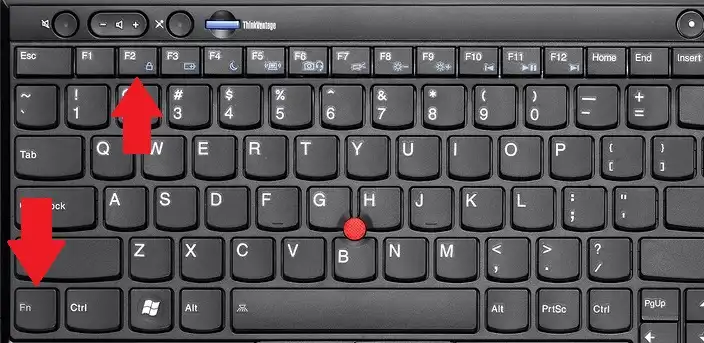
Войти в BIOS на современном компьютере или ноутбуке можно двумя основными способами: нажатием специальной клавиши во время начальной загрузки или через встроенные инструменты Windows 11 и Windows 10. Классический метод работает всегда, даже если система не загружается, тогда как современный вариант удобен для пользователей, которые уже находятся в операционной системе. Оба подхода ведут к одному результату — интерфейсу настроек микропрограммы, который в 2026 году преимущественно представлен в формате UEFI.
Процесс требует точности при выполнении шагов, поскольку время на реакцию ограничено несколькими секундами. Для новичков важно сначала отключить функцию быстрой загрузки Windows, а продвинутые пользователи часто используют командную строку для прямого перехода. Независимо от уровня опыта, доступ к этим настройкам открывает возможности изменения порядка загрузки, активации профилей памяти или обновления параметров безопасности.
В этой статье подробно рассмотрены все варианты с учетом особенностей разных производителей, возможных препятствий и рекомендаций по безопасной работе. Информация актуальна по состоянию на 2026 год и основана на проверенных данных производителей оборудования.
Что такое БИОС и UEFI: ключевые отличия
БИОС (Basic Input/Output System) — это традиционная микропрограмма, которая инициализирует аппаратное обеспечение компьютера еще до загрузки операционной системы. Она существует с 1980-х годов и работает в текстовом режиме с ограниченными возможностями. Современные системы перешли на UEFI (Unified Extensible Firmware Interface) — расширенную версию, которая поддерживает графический интерфейс, мышь, диски объемом более 2 ТБ, Secure Boot и более быструю загрузку.
Большинство производителей в 2026 году используют именно UEFI, хотя пользователи продолжают называть весь интерфейс «биосом» по привычке. UEFI обеспечивает лучшую совместимость с Windows 11, поддерживает GPT-разметку дисков и предлагает дополнительные инструменты для диагностики. Переход от BIOS к UEFI произошел постепенно, начиная с 2010-х годов, и сегодня Legacy-режим (совместимость со старым BIOS) доступен только в отдельных настройках для специальных задач.
Понимание этой разницы помогает правильно интерпретировать меню, с которым вы столкнетесь после входа. Если система поддерживает UEFI, интерфейс будет современнее и интуитивнее по сравнению с классическим текстовым BIOS.
Зачем нужно входить в BIOS
Доступ к настройкам микропрограммы нужен в нескольких распространенных сценариях. Чаще всего пользователи меняют порядок загрузки устройств, чтобы установить Windows с USB-накопителя или запустить Linux-дистрибутив. Без этого компьютер может игнорировать внешние носители и сразу переходить к жесткому диску.
Продвинутые пользователи входят в BIOS для активации XMP-профиля оперативной памяти, разгона процессора, отключения Secure Boot при установке неофициального ПО или обновления микрокода. В 2026 году актуальной причиной становится обновление сертификатов Secure Boot, срок действия которых для некоторых ключей Microsoft истекает в июне. Это позволяет избежать проблем с загрузкой после обновлений системы.
Диагностика аппаратных проблем также требует входа: проверка температуры компонентов, включение или отключение встроенного звука, USB-портов или интегрированной графики. Каждый параметр влияет на стабильность работы, поэтому изменения стоит делать осторожно.
Подготовка к входу в BIOS
Перед попыткой входа полностью выключите компьютер, а не просто перезагрузите. Функция Fast Startup в Windows гибридно выключает систему, что может блокировать доступ к микропрограмме. Чтобы ее отключить, перейдите в «Параметры» → «Система» → «Питание и сон» → «Дополнительные параметры питания» → «Выберите, что делает кнопка питания» → снимите галочку с «Включить быстрый запуск».
Подготовьте клавиатуру: на ноутбуках иногда нужно удерживать Fn вместе с целевой клавишей. Если используете внешнюю клавиатуру, убедитесь, что она подключена к порту USB 2.0 или PS/2 для максимальной совместимости на этапе POST. Запишите текущие настройки перед изменениями — это поможет вернуться к исходному состоянию.
Для ноутбуков снимите аккумулятор на 5–10 минут, если доступен такой вариант, чтобы сбросить временные настройки. На десктопах достаточно отключить кабель питания.
Классический способ: нажатие горячих клавиш во время загрузки
Включите или перезагрузите устройство и сразу начинайте многократно нажимать нужную клавишу. Обычно это происходит в первые 2–3 секунды после появления логотипа производителя, пока не появится экран POST. Самые распространенные клавиши — Del (Delete), F2, F10 или Esc. Если подсказка «Press [key] to enter Setup» исчезает быстро, повторите процесс несколько раз.
Не удерживайте клавишу постоянно — лучше нажимать ритмично каждую секунду. На некоторых моделях нужно комбинировать клавиши: Fn + F2 или Esc + Power. После успешного входа вы увидите меню настроек, где можно использовать стрелки для навигации.
Этот метод универсален и работает даже без установленной операционной системы. Он особенно полезен при проблемах с загрузкой Windows.
Современный способ через Windows 11 и Windows 10
Если компьютер уже загрузился в операционную систему, откройте «Параметры» (Win + I). Перейдите в раздел «Система» → «Восстановление». В блоке «Дополнительные параметры запуска» нажмите «Перезагрузить сейчас». После перезагрузки выберите «Устранение неисправностей» → «Дополнительные параметры» → «Параметры встроенного ПО UEFI» → «Перезагрузить».
Альтернативный быстрый вариант — командная строка. Нажмите Win + X, выберите «Терминал (администратор)» и введите команду: shutdown /r /fw /t 0. Система сразу перезагрузится в меню BIOS. Этот способ работает на Windows 11 без дополнительных шагов.
С экрана входа в систему также можно удерживать Shift и нажать «Перезагрузить» в меню питания. Это открывает то же меню восстановления.
Особенности входа для популярных производителей
Каждый бренд имеет свои рекомендуемые клавиши, хотя общие тенденции сохраняются. Для точности всегда проверяйте документацию конкретной модели, поскольку вариации возможны даже в пределах одной линейки.
| Производитель | Основные клавиши | Дополнительные варианты |
|---|---|---|
| ASUS | F2 или Del | F9 + Del (для некоторых моделей) |
| Dell | F2 | F12 или Fn + F2 |
| HP | F10 или Esc | Esc + Power Button |
| Lenovo | F2 или Fn + F2 | F1 или F12 |
| Acer | F2 | Del или Ctrl + Alt + Esc |
| Десктопы (общие) | Del | F1 или F10 |
Данные собраны из официальных рекомендаций производителей (сайты ASUS, Dell и документация Microsoft). Если клавиша не срабатывает, попробуйте комбинацию или проверьте настройки быстрой загрузки.
Навигация в меню БИОС/UEFI
После входа вы окажетесь в главном меню с вкладками: Main, Advanced, Boot, Security, Exit. Используйте стрелки на клавиатуре для перемещения, Enter — для входа в подменю, Esc — для возврата. Изменения сохраняются только после подтверждения (обычно F10 + Enter).
В разделе Boot настраивайте порядок устройств для загрузки. В Advanced можно активировать XMP для RAM или изменить режим SATA. Secure Boot находится в разделе Security — его отключение нужно для некоторых дистрибутивов Linux. Выход без сохранения (Exit Without Saving) позволяет отменить все изменения.
Современный UEFI часто поддерживает мышь и графический интерфейс, что делает работу комфортнее. Время пребывания в меню не ограничено, но не оставляйте компьютер без присмотра во время тестирования настроек.
Типичные ошибки при входе в БИОС
- Быстрое нажатие клавиши после загрузки Windows. Система уже прошла этап POST — перезагрузите полностью.
- Включенный Fast Startup. Гибридное выключение блокирует доступ; отключите его в параметрах питания.
- Не удерживается Fn на ноутбуках. Многие модели требуют комбинацию Fn + F2.
- Внешняя клавиатура без поддержки USB Legacy. Подключите к заднему USB 2.0 порту или используйте встроенную.
- Пропущенный момент появления логотипа. Повторите процесс 3–5 раз, нажимая клавишу чаще.
Эти ошибки встречаются в 70 % случаев у новичков, но легко устраняются после проверки настроек.
Советы по безопасной работе с настройками
Изменяйте только те параметры, в которых вы уверены. Перед любыми действиями создайте точку восстановления Windows или резервную копию важных данных. Если компьютер не загружается после изменений, воспользуйтесь функцией Load Optimized Defaults (обычно F9) для возврата к заводским настройкам.
В 2026 году особое внимание уделите разделу Secure Boot: обновление сертификатов Microsoft происходит через BIOS-обновления от производителя. Проверяйте наличие свежей версии микропрограммы на официальном сайте вашего бренда перед входом.
Для продвинутых пользователей рекомендуется вести журнал изменений: фотографируйте экран до и после редактирования. Это поможет быстро восстановить систему в случае проблем.
Актуальные особенности 2026 года
В июне 2026 года истекает срок действия некоторых сертификатов Secure Boot от Microsoft 2011 года. Это может повлиять на загрузку обновлений драйверов или ОС на старых системах. Вход в BIOS позволяет проверить и обновить KEK и DB-сертификаты вручную или через инструменты OEM.
Windows 11 продолжает требовать UEFI с включенным Secure Boot для полной совместимости. Если вы планируете установку альтернативных систем, подготовьтесь к переключению режимов в Boot-секции. Регулярные обновления микропрограммы от производителя гарантируют стабильность и защиту от уязвимостей.
Знание этих нюансов делает процесс входа в BIOS не просто технической процедурой, а инструментом для поддержания производительности и безопасности вашего оборудования на протяжении многих лет.
 Церковний Юрій