
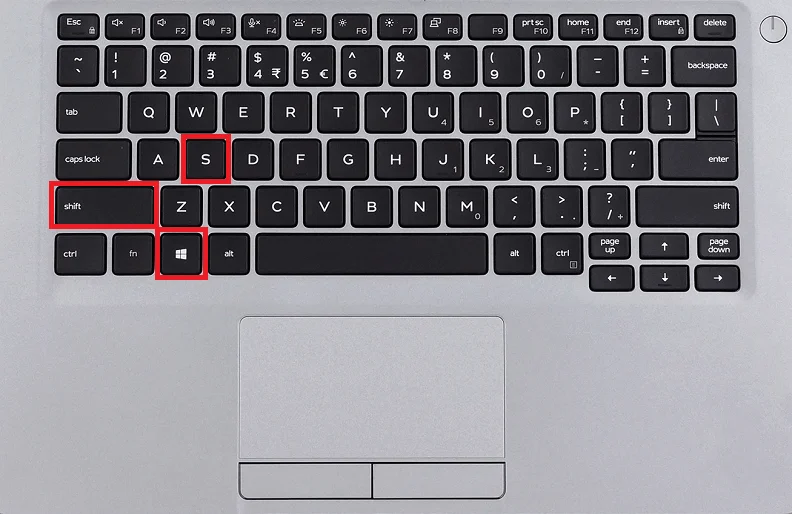
Сделать скриншот на Mac — это быстрая операция, которая ежедневно помогает пользователям не потерять важные моменты на экране. Основные сочетания клавиш: Shift + Command + 3 мгновенно захватывает весь дисплей, Shift + Command + 4 позволяет выбрать точную область, а Shift + Command + 5 открывает удобную панель инструментов с дополнительными функциями. Эти способы стабильно работают на всех моделях MacBook, iMac и Mac mini — неважно, новичок вы или опытный пользователь.
Вы легко сохраните снимок в буфер обмена, отредактируете его прямо в встроенном редакторе Markup или измените место сохранения одним кликом. В macOS Tahoe 26 появилась поддержка HDR-формата HEIF для более качественных изображений на совместимых моделях. Этот гид раскрывает все детали — от базовых шагов до тонких настроек, чтобы вы получили максимум пользы без сторонних программ.
Каждое действие сопровождается понятными объяснениями, примерами из жизни и практическими лайфхаками, которые делают процесс ещё удобнее.
Основные сочетания клавиш для быстрых снимков
Горячие клавиши — самый быстрый способ захватить экран. Они срабатывают мгновенно и не требуют лишних кликов. Нажимайте их одновременно и отпускайте — система сразу отреагирует.
Для всего экрана используйте Shift + Command + 3. Снимок сохраняется на рабочем столе в формате PNG с названием «Снимок экрана [дата] в [время]». Если в углу появляется миниатюра, кликните по ней для быстрого редактирования или перетащите в нужную папку.
Чтобы захватить только часть экрана, нажмите Shift + Command + 4. Курсор превратится в перекрестие. Удерживайте кнопку мыши или трекпада и выделяйте область. Во время перетаскивания удерживайте Пробел, чтобы сдвинуть рамку, не меняя её размер. Отпустите кнопку — снимок готов.
Снимок отдельного окна или меню
Откройте нужное окно. Нажмите Shift + Command + 4, затем Пробел. Курсор станет значком камеры. Наведите на окно и кликните. Чтобы убрать тень от окна, удерживайте Option во время клика. Это особенно удобно для чистого скриншота браузера или документа.
Добавьте Control к любой комбинации — и снимок попадёт в буфер обмена вместо файла. Например, Control + Shift + Command + 3 идеально подходит для быстрой вставки в сообщение или документ.
Панель инструментов «Снимок экрана»: универсальный инструмент
Нажмите Shift + Command + 5 — на экране появится плавающая панель. Она доступна начиная с macOS Mojave 10.14 и работает во всех актуальных версиях, включая macOS Tahoe 26. Здесь можно выбрать тип захвата: весь экран, выделенную область или окно.
В меню «Параметры» настройте таймер на 5 или 10 секунд — удобно, когда нужно подготовить экран. Выберите место сохранения: рабочий стол, документы, буфер обмена или любую папку через «Другое расположение». Также можно включить или отключить миниатюру, показ курсора мыши и анимацию.
В macOS Tahoe 26 появился выбор формата: SDR (PNG для максимальной совместимости) или HDR (HEIF для расширенного динамического диапазона на поддерживаемых Mac). Это особенно полезно дизайнерам и фотографам, работающим с цветными изображениями.
Редактирование скриншотов с помощью Markup
После создания снимка в углу экрана появляется миниатюра. Кликните по ней — откроется редактор Markup. Здесь можно добавить текст, стрелки, фигуры, подпись, размыть конфиденциальную информацию. Инструменты интуитивные: выбирайте цвет, толщину линий, поворачивайте изображение.
Для профессионального вида обрежьте лишнее, добавьте подпись или эмодзи. После редактирования нажмите «Готово» — изменения сохранятся автоматически. При необходимости перетащите миниатюру в Finder или другую программу.
Некоторые приложения, например Apple TV, могут блокировать захват содержимого из-за авторских прав. В таких случаях система выдаст предупреждение или просто не отреагирует.
Настройка скриншотов под себя
По умолчанию файлы сохраняются на рабочем столе. Чтобы изменить это, откройте панель Shift + Command + 5, нажмите «Параметры» и выберите новую папку. Изменение сразу применится ко всем последующим снимкам.
Комбинации клавиш также можно изменить в «Системных настройках» → «Клавиатура» → «Комбинации клавиш» → «Снимки экрана». Это полезно, если стандартные сочетания неудобны при работе с внешней клавиатурой.
Чтобы изменить формат на JPG через Терминал, введите команду: defaults write com.apple.screencapture type jpg и перезапустите SystemUIServer. Однако в Tahoe 26 удобнее использовать встроенную опцию HDR/HEIF.
| Метод | Комбинация | Назначение | Дополнительные модификаторы |
|---|---|---|---|
| Полный экран | Shift + Command + 3 | Захватывает весь дисплей | + Control — в буфер |
| Область экрана | Shift + Command + 4 | Выделение произвольного участка | Пробел — перемещение рамки; + Control — буфер |
| Окно/меню | Shift + Command + 4 + Пробел | Снимок отдельного окна | Option — без тени; + Control — буфер |
| Панель инструментов | Shift + Command + 5 | Выбор типа + настройки | Таймер, формат HDR |
Данные таблицы основаны на официальной документации службы поддержки Apple. Используйте модификаторы для ещё большей гибкости.
Запись видео с экрана
Та же комбинация Shift + Command + 5 открывает возможности записи. Выберите «Записать весь экран» или «Записать выделенный фрагмент». Нажмите «Записать» — таймер отсчитает 3 секунды. Чтобы остановить запись, кликните по иконке в строке меню.
Видео сохраняется в формате MOV. Редактировать его можно в QuickTime или iMovie. Это удобно для создания инструкций, демонстраций или фиксации ошибок в программах.
Поиск и организация скриншотов
В Spotlight введите «/screenshots», чтобы быстро найти недавние снимки. Благодаря системному OCR файлы можно искать по тексту внутри изображений. Переместите их в папку «Скриншоты» в Документах, чтобы навести порядок.
Если рабочий стол захламлён, один раз настройте сохранение в другую папку — и проблема решена навсегда.
Типичные ошибки и как их избежать
- Снимок не сохраняется. Проверьте, включена ли миниатюра в «Параметрах» панели. Иногда обновления системы сбрасывают настройки — просто перепроверьте.
- Курсор не появляется. В панели инструментов включите «Показывать указатель мыши» в меню Параметры.
- Снимок окна с тенью мешает. Удерживайте Option во время клика — тень исчезнет, и файл получится чище.
- Слишком много файлов на столе. Измените место сохранения в «Параметрах» или создайте папку «Скриншоты» и назначьте её по умолчанию.
- Не работает на внешнем мониторе. Комбинации работают одинаково, но убедитесь, что фокус на нужном экране — просто кликните по нему перед нажатием клавиш.
Эти простые проверки экономят время и нервы даже опытным пользователям.
Дополнительные возможности и лайфхаки
На многомониторных системах комбинации захватывают активный дисплей. Чтобы снять всё сразу, используйте Shift + Command + 3. На MacBook с Touch Bar можно отдельно настроить скриншот Touch Bar в настройках клавиатуры.
Сторонние приложения вроде CleanShot X или Shottr добавляют прокрутку длинных страниц, продвинутые аннотации и облачное хранение. Встроенных инструментов достаточно для 90 % задач, но для профессиональной работы они становятся отличными помощниками.
По моему опыту, регулярное использование панели Shift + Command + 5 экономит минуты каждый день. Новички быстро осваивают базовые комбинации, а профессионалы ценят тонкую настройку формата HDR и таймера.
Экспериментируйте с модификаторами, создавайте собственные сочетания клавиш и наслаждайтесь удобством Mac. Каждый скриншот становится частью вашего рабочего процесса, а не просто файлом на столе.
 Церковний Юрій