
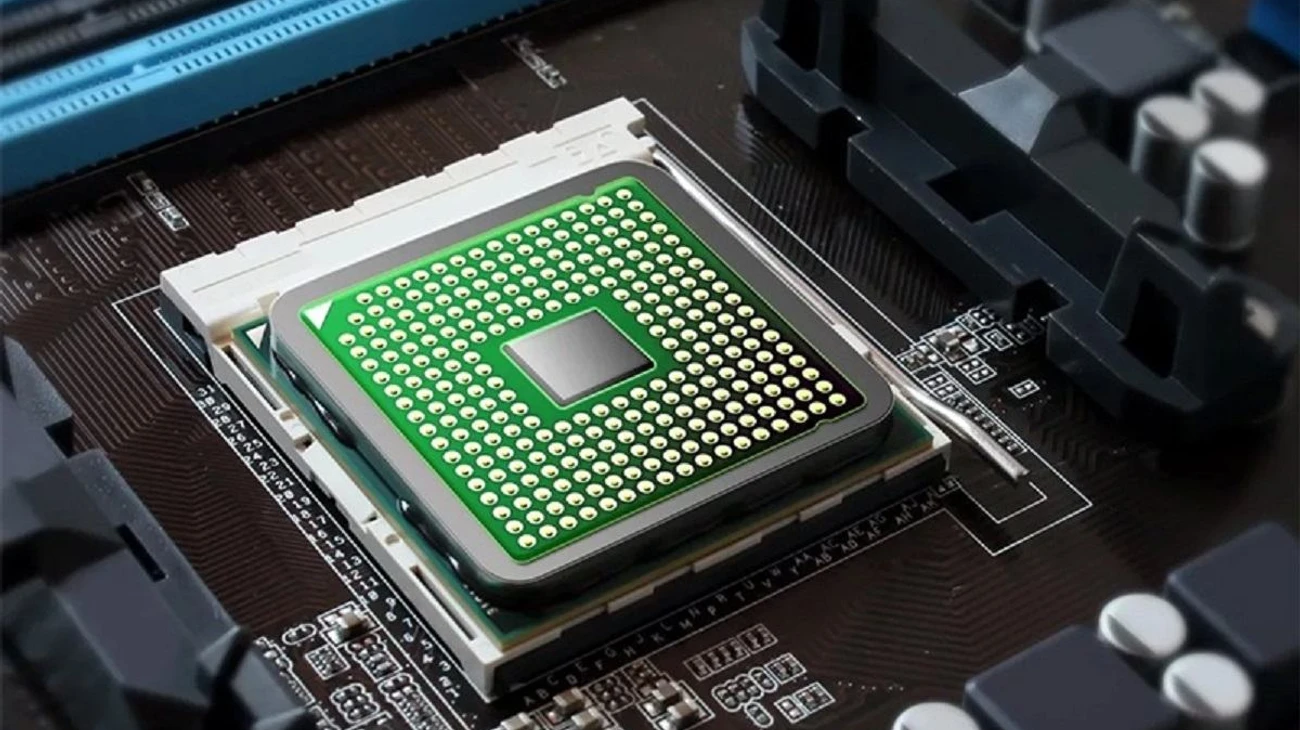
Температуру процессора проверяют через BIOS, командную строку или специализированные программы, такие как HWiNFO, Core Temp или AIDA64. Каждый метод даёт точные данные в реальном времени. Для новичков достаточно простых утилит, а продвинутым пользователям подойдёт детальный анализ с логированием и оверлеями. Главное — следить за показателями, чтобы избежать троттлинга и продлить срок службы компонентов.
Современные процессоры Intel и AMD оснащены встроенными датчиками, которые передают данные с точностью до градуса. Проверка занимает от нескольких секунд до минуты в зависимости от способа. В этой статье рассмотрены все актуальные методы по состоянию на 2026 год, нормальные диапазоны температур при разных нагрузках и рекомендации, помогающие поддерживать стабильность системы.
Почему мониторинг температуры процессора критически важен
Процессор выполняет миллиарды операций в секунду, и каждый цикл сопровождается выделением тепла. Когда температура превышает оптимальные пределы, система активирует тепловой троттлинг — автоматическое снижение тактовой частоты. Это защищает кристалл от повреждений, но существенно снижает производительность в играх, рендеринге и многозадачности.
Датчики температуры (Digital Thermal Sensor, DTS) расположены непосредственно в ядрах процессора. Они измеряют температуру кристалла, а не воздуха вокруг. Современные чипы AMD Ryzen 7000–9000 серий и Intel Core Ultra 200-й серии рассчитаны на работу при более высоких температурах, чем поколения 5–10-летней давности. Регулярный мониторинг позволяет выявить проблемы с охлаждением ещё до появления симптомов — зависаний, шумных вентиляторов или неожиданных перезагрузок.
Нормальные температурные показатели для процессоров Intel и AMD
В состоянии покоя (idle) температура процессора обычно держится в пределах 30–50 °C при комнатной температуре воздуха. Под средней нагрузкой (браузинг, офисные программы) показатели растут до 50–65 °C. В требовательных сценариях, таких как игры или видеомонтаж, комфортный диапазон составляет 65–85 °C.
Максимально допустимые значения зависят от модели. Для большинства процессоров Intel Tjmax составляет 95–105 °C, после чего происходит автоматическое ограничение. AMD Ryzen, особенно серии 7000 и новее, специально проектируют для работы при 95 °C как целевой температуре под нагрузкой — это позволяет достигать максимальной производительности без ущерба для надёжности. Продолжительное пребывание выше 90 °C на любом процессоре сигнализирует о необходимости проверки системы охлаждения.
Эти цифры — общие ориентиры. Точные спецификации всегда указаны на официальных сайтах производителей. Для ноутбуков нормы могут быть немного выше из-за более компактного охлаждения, но превышение 95 °C в покое уже требует внимания.
Проверка температуры процессора через BIOS или UEFI
Самый простой способ без установки дополнительного ПО — зайти в BIOS. Он даёт непосредственные данные с аппаратных датчиков материнской платы ещё до загрузки операционной системы.
Перезагрузите компьютер и сразу после появления логотипа производителя нажмите клавишу входа: Del, F2, F10 или F12 в зависимости от модели материнской платы (Asus, MSI, Gigabyte). В меню найдите раздел Hardware Monitor, PC Health Status, Monitor или H/W Monitor. Там отобразится текущая температура CPU, материнской платы, вентиляторов и напряжений.
Метод удобен для первоначальной диагностики, но не подходит для постоянного мониторинга под нагрузкой. После проверки сохраните изменения (F10 + Enter) и выйдите.
Использование командной строки в Windows
Windows позволяет получить данные о температуре без установки программ. Нажмите Win + R, введите cmd и запустите командную строку от имени администратора.
Введите команду: wmic /namespace:rootwmi PATH MSAcpi_ThermalZoneTemperature get CurrentTemperature. Результат появится в градусах Кельвина. Чтобы перевести в Цельсий, вычтите 273,15 и разделите на 10 (команда показывает значение, умноженное на 10). Этот способ даёт общую температуру тепловых зон, но для точности по ядрам лучше использовать специализированное ПО.
Лучшие программы для мониторинга температуры процессора в Windows
Специализированное ПО предоставляет детальную информацию по каждому ядру, минимальные и максимальные значения, графики и уведомления. В 2026 году лидером остаётся HWiNFO благодаря точности, низкой нагрузке на систему и поддержке всех современных чипов.
Core Temp. Лёгкая утилита, которая показывает температуру каждого ядра отдельно и значение Tjmax. После установки данные появляются в системном трее. Подходит для начинающих, поддерживает уведомления при превышении порога.
HWMonitor. Отображает температуры, напряжения, скорость вращения вентиляторов и минимальные/максимальные значения за сеанс. Интерфейс простой, обновления 2026 года добавили поддержку новых сенсоров Ryzen и Intel Core Ultra.
HWiNFO. Самый детальный инструмент. Запускайте в режиме Sensors only для минимальной нагрузки. Программа показывает температуру пакета, отдельных ядер, кэша, а также позволяет логирование данных в файл для дальнейшего анализа.
AIDA64. Платная утилита с 30-дневным триалом. В разделе Компьютер → Датчики отображаются все сенсоры. Дополнительно проводит стресс-тесты, которые помогают проверить стабильность охлаждения.
MSI Afterburner с RivaTuner. Идеально для геймеров. Настройте оверлей, чтобы температура CPU отображалась поверх игр без переключения окон.
Мониторинг температуры процессора в Linux
В Linux данные доступны через встроенные инструменты. Установите пакет lm-sensors командой sudo apt install lm-sensors (для Ubuntu/Debian). Выполните sudo sensors-detect и подтвердите все запросы.
Затем введите sensors — и система покажет температуры ядер, вентиляторов и других компонентов. Для постоянного мониторинга используйте Psensor с графическим интерфейсом или Glances для терминала. Эти инструменты работают на всех современных дистрибутивах 2026 года.
Как посмотреть температуру процессора на macOS
На MacBook и iMac данные доступны через терминал. Откройте Terminal и введите: sudo powermetrics --samplers smc | grep -i "CPU die temperature". После ввода пароля появится текущая температура CPU die.
Для удобного постоянного мониторинга установите iStat Menus или Macs Fan Control. Эти утилиты отображают температуру в меню-баре и позволяют настраивать скорость вентиляторов для лучшего охлаждения.
Проверка температуры под нагрузкой: стресс-тесты
Чтобы увидеть реальную картину, запустите стресс-тест. Для Windows подойдёт AIDA64 (System Stability Test) или Prime95. Запустите тест на 10–15 минут и наблюдайте за графиками в HWiNFO.
В Linux используйте stress-ng. На macOS — инструмент Blackmagic Disk Speed Test или Geekbench. Если температура превышает 90 °C продолжительное время, проверьте термопасту, пыль в радиаторах и правильность установки кулера.
| Программа | Платформы | Преимущества | Недостатки |
|---|---|---|---|
| HWiNFO | Windows | Детальный анализ, логирование, низкая нагрузка | Интерфейс для продвинутых |
| Core Temp | Windows | Простота, показ по ядрам, уведомления | Меньше сенсоров |
| AIDA64 | Windows | Стресс-тесты + мониторинг | Платная после триала |
| lm-sensors + Psensor | Linux | Бесплатно, интеграция с системой | Требуется установка пакетов |
Данные таблицы основаны на официальных спецификациях производителей процессоров и тестах программного обеспечения.
Типичные ошибки при проверке температуры процессора
- Игнорирование разницы между Package и Core temp. Package — общая температура кристалла, Core — по отдельным ядрам. Ориентируйтесь на Package для оценки общего состояния.
- Использование устаревших программ. SpeedFan в 2026 году уже не поддерживает новые сенсоры — выбирайте HWiNFO или Core Temp.
- Проверка только в покое. Реальная картина видна только под нагрузкой. Всегда проводите 10-минутный стресс-тест.
- Неправильная интерпретация 95 °C на Ryzen. Для AMD это нормальная целевая температура, а не перегрев. Проверяйте спецификацию конкретной модели.
- Забывание о термопасте. Заменяйте её каждые 1–2 года — это снижает температуру на 10–15 °C.
Регулярный мониторинг температуры процессора — это простая привычка, которая сохраняет производительность и продлевает жизнь всего ПК. Выберите удобный для вас способ и периодически проверяйте показатели, особенно после апгрейда или в жаркую погоду. Стабильная температура означает стабильную работу системы.
 Церковний Юрій