
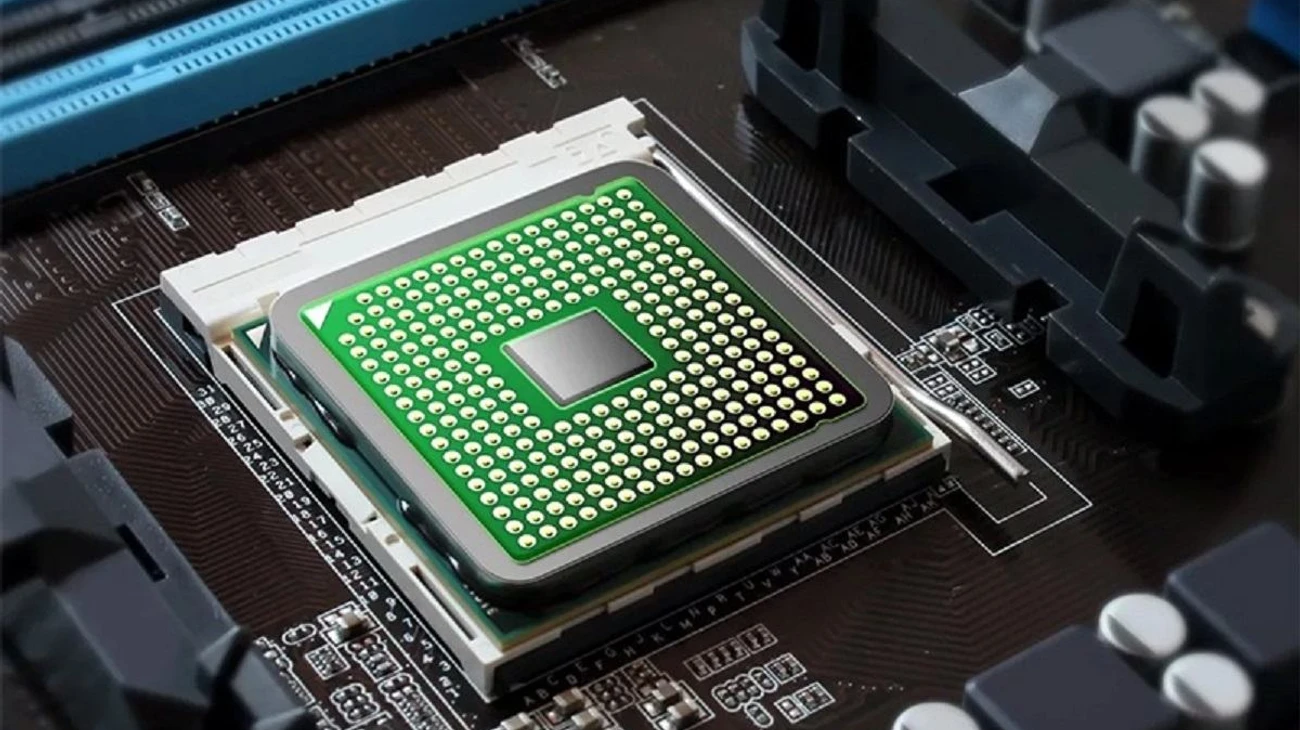
Температуру процесора перевіряють через BIOS, командний рядок або спеціалізовані програми, такі як HWiNFO, Core Temp чи AIDA64. Кожен метод дає точні дані в реальному часі, причому для початківців достатньо простих утиліт, а просунуті користувачі обирають детальний аналіз з логуванням і оверлеями. Головне — стежити за показниками, щоб уникнути тротлінгу та продовжити термін служби компонентів.
Сучасні процесори Intel і AMD оснащені вбудованими датчиками, які передають дані з точністю до градуса. Перевірка займає від кількох секунд до хвилини залежно від способу. У цій статті розглянуто всі актуальні методи станом на 2026 рік, нормальні діапазони для різних навантажень і рекомендації, які допомагають підтримувати стабільність системи.
Чому моніторинг температури процесора критично важливий
Процесор виконує мільярди операцій за секунду, і кожен цикл супроводжується виділенням тепла. Коли температура перевищує оптимальні межі, система активує тепловий тротлінг — автоматичне зниження тактової частоти. Це захищає кристал від пошкоджень, але суттєво зменшує продуктивність у іграх, рендерингу чи багатозадачності.
Датчики температури (Digital Thermal Sensor, DTS) розташовані безпосередньо в ядрах процесора. Вони вимірюють температуру кристала, а не повітря навколо. Сучасні чипи AMD Ryzen 7000–9000 серій та Intel Core Ultra 200-ї серії розраховані на роботу при вищих температурах, ніж покоління 5–10-річної давнини. Регулярний моніторинг дозволяє виявити проблеми з охолодженням ще до появи симптомів — зависань, шумних вентиляторів чи несподіваних перезавантажень.
Нормальні температурні показники для процесорів Intel та AMD
У стані спокою (idle) температура процесора зазвичай тримається в межах 30–50 °C за кімнатної температури повітря. Під середнім навантаженням — браузинг, офісні програми — показники зростають до 50–65 °C. У вимогливих сценаріях, таких як ігри чи відеомонтаж, комфортний діапазон становить 65–85 °C.
Максимально допустимі значення залежать від моделі. Для більшості процесорів Intel Tjmax становить 95–105 °C, після чого відбувається автоматичне обмеження. AMD Ryzen, особливо серії 7000 і новіші, спеціально проєктують для роботи при 95 °C як цільовій температурі під навантаженням — це дозволяє досягати максимальної продуктивності без шкоди для надійності. Тривале перебування вище 90 °C на будь-якому процесорі сигналізує про необхідність перевірки системи охолодження.
Ці цифри — загальні орієнтири. Точні специфікації завжди вказані на офіційних сайтах виробників. Для ноутбуків норми можуть бути трохи вищими через компактніше охолодження, але перевищення 95 °C у спокої вже вимагає уваги.
Перевірка температури процесора через BIOS або UEFI
Найпростіший спосіб без встановлення додаткового ПЗ — зайти в BIOS. Він дає безпосередні дані з апаратних датчиків материнської плати ще до завантаження операційної системи.
Перезавантажте комп’ютер і одразу після появи логотипу виробника натисніть клавішу входу: Del, F2, F10 або F12 залежно від моделі материнської плати (Asus, MSI, Gigabyte). У меню знайдіть розділ Hardware Monitor, PC Health Status, Monitor або H/W Monitor. Там відобразиться поточна температура CPU, материнської плати, вентиляторів і напруг.
Метод зручний для початкової діагностики, але не підходить для постійного моніторингу під навантаженням. Після перевірки збережіть зміни (F10 + Enter) і вийдіть.
Використання командного рядка в Windows
Windows дозволяє отримати дані про температуру без встановлення програм. Натисніть Win + R, введіть cmd і запустіть командний рядок від імені адміністратора.
Введіть команду: wmic /namespace:\rootwmi PATH MSAcpi_ThermalZoneTemperature get CurrentTemperature. Результат з’явиться в градусах Кельвіна. Щоб перевести в Цельсій, відніміть 273,15 і поділіть на 10 (команда показує значення, помножене на 10). Цей спосіб дає загальну температуру теплових зон, але для точності по ядрах краще використовувати спеціалізоване ПЗ.
Найкращі програми для моніторингу температури процесора в Windows
Спеціалізоване ПЗ надає детальну інформацію по кожному ядру, мінімальні та максимальні значення, графіки та сповіщення. У 2026 році лідером залишається HWiNFO завдяки точності, низькому навантаженню на систему та підтримці всіх сучасних чипів.
Core Temp. Легка утиліта, яка показує температуру кожного ядра окремо та значення Tjmax. Після встановлення дані з’являються в системному треї. Підходить для початківців, підтримує сповіщення при перевищенні порогу.
HWMonitor. Відображає температури, напруги, швидкість обертання вентиляторів і мінімальні/максимальні значення за сеанс. Інтерфейс простий, оновлення 2026 року додали підтримку нових сенсорів Ryzen і Intel Core Ultra.
HWiNFO. Найдетальніший інструмент. Запускайте в режимі Sensors only для мінімального навантаження. Програма показує температуру пакету, окремих ядер, кешу, а також дозволяє логування даних у файл для подальшого аналізу.
AIDA64. Платна утиліта з 30-денним тріалом. У розділі Комп’ютер → Датчики відображаються всі сенсори. Додатково проводить стрес-тести, які допомагають перевірити стабільність охолодження.
MSI Afterburner з RivaTuner. Ідеально для геймерів. Налаштуйте оверлей, щоб температура CPU відображалася поверх ігор без перемикання вікон.
Моніторинг температури процесора в Linux
У Linux дані доступні через вбудовані інструменти. Встановіть пакет lm-sensors командою sudo apt install lm-sensors (для Ubuntu/Debian). Виконайте sudo sensors-detect і підтвердіть усі запити.
Потім введіть sensors — і система покаже температури ядер, вентиляторів і інших компонентів. Для постійного моніторингу використовуйте Psensor з графічним інтерфейсом або Glances для терміналу. Ці інструменти працюють на всіх сучасних дистрибутивах 2026 року.
Як подивитися температуру процесора на macOS
На MacBook і iMac дані доступні через термінал. Відкрийте Terminal і введіть: sudo powermetrics –samplers smc | grep -i “CPU die temperature”. Після введення пароля з’явиться поточна температура CPU die.
Для зручного постійного моніторингу встановіть iStat Menus або Macs Fan Control. Ці утиліти відображають температуру в меню-барі та дозволяють налаштовувати швидкість вентиляторів для кращого охолодження.
Перевірка температури під навантаженням: стрес-тести
Щоб побачити реальну картину, запустіть стрес-тест. Для Windows підійде AIDA64 (System Stability Test) або Prime95. Запустіть тест на 10–15 хвилин і спостерігайте за графіками в HWiNFO.
У Linux використовуйте stress-ng. На macOS — інструмент Blackmagic Disk Speed Test або Geekbench. Якщо температура перевищує 90 °C тривалий час, перевірте термопасту, пил у радіаторах і правильність встановлення кулера.
| Програма | Платформи | Переваги | Недоліки |
|---|---|---|---|
| HWiNFO | Windows | Детальний аналіз, логування, низьке навантаження | Інтерфейс для просунутих |
| Core Temp | Windows | Простота, показ по ядрах, сповіщення | Менше сенсорів |
| AIDA64 | Windows | Стрес-тести + моніторинг | Платна після тріалу |
| lm-sensors + Psensor | Linux | Безкоштовно, інтеграція з системою | Потрібна установка пакетів |
Дані таблиці ґрунтуються на офіційних специфікаціях виробників процесорів та тестах програмного забезпечення.
Типові помилки при перевірці температури процесора
- Ігнорування різниці між Package і Core temp. Package — загальна температура кристала, Core — по окремих ядрах. Орієнтуйтеся на Package для оцінки загального стану.
- Використання застарілих програм. SpeedFan 2026 року вже не підтримує нові сенсори — обирайте HWiNFO або Core Temp.
- Перевірка тільки в спокої. Реальна картина видно лише під навантаженням. Завжди проводьте 10-хвилинний стрес-тест.
- Неправильне тлумачення 95 °C на Ryzen. Для AMD це нормальна цільова температура, а не перегрів. Перевіряйте специфікацію конкретної моделі.
- Забуття про термопасту. Замінюйте її кожні 1–2 роки — це знижує температуру на 10–15 °C.
Регулярний моніторинг температури процесора — це проста звичка, яка зберігає продуктивність і подовжує життя всього ПК. Оберіть зручний для вас спосіб і періодично перевіряйте показники, особливо після апгрейду або в спекотну погоду. Стабільна температура означає стабільну роботу системи.
 Церковний Юрій