
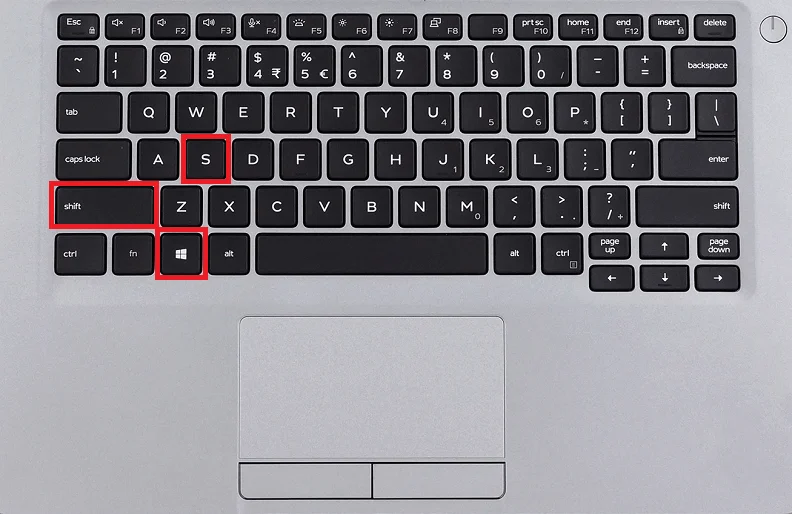
Зробити скріншот на Маку – це швидка операція, яка щодня рятує користувачів від втрати важливих моментів на екрані. Основні комбінації клавіш Shift + Command + 3 захоплюють весь дисплей миттєво, Shift + Command + 4 дозволяють вибрати точну область, а Shift + Command + 5 відкривають зручну панель інструментів із додатковими опціями. Ці методи працюють стабільно на всіх моделях MacBook, iMac та Mac mini, незалежно від того, чи ви новачок, чи досвідчений користувач.
Ви легко зберете знімок у буфер обміну, відредагуєте його прямо в системі Markup або зміните місце збереження одним кліком. У macOS Tahoe 26 з’явилася підтримка HDR-формату HEIF для якісніших зображень на підтримуваних моделях. Цей посібник розкриває всі деталі, від базових кроків до тонкощів налаштувань, щоб ви отримали максимум користі без зайвих програм.
Кожна дія супроводжується поясненнями, прикладами реального використання та практичними лайфхаками, які роблять процес ще зручнішим.
Основні комбінації клавіш для швидких знімків
Гарячі клавіші залишаються найшвидшим способом захопити екран. Вони працюють миттєво і не вимагають додаткових кліків. Натискайте їх одночасно і відпускайте – система відразу реагує.
Для повного екрана використовуйте Shift + Command + 3. Знімок зберігається на робочому столі у форматі PNG з назвою «Знімок екрана [дата] о [час]». Якщо на екрані з’являється мініатюра в кутку, натисніть її для швидкого редагування або перетягніть у потрібну папку.
Щоб захопити лише частину екрана, натисніть Shift + Command + 4. Курсор перетворюється на перехрестя. Утримуйте кнопку миші чи трекпада і виділяйте область. Під час перетягування тримайте Пробіл, щоб перемістити рамку без зміни розміру. Відпустіть кнопку – і знімок готовий.
Знімок конкретного вікна або меню
Відкрийте потрібне вікно. Натисніть Shift + Command + 4, потім Пробіл. Курсор стає іконкою камери. Наведіть на вікно і клацніть. Щоб прибрати тінь від вікна, утримуйте Option під час кліку. Це особливо зручно для чистого скріншоту браузера чи документа.
Додайте Control до будь-якої комбінації, і знімок потрапить у буфер обміну замість файлу. Наприклад, Control + Shift + Command + 3 – ідеально для швидкого вставлення в повідомлення чи документ.
Панель інструментів Знімок екрана: універсальний інструмент
Натисніть Shift + Command + 5, і на екрані з’явиться плаваюча панель. Вона доступна з macOS Mojave 10.14 і працює на всіх актуальних версіях, включаючи macOS Tahoe 26. Тут ви обираєте тип захоплення: весь екран, виділений фрагмент чи вікно.
У меню «Опції» налаштовуйте таймер на 5 або 10 секунд – зручно для підготовки екрана. Виберіть місце збереження: робочий стіл, документи, буфер обміну чи будь-яку папку через «Інше розташування». Ви також вмикаєте або вимикаєте мініатюру, показ курсора миші та анімацію.
У macOS Tahoe 26 з’являється вибір формату: SDR (PNG для максимальної сумісності) або HDR (HEIF для розширеного динамічного діапазону на підтримуваних Mac). Це особливо корисно для дизайнерів і фотографів, які працюють з кольоровими зображеннями.
Редагування скріншотів за допомогою Markup
Після створення знімка мініатюра з’являється в кутку. Клацніть її – відкривається редактор Markup. Тут ви додаєте текст, стрілки, фігури, підпис, розмиття конфіденційної інформації. Інструменти інтуїтивні: оберіть колір, товщину лінії, поверніть зображення.
Для професійного вигляду обріжте зайве, додайте підпис або навіть вставте емодзі. Після редагування натисніть «Готово» – зміни зберігаються автоматично. Якщо потрібно, перетягніть мініатюру в Finder чи іншу програму.
Деякі програми, наприклад Apple TV, можуть блокувати захоплення вмісту з міркувань авторських прав. У таких випадках система попереджає або просто не реагує.
Налаштування скріншотів під себе
За замовчуванням файли зберігаються на робочому столі. Щоб змінити це, відкрийте панель Shift + Command + 5, натисніть «Опції» і оберіть нову папку. Зміна застосовується відразу до всіх наступних знімків.
Ви також змінюєте комбінації клавіш у «Системні налаштування» → «Клавіатура» → «Комбінації клавіш» → «Знімки екрана». Це корисно, якщо стандартні клавіші незручні через зовнішню клавіатуру.
Для зміни формату на JPG через Термінал введіть команду: defaults write com.apple.screencapture type jpg та перезапустіть SystemUIServer. Але в Tahoe 26 простіше використовувати вбудовану опцію HDR/HEIF.
| Метод | Комбінація | Призначення | Додаткові модифікатори |
|---|---|---|---|
| Повний екран | Shift + Command + 3 | Захоплює весь дисплей | + Control — у буфер |
| Область екрана | Shift + Command + 4 | Виділення довільної ділянки | Пробіл — переміщення рамки; + Control — буфер |
| Вікно/меню | Shift + Command + 4 + Пробіл | Знімок окремого вікна | Option — без тіні; + Control — буфер |
| Панель інструментів | Shift + Command + 5 | Вибір типу + налаштування | Таймер, формат HDR |
Дані таблиці базуються на офіційній документації служби підтримки Apple. Застосовуйте модифікатори для ще більшої гнучкості.
Запис відео з екрана
Той самий Shift + Command + 5 відкриває опції запису. Оберіть «Записати весь екран» або «Записати виділений фрагмент». Натисніть «Запис» – таймер відлічить 3 секунди. Щоб зупинити, клацніть іконку в рядку меню.
Відео зберігається у форматі MOV. Ви редагуєте його в QuickTime або iMovie. Це зручно для інструкцій, демонстрацій чи фіксації помилок у програмах.
Пошук і організація скріншотів
У Spotlight введіть «/screenshots», щоб швидко знайти недавні знімки. Файли можна шукати за текстом всередині зображень завдяки системному OCR. Перемістіть їх у папку «Скріншоти» в Документах для порядку.
Якщо робочий стіл захаращений, налаштуйте автоматичне збереження в іншу локацію раз і назавжди.
Типові помилки та як їх уникнути
- Знімок не зберігається. Перевірте, чи увімкнена мініатюра в «Опціях» панелі. Іноді системні оновлення скидають налаштування – просто перевірте ще раз.
- Курсор не з’являється. У панелі інструментів увімкніть «Показувати вказівник миші» в меню Опції.
- Знімок вікна з тінню заважає. Тримайте Option під час кліку – тінь зникне, і файл стане чистішим.
- Занадто багато файлів на столі. Змініть місце збереження в «Опціях» або створіть папку «Скріншоти» і призначте її за замовчуванням.
- Не працює на зовнішньому моніторі. Комбінації працюють однаково, але переконайтеся, що фокус на потрібному екрані – просто клікніть на нього перед натисканням клавіш.
Ці прості перевірки заощаджують час і нерви навіть досвідченим користувачам.
Додаткові можливості та лайфхаки
Для багатоекранних систем комбінації захоплюють активний дисплей. Якщо потрібно зняти все одразу, використовуйте Shift + Command + 3. На MacBook з Touch Bar можна налаштувати скріншот Touch Bar окремо через налаштування клавіатури.
Треті програми на кшталт CleanShot X чи Shottr додають прокручування довгих сторінок, анотації та хмарне зберігання. Вбудованих інструментів вистачає для 90 % завдань, але для професійної роботи вони стають справжніми помічниками.
За моїм досвідом, регулярне використання панелі Shift + Command + 5 економить хвилини щодня. Новачки швидко освоюють базові комбінації, а профі цінують тонке налаштування формату HDR і таймера.
Експериментуйте з модифікаторами, створюйте власні комбінації і насолоджуйтеся зручністю Mac. Кожен скріншот стає частиною вашого робочого процесу, а не просто файлом на столі.
 Церковний Юрій