
Визначити модель відеокарти в комп’ютері чи ноутбуку можна за допомогою вбудованих засобів операційної системи, стороннього програмного забезпечення або фізичного огляду. Ця інформація необхідна для оновлення драйверів, діагностики проблем з графікою, вибору сумісних ігор або планування апгрейду системи. У 2026 році відеокарти, такі як NVIDIA GeForce RTX 50-ї серії чи AMD Radeon RX 9000-ї, демонструють значні покращення в продуктивності, обсязі відеопам’яті та підтримці технологій трасування променів, тому точне знання моделі допомагає уникнути несумісності.
Основні методи охоплюють Windows 11, Linux та macOS, враховуючи особливості ноутбуків з гібридною графікою. Кожен спосіб надає різні рівні деталізації — від простої назви моделі до повного звіту про частоти, температуру та версію BIOS. Правильний вибір інструменту залежить від мети: швидка перевірка чи глибокий аналіз характеристик.
Нижче розглянуто всі доступні варіанти з покроковими інструкціями, поясненнями механізмів роботи інструментів та прикладами інтерпретації результатів. Це дозволяє як початківцям, так і досвідченим користувачам отримати повну картину стану графічного процесора.
Вбудовані інструменти Windows для швидкої перевірки
Операційна система Windows 11 пропонує кілька вбудованих утиліт, які не вимагають встановлення додаткового програмного забезпечення. Вони показують базову інформацію про відеокарту, включаючи виробника, модель і обсяг відеопам’яті. Ці методи працюють стабільно на десктопах і ноутбуках.
Диспетчер пристроїв
Найпростіший спосіб — відкрити Диспетчер пристроїв. Натисніть правою кнопкою миші на кнопку «Пуск» або скористайтеся комбінацією Win + X, оберіть «Диспетчер пристроїв». У списку розгорніть розділ «Відеоадаптери» або «Display adapters». Тут відобразиться назва вашої відеокарти, наприклад, «NVIDIA GeForce RTX 5070» або «AMD Radeon RX 9070 XT». Якщо встановлено кілька адаптерів, наприклад, інтегрований і дискретний, вони з’являться окремо.
Для детальніших відомостей клацніть правою кнопкою миші на назві адаптера та оберіть «Властивості». На вкладці «Драйвер» можна перевірити версію драйвера, дату встановлення та постачальника. Цей метод особливо корисний, коли потрібно швидко ідентифікувати пристрій без запуску ігор чи бенчмарків.
Диспетчер завдань
Відкрийте Диспетчер завдань комбінацією Ctrl + Shift + Esc. Перейдіть на вкладку «Продуктивність» (Performance). У лівій частині вікна оберіть «GPU». Тут відобразиться поточна модель відеокарти, використання ресурсів, обсяг відеопам’яті та температура. У 2026 році цей інструмент показує також підтримку DirectX 12 Ultimate та інші параметри, що актуально для сучасних ігор.
Якщо відеокарта неактивна, наприклад, у ноутбуку з перемиканням графіки, тут можна побачити перехід між інтегрованим і дискретним GPU.
Інші вбудовані утиліти
Запустіть інструмент діагностики DirectX: натисніть Win + R, введіть «dxdiag» і натисніть Enter. У вікні перейдіть на вкладку «Екран». Тут відображено деталі про відеокарту, включаючи пам’ять, драйвер і підтримку функцій. Аналогічно працює «Відомості про систему» — введіть «msinfo32» у рядок виконання. У розділі «Компоненти» → «Дисплей» зібрано повний звіт.
У Параметрах Windows перейдіть до «Система» → «Дисплей» → «Додаткові параметри дисплея». Тут відображається активний адаптер і його характеристики, що зручно для перевірки підключених моніторів.
Стороннє програмне забезпечення для детального аналізу
Для глибшого вивчення характеристик рекомендуються безкоштовні утиліти, які надають дані, недоступні в стандартних інструментах Windows. Вони показують реальні частоти ядра, тип пам’яті та стан сенсорів.
GPU-Z — одна з найпопулярніших програм. Після встановлення вона миттєво визначає модель, архітектуру (наприклад, Blackwell для RTX 50-ї серії), обсяг і тип VRAM (GDDR7 у нових картах), частоту ядра, шину та версію BIOS. Програма також дозволяє зберегти звіт у файл для подальшого аналізу.
HWiNFO та Speccy пропонують ще ширший огляд системи, включаючи температуру, напругу та історію використання. CPU-Z доповнює інформацію про взаємодію GPU з процесором. Усі ці інструменти безпечні та регулярно оновлюються розробниками станом на 2026 рік.
Особливості перевірки на ноутбуках
Ноутбуки часто оснащені гібридною графікою: інтегрованим GPU в процесорі (Intel Arc або AMD Radeon) та дискретною відеокартою. У такому разі система автоматично перемикається між ними залежно від навантаження. Щоб побачити активну карту, відкрийте NVIDIA Control Panel (правою кнопкою на робочому столі) або AMD Software. У розділі «Системна інформація» відображається поточний GPU.
У Диспетчері пристроїв обидва адаптери видно окремо. Якщо дискретна карта не відображається, перевірте налаштування живлення в Параметрах Windows або оновіть драйвери через GeForce Experience / AMD Software. Це важливо, оскільки інтегрована графіка зазвичай слабша і не підходить для вимогливих ігор.
Перевірка відеокарти на Linux і macOS
У Linux використовуйте термінал. Введіть команду «lspci | grep -E “VGA|3D”» — вона покаже всі графічні адаптери. Для детальнішої інформації підійде «lshw -C display» або «inxi -G». Якщо встановлено NVIDIA, команда «nvidia-smi» надасть повний звіт про модель, використання та драйвер.
На macOS відкрийте меню Apple → «Про цей Mac» → «Більше інформації» → «Звіт про систему» → «Графіка/Дисплеї». Тут відображаються всі доступні GPU, їхній обсяг пам’яті та статус. Система показує, який саме процесор активний у поточний момент.
Фізичний огляд компонента
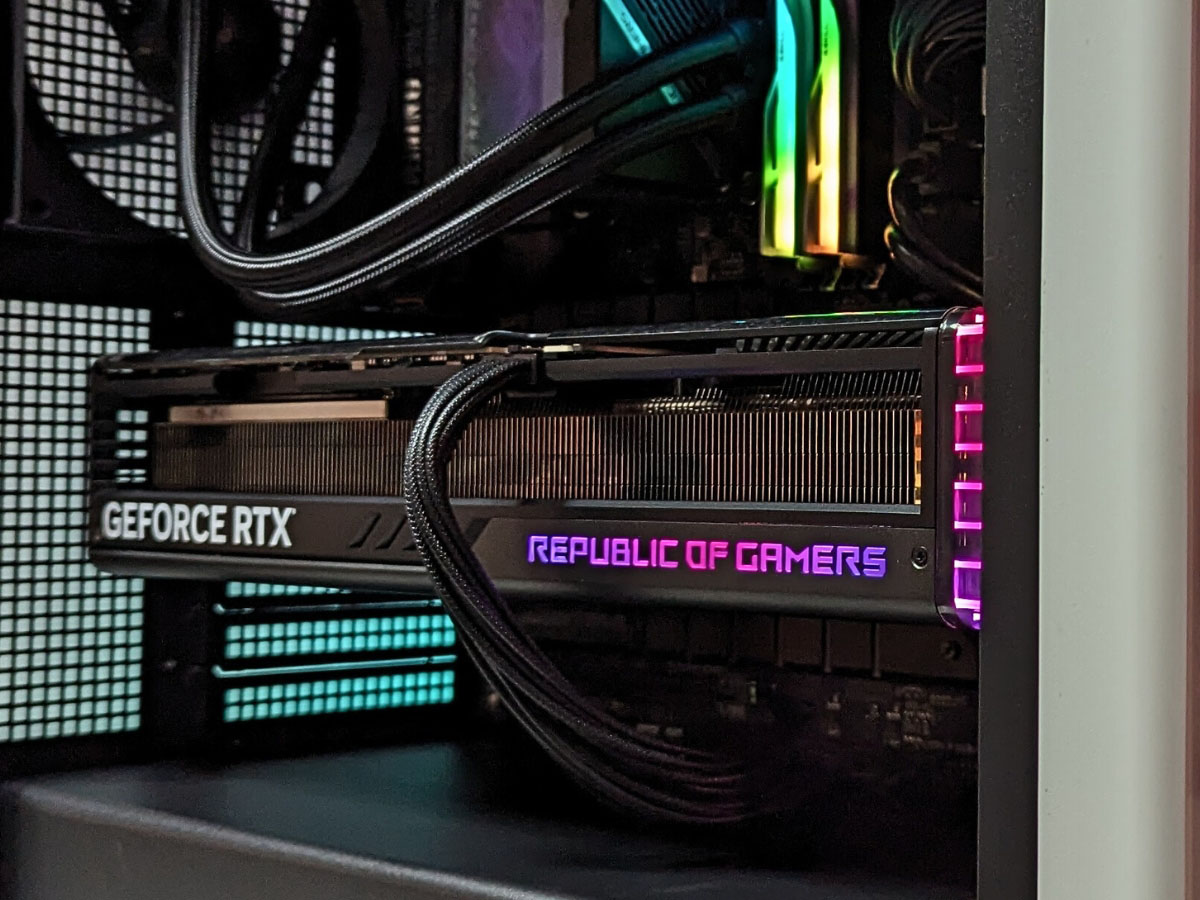
Для десктопних ПК відеокарту можна перевірити вручну. Вимкніть комп’ютер, від’єднайте кабелі живлення та відкрийте корпус. Відеокарта зазвичай закріплена в слоті PCI Express. На етикетці виробника (NVIDIA, AMD, ASUS, MSI тощо) вказано точну модель, наприклад, «GeForce RTX 5080 16GB». Зверніть увагу на роз’єми живлення (8-pin або 16-pin у нових моделей) та розміри кулера.
Цей метод корисний, коли програмні інструменти не запускаються через апаратні проблеми. Дотримуйтесь правил безпеки: використовуйте антистатичний браслет і не торкайтеся контактів.
Як інтерпретувати отриману інформацію
Після отримання назви моделі важливо розуміти її характеристики. Наприклад, RTX 5070 з 12 ГБ GDDR7 підходить для ігор у 1440p з високою частотою кадрів, тоді як RX 9060 XT з 16 ГБ VRAM краще справляється з великими текстурами та контентом 4K. Обсяг відеопам’яті впливає на продуктивність у сучасних іграх, а архітектура визначає підтримку DLSS, FSR чи XeSS.
Перевірте версію драйвера — застарілий драйвер може спричиняти артефакти або низьку продуктивність. Утиліти на кшталт GPU-Z показують також температуру та частоти, що допомагає діагностувати перегрів.
| Метод | Простота використання | Рівень деталізації | Встановлення ПЗ | Підтримка ОС |
|---|---|---|---|---|
| Диспетчер пристроїв | Висока | Базовий | Ні | Windows |
| Диспетчер завдань | Висока | Середній | Ні | Windows |
| GPU-Z | Середня | Високий | Так | Windows |
| lspci (термінал) | Середня | Середній | Ні | Linux |
| System Report | Висока | Середній | Ні | macOS |
Дані в таблиці базуються на стандартних можливостях інструментів станом на 2026 рік.
Типові помилки при перевірці відеокарти
- Ігнорування гібридної графіки в ноутбуках. Користувачі часто бачать лише інтегрований GPU і думають, що дискретна карта відсутня. Завжди перевіряйте NVIDIA Control Panel або AMD Software для підтвердження активного адаптера.
- Перевірка без оновлення драйверів. Застарілі драйвери можуть приховувати повну інформацію або показувати неправильні характеристики. Оновлюйте їх через офіційні додатки виробника перед діагностикою.
- Використання лише одного методу. Для точності комбінуйте вбудовані інструменти з GPU-Z — це виключає помилки через конфлікти драйверів.
- Неправильна інтерпретація назви моделі. Наприклад, RTX 5060 Laptop відрізняється від десктопної версії за продуктивністю. Звертайте увагу на суфікси та обсяг VRAM.
- Ігнорування температури та навантаження. Якщо карта перегрівається, програмні інструменти можуть не відображати реальну модель через тротлінг.
Уникаючи цих помилок, ви отримаєте точні дані та зможете ефективно використовувати відеокарту.
Правильна діагностика відеокарти — це основа стабільної роботи системи. Регулярна перевірка допомагає вчасно виявити проблеми та оптимізувати продуктивність. Знання точної моделі відкриває можливості для апгрейду, оверклокінгу чи вибору відповідного програмного забезпечення. Усі описані методи доступні більшості користувачів і не вимагають спеціальних навичок.
 Церковний Юрій