
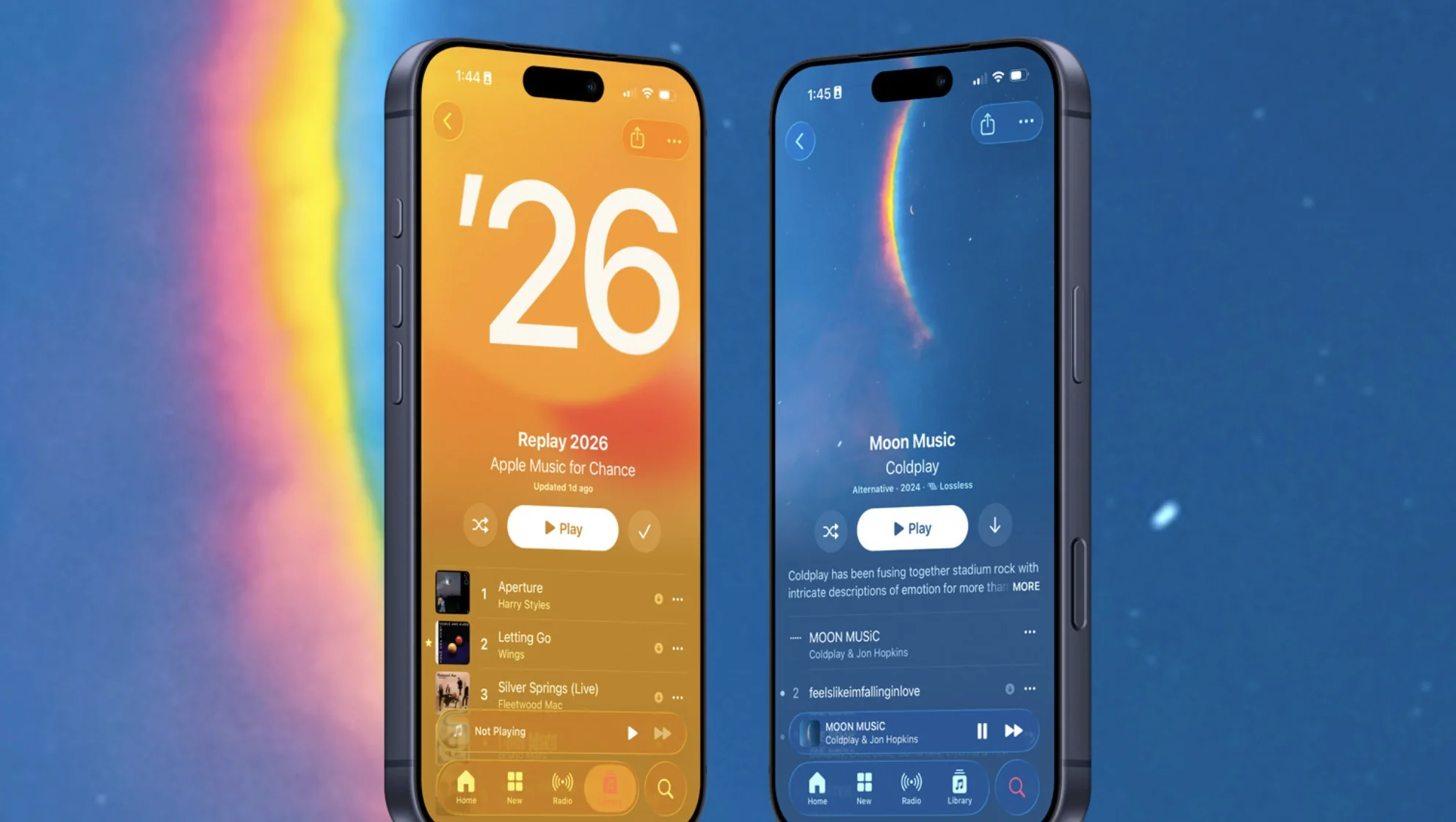
Коли ти підключаєш навушники до iPhone і натискаєш play, весь світ ніби завмирає, а ритм твоєї улюбленої мелодії заповнює простір. Але що робити, якщо твоя колекція MP3 з старого комп’ютера чи свіжі треки з інтернету не поспішають оселятися на телефоні? На щастя, у 2026 році Apple розширила арсенал методів, від блискавичної синхронізації до хмарних трюків без кабелів. Цей посібник розбере все по поличках – від базових кроків для новачків до хитрощів для тих, хто копає глибше.
Apple Music: серце музики на iPhone
Apple Music – це як вірний компаньйон, що тримає мільйони треків під рукою. Підписка (від 169 грн/міс в Україні) відкриває двері до стрімінгу, але ключ – у додаванні до бібліотеки для офлайн-доступу. Спочатку перевір: у Налаштуваннях > Музика увімкни “Бібліотеку iCloud”, щоб треки синхронізувалися між пристроями. Без цього локальні файли не з’являться магічно.
Шукаєш конкретний альбом? Відкрий app Музика, введи запит – і ось він, перед тобою. Торкнись і утримай пісню чи альбом, обери “Додати”. Для цілого плейлиста – кнопка “Додати” зверху. Щоб завантажити для поїздок без інтернету, торкнись хмаринки з стрілкою вниз. Важливо: автоматичне завантаження вмикається в Налаштуваннях > Музика > Завантаження > Завжди. За даними support.apple.com, це працює на iOS 18+ стабільно, без глюків.
- Додай до черги: торкнись “Додати до черги” для швидкого прослуховування.
- Створи плейлист: “Нова підбірка” – перетягуй треки мишкою в app на комп’ютері чи жестами на телефоні.
- Поділись: кнопка “Поділитися” відправить посилання друзям.
Після списку твоя бібліотека оживає, як оркестр на концерті. Але якщо треки не з Apple Music, переходь до синхронізації – там справжня магія для особистих колекцій.
Синхронізація з комп’ютера: надійно і масово
З кабелем Lightning/USB-C ти переносиш гігабайти за хвилини, ніби заправляєш машину перед далекою дорогою. Apple відмовилася від iTunes на користь свіжих інструментів: Finder для Mac, Apple Devices для Windows. Обидва вимагають останньої версії iOS (18.4+) і комп’ютерного софту.
На Mac: Finder як простий місток
Підключи iPhone – він з’явиться в бічній панелі Finder. Обери пристрій, перейди у вкладку “Музика”. Постав галочку “Синхронізувати музику”, вибери “Всю медіатеку” чи конкретні альбоми/жанри. Натисни “Застосувати” – і вуаля, треки копіюються. Підтримуються MP3, AAC, ALAC без втрат. Якщо місця мало, обери плейлисти – це економить до 50% простору.
- Імпортуй файли в Apple Music app на Mac: Файл > Додати папку в медіатеку.
- Організуй теги (альбом, виконавець) – інакше хаос у списку.
- Синхронізуй Wi-Fi: увімкни “Показувати цей iPhone у бічній панелі при Wi-Fi”.
Цей метод – золота середина для меломанів з великими архівами. Перехід до Windows? Там трошки інакше, але не складніше.
На Windows: Apple Devices app рятує день
Забудь iTunes – з 2024 року Apple Devices app (завантаж з Microsoft Store) керує синхронізацією. Встанови Apple Music app паралельно для бібліотеки. Підключи телефон, обери його в app, перейди до “Музика”. Галочка “Синхронізувати музику на iPhone”, вибір контенту – і “Синхронізувати”. Робота з MP3 ідентична Mac.
Проблеми? Дозволь доступ у “Довіряти цьому комп’ютеру” на iPhone. За support.apple.com, це найнадійніший спосіб для Windows 11 без зайвого сміття.
| Платформа | App для синх. | Підтримка форматів | Wi-Fi синх. |
|---|---|---|---|
| Mac | Finder | MP3, AAC, WAV | Так |
| Windows | Apple Devices | Те саме | Так |
Таблиця базується на даних support.apple.com. Після синхронізації музика в app Музика, готова до плейлистів.
Без комп’ютера: свобода з хмарою та додатками
Уявімо: ти в дорозі, кабель загублений, а треки горять у кишені. Хмарні сервіси – рятівник. Завантаж MP3 у Google Drive чи Dropbox з будь-якого девайсу, потім на iPhone:
- Встанови app Drive/Dropbox, увійди.
- Обери файл, “Завантажити” > “Зберегти в Файли”.
- У app Музика > Бібліотека > З iCloud Drive – трек там, грає офлайн.
Краще – VLC for Mobile (безкоштовно): відкриває будь-які формати, включає вбудований плеєр. AirDrop з Mac/iPad – блискавично, без хмари. Для просунутих: GarageBand дозволяє імпортувати MP3 як аудіо-трек, експортувати в Музику. Хитро, правда?
Типові помилки ❌ та як їх уникнути
Багато хто лається, бо синхронізація зависає: перевір “Не оптимізувати сховище” в Налаштуваннях > Музика. MP3 не грає? Переконайся у тегах ID3 – без обкладинки iPhone ігнорує. Wi-Fi синх не стартує? Обидва девайси в одній мережі, останній софт. А найсмішніше – забули “Довіряти комп’ютеру”, телефон відкидає все як шпигуна. Виправ – і музика ллється рікою! 🚀
Просунуті фішки: DRM-free та кастом
Твоя колекція вінілових рипів чи lossless FLAC? Конвертуй у ALAC через Apple Music app. Створи “Розумні плейлисти” за жанром/роком – алгоритм сам сортує. Spatial Audio з Dolby Atmos оживає на AirPods Pro 2, ніби концерт у твоїй голові. Статистика: 70% користувачів досі не знають про “Колекцію” для особистих файлів (support.apple.com).
Експериментуй з SharePlay – слухай з друзями в реальному часі. Або інтегруй Spotify/YouTube Music плейлисти через додавання в Бібліотеку. Гнучкість вражає!
Тепер твій iPhone – портативний фестиваль. Спробуй один метод сьогодні, а завтра комбінуй – і мелодії стануть частиною життя, як подих вітру в горах.
 Церковний Юрій