
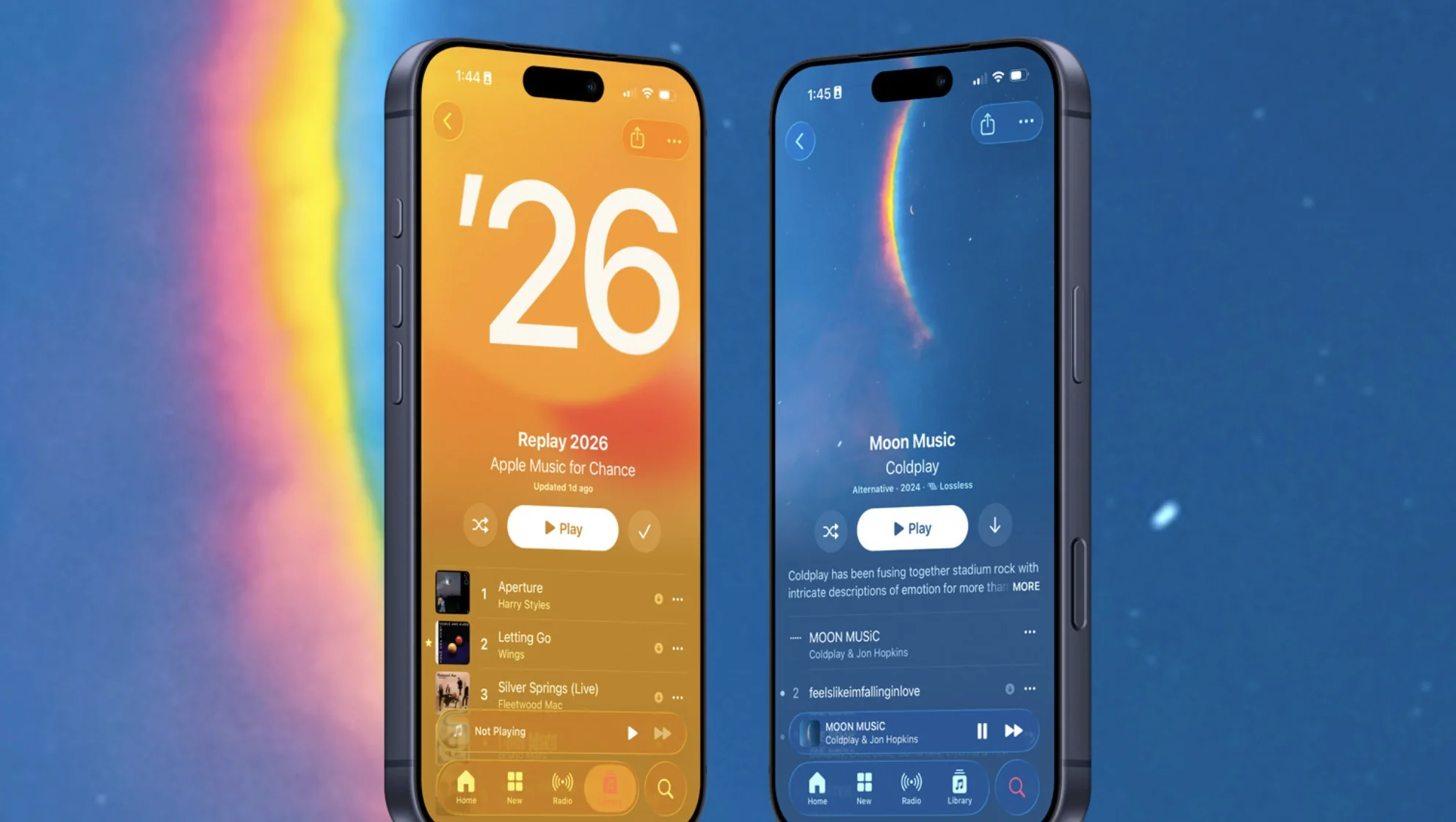
Когда ты подключаешь наушники к iPhone и нажимаешь play, весь мир словно замирает, а ритм твоей любимой мелодии заполняет пространство. Но что делать, если твоя коллекция MP3 со старого компьютера или свежие треки из интернета не спешат оселяться на телефоне? К счастью, в 2026 году Apple расширила арсенал методов, от молниеносной синхронизации до облачных трюков без кабелей. Этот гид разберёт всё по полочкам – от базовых шагов для новичков до хитростей для тех, кто копает глубже.
Apple Music: сердце музыки на iPhone
Apple Music – это как верный компаньон, что держит миллионы треков под рукой. Подписка (от 169 грн/мес в Украине) открывает двери к стримингу, но ключ – в добавлении в библиотеку для офлайн-доступа. Сначала проверь: в Настройках > Музыка включи «Библиотеку iCloud», чтобы треки синхронизировались между устройствами. Без этого локальные файлы не появятся магически.
Ищешь конкретный альбом? Открой app Музыка, введи запрос – и вот он, перед тобой. Коснись и удерживай песню или альбом, выбери «Добавить». Для целого плейлиста – кнопка «Добавить» сверху. Чтобы скачать для поездок без интернета, коснись облачка со стрелкой вниз. Важно: автоматическая загрузка включается в Настройках > Музыка > Загрузки > Всегда. По данным support.apple.com, это работает на iOS 18+ стабильно, без глюков.
- Добавить в очередь: коснись «Добавить в очередь» для быстрого прослушивания.
- Создай плейлист: «Новая подборка» – перетаскивай треки мышкой в app на компьютере или жестами на телефоне.
- Поделись: кнопка «Поделиться» отправит ссылку друзьям.
После списка твоя библиотека оживает, как оркестр на концерте. Но если треки не из Apple Music, переходи к синхронизации – там настоящая магия для личных коллекций.
Синхронизация с компьютера: надёжно и массово
С кабелем Lightning/USB-C ты переносишь гигабайты за минуты, словно заправляешь машину перед далёкой дорогой. Apple отказалась от iTunes в пользу свежих инструментов: Finder для Mac, Apple Devices для Windows. Оба требуют последней версии iOS (18.4+) и компьютерного софта.
На Mac: Finder как простой мостик
Подключи iPhone – он появится в боковой панели Finder. Выбери устройство, перейди во вкладку «Музыка». Поставь галочку «Синхронизировать музыку», выбери «Всю медиатеку» или конкретные альбомы/жанры. Нажми «Применить» – и вуаля, треки копируются. Поддерживаются MP3, AAC, ALAC без потерь. Если места мало, выбери плейлисты – это экономит до 50% пространства.
- Импортируй файлы в Apple Music app на Mac: Файл > Добавить папку в медиатеку.
- Организуй теги (альбом, исполнитель) – иначе хаос в списке.
- Синхронизируй Wi-Fi: включи «Показывать этот iPhone в боковой панели при Wi-Fi».
Этот метод – золотая середина для меломанов с большими архивами. Переход к Windows? Там немного иначе, но не сложнее.
На Windows: Apple Devices app спасает день
Забудь iTunes – с 2024 года Apple Devices app (загрузи из Microsoft Store) управляет синхронизацией. Установи Apple Music app параллельно для библиотеки. Подключи телефон, выбери его в app, перейди к «Музыка». Галочка «Синхронизировать музыку на iPhone», выбор контента – и «Синхронизировать». Работа с MP3 идентична Mac.
Проблемы? Разреши доступ в «Доверять этому компьютеру» на iPhone. По support.apple.com, это самый надёжный способ для Windows 11 без лишнего мусора.
| Платформа | App для синх. | Поддержка форматов | Wi-Fi синх. |
|---|---|---|---|
| Mac | Finder | MP3, AAC, WAV | Да |
| Windows | Apple Devices | То же самое | Да |
Таблица основана на данных support.apple.com. После синхронизации музыка в app Музыка, готова к плейлистам.
Без компьютера: свобода с облаком и приложениями
Представь: ты в дороге, кабель потерян, а треки горят в кармане. Облачные сервисы – спаситель. Загрузи MP3 в Google Drive или Dropbox с любого девайса, потом на iPhone:
- Установи app Drive/Dropbox, войди.
- Выбери файл, «Скачать» > «Сохранить в Файлы».
- В app Музыка > Библиотека > Из iCloud Drive – трек там, играет офлайн.
Лучше – VLC for Mobile (бесплатно): открывает любые форматы, включает встроенный плеер. AirDrop с Mac/iPad – молниеносно, без облака. Для продвинутых: GarageBand позволяет импортировать MP3 как аудиотрек, экспортировать в Музыку. Хитро, правда?
Типичные ошибки ❌ и как их избежать
Многие ругаются, потому что синхронизация зависает: проверь «Не оптимизировать хранилище» в Настройках > Музыка. MP3 не играет? Убедись в тегах ID3 – без обложки iPhone игнорирует. Wi-Fi синх не стартует? Оба девайса в одной сети, последний софт. А самое смешное – забыли «Доверять компьютеру», телефон откидывает всё как шпиона. Исправь – и музыка льётся рекой! 🚀
Продвинутые фишки: DRM-free и кастом
Твоя коллекция виниловых рипов или lossless FLAC? Конвертируй в ALAC через Apple Music app. Создай «Умные плейлисты» по жанру/году – алгоритм сам сортирует. Spatial Audio с Dolby Atmos оживает на AirPods Pro 2, словно концерт в твоей голове. Статистика: 70% пользователей доселе не знают о «Коллекции» для личных файлов (support.apple.com).
Экспериментируй с SharePlay – слушай с друзьями в реальном времени. Или интегрируй Spotify/YouTube Music плейлисты через добавление в Библиотеку. Гибкость впечатляет!
Теперь твой iPhone – портативный фестиваль. Попробуй один метод сегодня, а завтра комбинируй – и мелодии станут частью жизни, как дыхание ветра в горах.
 Церковний Юрій