
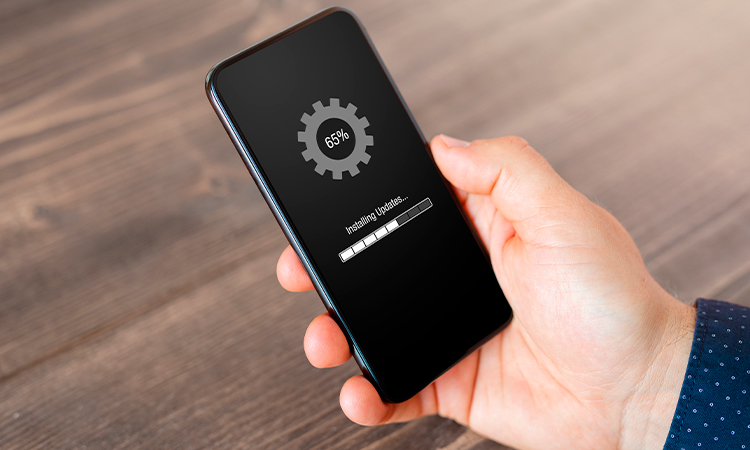
Скидання телефону до заводських налаштувань повністю очищає пристрій від усіх особистих файлів, програм, налаштувань і даних, повертаючи його до стану, в якому він вийшов з коробки. Це дієвий спосіб позбутися накопиченого сміття, виправити серйозні глюки системи чи підготувати гаджет до продажу або передачі іншій людині.
Процес однаково важливий для Android і iPhone, але вимагає точного дотримання кроків: спочатку обов’язкове резервне копіювання, а потім вибір методу — через налаштування, комбінацію кнопок чи віддалено. Після процедури телефон перезавантажується і просить налаштувати все з нуля.
Правильно виконане скидання дарує смартфону нове життя, покращує швидкість і стабільність, але тільки за умови збереження важливих даних. Нижче — максимально детальний посібник, що враховує особливості популярних брендів станом на 2026 рік.
Коли смартфон раптом починає гальмувати, зависати на простих завданнях і нагадувати перевантажений рюкзак, повний непотрібного мотлоху, саме час подумати про радикальне оновлення. Повне скидання до заводських параметрів стирає все, що накопичилося за місяці чи роки використання: кеш програм, залишки видалених файлів, конфлікти в системі. Пристрій ніби заново народжується — швидкий, чистий, без зайвого баласту.
Що таке скидання до заводських налаштувань і коли його дійсно варто робити
Технічно процес стирає розділ даних (/data) на внутрішній пам’яті, залишаючи незмінною тільки системну частину. Усі фотографії, контакти, повідомлення, паролі в браузері, встановлені додатки та їхні дані зникають назавжди. Операційна система залишається на тому рівні, який був при покупці, або оновлюється до останньої доступної версії під час першого запуску.
Найчастіше користувачі вдаються до цього кроку, коли телефон працює повільно через фрагментацію пам’яті, після спроби встановити нестабільні модифікації або перед продажем. Іноді це єдиний порятунок від вірусів, які проникли глибоко в систему, або після невдалого оновлення Android 16 чи iOS. За моїм досвідом супроводу десятків пристроїв, саме після такого скидання гаджет повертає ту швидкість, якою хвалився в перші тижні після покупки.
Важливо розуміти різницю між частковим скиданням налаштувань і повним. Часткове просто скидає Wi-Fi, Bluetooth і тему, а повне видаляє абсолютно все. Якщо проблема лише в додатках — іноді вистачає очищення кешу, але для радикального ефекту потрібен саме factory reset.
Критична підготовка: як зробити резервну копію, щоб нічого не втратити
Перед будь-яким скиданням створіть копію всього важливого. На Android це Google Drive, автоматичне резервування контактів, фото в Google Photos і дані додатків. Перейдіть у Налаштування → Обліковий запис Google → Резервне копіювання і увімкніть усі пункти. Для Samsung додатково використовуйте Smart Switch — програма переносить навіть налаштування домашніх екранів і будильників.
На iPhone все простіше: увімкніть iCloud Backup у Налаштуваннях → [ваше ім’я] → iCloud → Резервне копіювання iCloud. Підключіться до Wi-Fi, зачекайте завершення. Якщо місця в хмарі не вистачає, підключіть пристрій до комп’ютера і створіть локальну копію через Finder (Mac) або iTunes (Windows). Не забудьте перевірити, чи збереглися паролі в менеджері — після скидання доведеться вводити їх заново.
Зарядіть телефон мінімум до 70 %. Процес може тривати від 10 до 40 хвилин залежно від обсягу даних. Якщо батарея сяде посередині, пристрій може «закирпичитися» і вимагати відновлення через комп’ютер. Збережіть паролі від основного акаунта — Google для Android і Apple ID для iPhone — вони знадобляться одразу після перезавантаження.
Як скинути Android-телефон: три надійні методи
Найпростіший і рекомендований варіант — через меню налаштувань. Відкрийте Налаштування → Система (або «Загальне управління» на Samsung) → Параметри скидання → Стерти всі дані (скидання до заводських налаштувань). Підтвердьте дію, введіть PIN-код і зачекайте. Телефон перезавантажиться і покаже екран привітання.
Для брендових особливостей: на Samsung шлях дещо інший — Налаштування → Загальне управління → Скидання → Скидання даних до заводських. На Google Pixel — Система → Параметри скидання → Стерти всі дані. Xiaomi і Redmi часто мають пункт «Стерти всі дані» в розділі «Про телефон». Після Android 16 система ще раз запитує підтвердження через біометрію для додаткового захисту.
Якщо телефон не вмикається, зависає або заблокований, переходьте до режиму відновлення. Вимкніть пристрій, затисніть потрібну комбінацію кнопок (зазвичай гучність вгору + живлення) і утримуйте, доки не з’явиться меню Recovery. Оберіть «Wipe data/factory reset», потім «Factory data reset» і підтвердьте. Навігація відбувається кнопками гучності, підтвердження — кнопкою живлення.
| Бренд | Комбінація кнопок для Recovery | Примітки |
|---|---|---|
| Samsung Galaxy | Гучність вгору + Живлення | На моделях з Bixby — іноді додається кнопка Bixby |
| Google Pixel | Гучність вниз + Живлення | Можна використовувати ADB, якщо є комп’ютер |
| Xiaomi / Redmi / Poco | Гучність вгору + Живлення | MIUI / HyperOS має окремий пункт Wipe |
Дані в таблиці зібрано з офіційних керівництв виробників. Після скидання через Recovery телефон також запустить майстер налаштування.
Третій метод — віддалене скидання через Google Find My Device. З будь-якого браузера зайдіть на android.com/find, увійдіть у Google-акаунт, оберіть пристрій і натисніть «Стерти пристрій». Працює тільки якщо телефон онлайн і функція увімкнена заздалегідь.
Як скинути iPhone до заводських налаштувань: прості та безпечні способи
На iPhone процес максимально інтуїтивний. Відкрийте Налаштування → Загальні → Перенесення або скидання iPhone → Стерти вміст і налаштування. Введіть код-пароль і Apple ID, якщо попросить. Система покаже прогрес-бар, після чого пристрій перезавантажиться як новий.
Якщо телефон не реагує, підключіть його до комп’ютера і увійдіть у режим відновлення. Для iPhone 8 і новіших: швидко натисніть гучність вгору, потім вниз і затисніть бічну кнопку, доки не з’явиться екран відновлення. На комп’ютері оберіть «Відновити». Старіші моделі мають свої комбінації з кнопкою Home.
Віддалено — через iCloud.com/find. Увійдіть у Apple ID, оберіть пристрій і натисніть «Стерти iPhone». Після цього активується Activation Lock, тому без пароля від Apple ID пристрій не запуститься навіть у нового власника.
Що відбувається після скидання і як правильно налаштувати телефон заново
Телефон перезавантажується в режим початкового налаштування. Ви обираєте мову, підключаєтеся до Wi-Fi, входите в Google-акаунт або Apple ID. Саме на цьому етапі система пропонує відновити дані з резервної копії. Не поспішайте — перевірте, чи все завантажилося коректно.
Після відновлення обов’язково оновіть систему до останньої версії, перевстановіть важливі додатки з офіційних магазинів і налаштуйте захист: біометрію, екран блокування, автоматичне резервування. Багато користувачів помічають, що батарея тримається довше, а інтерфейс працює швидше, ніби телефон скинув зайву вагу.
Якщо продаєте пристрій, після скидання вийдіть з усіх акаунтів заздалегідь — це запобігає FRP (Factory Reset Protection) на Android і Activation Lock на iPhone. Інакше новий власник не зможе активувати телефон без ваших даних.
Типові помилки, яких варто уникнути
- Забути зробити бекап — найпоширеніша помилка. Після скидання відновити фото чи контакти майже неможливо, навіть у сервісному центрі.
- Не перевірити рівень заряду — телефон вимкнеться посеред процесу і може потребувати професійного відновлення.
- Ігнорувати FRP / Activation Lock — після скидання телефон вимагає старий акаунт. Багато хто продає пристрій і отримує скарги від покупців.
- Використовувати неофіційне ПЗ для скидання — ризикуєте отримати «цеглу» замість чистого телефону.
- Пропустити оновлення після відновлення — залишившись на старій версії Android чи iOS, ви втрачаєте захист і швидкість.
У нашій практиці траплялися випадки, коли користувачі після невдалого скидання зверталися в сервіс, і тільки там з’ясовувалося, що достатньо було правильно увійти в Google-акаунт. Тому завжди тримайте під рукою основні логіни і паролі.
Скидання — це не кінець, а початок нового етапу для вашого смартфона. Воно повертає швидкість, стабільність і відчуття свіжості, яке було в день покупки. Головне — підійти до процесу з підготовкою і увагою до деталей. Тоді результат перевершить очікування, а телефон знову радуватиме швидкістю і надійністю. Якщо після всіх кроків щось пішло не так, зверніться до офіційного сервісу виробника — вони знають свій пристрій найкраще.
 Церковний Юрій