
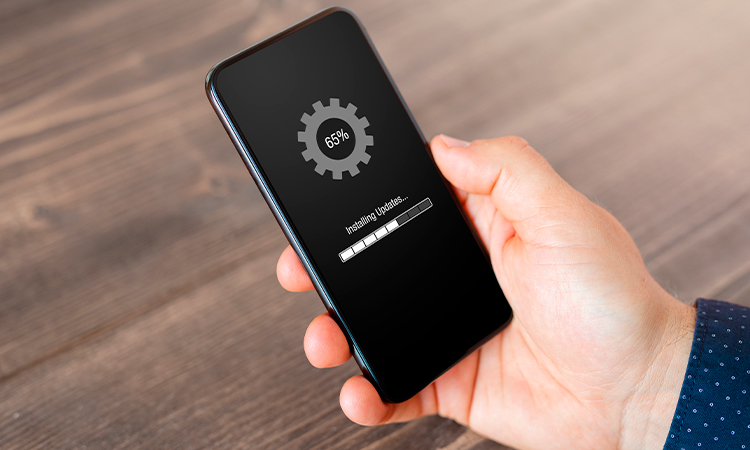
Сброс телефона до заводских настроек полностью очищает устройство от всех личных файлов, приложений, настроек и данных, возвращая его к тому состоянию, в котором оно вышло из коробки. Это действенный способ избавиться от накопившегося мусора, исправить серьёзные сбои в системе или подготовить гаджет к продаже либо передаче другому человеку.
Процесс одинаково важен как для Android, так и для iPhone, но требует точного соблюдения шагов: сначала обязательное резервное копирование, а уже потом выбор метода — через настройки, комбинацию кнопок или удалённо. После процедуры телефон перезагружается и предлагает настроить всё с чистого листа.
Правильно выполненный сброс дарит смартфону вторую жизнь, заметно повышает скорость и стабильность работы, но только при условии, что все важные данные заранее сохранены. Ниже — максимально подробный гайд с учётом особенностей популярных брендов по состоянию на 2026 год.
Когда смартфон внезапно начинает тормозить, зависать на простых задачах и напоминает перегруженный рюкзак, набитый ненужным хламом, самое время задуматься о радикальном обновлении. Полный сброс до заводских параметров стирает всё, что накопилось за месяцы или годы: кэш приложений, остатки удалённых файлов, системные конфликты. Устройство словно заново рождается — быстрое, чистое, без лишнего балласта.
Что такое сброс до заводских настроек и когда его действительно стоит делать
Технически процесс стирает раздел данных (/data) на внутренней памяти, оставляя нетронутой только системную часть. Все фотографии, контакты, сообщения, пароли в браузере, установленные приложения и их данные исчезают навсегда. Операционная система остаётся на том уровне, который был при покупке, либо обновляется до самой свежей доступной версии при первом запуске.
Чаще всего к этому шагу прибегают, когда телефон заметно тормозит из-за фрагментации памяти, после установки нестабильных модификаций или перед продажей. Иногда это единственное спасение от глубоко засевших вирусов или после неудачного обновления Android 16 либо iOS. По опыту обслуживания десятков устройств именно после такого сброса гаджет возвращает ту лёгкость и скорость, которой радовал в первые недели после покупки.
Важно понимать разницу между частичным сбросом настроек и полным. Частичный просто сбрасывает Wi-Fi, Bluetooth и тему оформления, а полный удаляет абсолютно всё. Если проблема только в приложениях, иногда достаточно очистки кэша, но для по-настоящему радикального эффекта нужен именно factory reset.
Критическая подготовка: как сделать резервную копию, чтобы ничего не потерять
Перед любым сбросом обязательно создайте копию всего важного. На Android это Google Drive, автоматическое резервное копирование контактов, фото в Google Photos и данные приложений. Перейдите в Настройки → Аккаунт Google → Резервное копирование и включите все пункты. Для Samsung дополнительно пригодится Smart Switch — программа переносит даже настройки домашних экранов и будильников.
На iPhone всё проще: включите iCloud Backup в Настройках → [ваше имя] → iCloud → Резервное копирование iCloud. Подключитесь к Wi-Fi и дождитесь завершения. Если в облаке не хватает места, подключите устройство к компьютеру и создайте локальную копию через Finder (Mac) или iTunes (Windows). Не забудьте проверить, сохранились ли пароли в менеджере — после сброса их придётся вводить заново.
Зарядите телефон минимум до 70 %. Процесс может занять от 10 до 40 минут в зависимости от объёма данных. Если батарея сядет посередине, устройство рискует «закирпичиться» и потребовать восстановления через компьютер. Сохраните пароли от основного аккаунта — Google для Android и Apple ID для iPhone, — они понадобятся сразу после перезагрузки.
Как сбросить Android-телефон: три надёжных метода
Самый простой и рекомендуемый способ — через меню настроек. Откройте Настройки → Система (или «Общее управление» на Samsung) → Параметры сброса → Стереть все данные (сброс до заводских настроек). Подтвердите действие, введите PIN-код и дождитесь завершения. Телефон перезагрузится и покажет приветственный экран.
Для брендовых особенностей: на Samsung путь немного отличается — Настройки → Общее управление → Сброс → Сброс данных до заводских. На Google Pixel — Система → Параметры сброса → Стереть все данные. Xiaomi и Redmi часто предлагают пункт «Стереть все данные» в разделе «О телефоне». После Android 16 система дополнительно запрашивает подтверждение через биометрию для усиленной защиты.
Если телефон не включается, зависает или заблокирован, переходите в режим восстановления. Выключите устройство, зажмите нужную комбинацию кнопок (обычно громкость вверх + питание) и удерживайте, пока не появится меню Recovery. Выберите «Wipe data/factory reset», затем «Factory data reset» и подтвердите. Навигация — кнопками громкости, подтверждение — кнопкой питания.
| Бренд | Комбинация кнопок для Recovery | Примечания |
|---|---|---|
| Samsung Galaxy | Громкость вверх + Питание | На моделях с Bixby — иногда добавляется кнопка Bixby |
| Google Pixel | Громкость вниз + Питание | Можно использовать ADB, если есть компьютер |
| Xiaomi / Redmi / Poco | Громкость вверх + Питание | MIUI / HyperOS имеет отдельный пункт Wipe |
Данные в таблице собраны из официальных руководств производителей. После сброса через Recovery телефон также запустит мастер первоначальной настройки.
Третий метод — удалённый сброс через Google Find My Device. Из любого браузера зайдите на android.com/find, войдите в Google-аккаунт, выберите устройство и нажмите «Стереть устройство». Работает только если телефон подключён к интернету и функция была включена заранее.
Как сбросить iPhone до заводских настроек: простые и безопасные способы
На iPhone процесс максимально интуитивный. Откройте Настройки → Основные → Перенос или сброс iPhone → Стереть контент и настройки. Введите код-пароль и Apple ID, если потребуется. Система покажет прогресс-бар, после чего устройство перезагрузится как новое.
Если телефон не реагирует, подключите его к компьютеру и войдите в режим восстановления. Для iPhone 8 и новее: быстро нажмите громкость вверх, затем вниз и зажмите боковую кнопку, пока не появится экран восстановления. На компьютере выберите «Восстановить». Старые модели используют свои комбинации с кнопкой Home.
Удалённо — через iCloud.com/find. Войдите в Apple ID, выберите устройство и нажмите «Стереть iPhone». После этого активируется Activation Lock, поэтому без пароля от Apple ID устройство не запустится даже у нового владельца.
Что происходит после сброса и как правильно настроить телефон заново
Телефон перезагружается в режим начальной настройки. Вы выбираете язык, подключаетесь к Wi-Fi, входите в Google-аккаунт или Apple ID. Именно на этом этапе система предлагает восстановить данные из резервной копии. Не торопитесь — убедитесь, что всё загрузилось корректно.
После восстановления обязательно обновите систему до последней версии, переустановите важные приложения из официальных магазинов и настройте защиту: биометрию, экран блокировки, автоматическое резервное копирование. Многие замечают, что батарея держит заряд дольше, а интерфейс летает, словно телефон сбросил лишний вес.
Если продаёте устройство, после сброса заранее выйдите из всех аккаунтов — это предотвратит FRP (Factory Reset Protection) на Android и Activation Lock на iPhone. Иначе новый владелец не сможет активировать телефон без ваших данных.
Типичные ошибки, которых стоит избегать
- Забыть сделать бэкап — самая распространённая ошибка. После сброса восстановить фото или контакты почти невозможно, даже в сервисном центре.
- Не проверить уровень заряда — телефон выключится посередине процесса и может потребовать профессионального восстановления.
- Игнорировать FRP / Activation Lock — после сброса телефон потребует старый аккаунт. Многие продают устройство и получают жалобы от покупателей.
- Использовать неофициальное ПО для сброса — рискуете получить «кирпич» вместо чистого телефона.
- Пропустить обновления после восстановления — оставшись на старой версии Android или iOS, вы теряете и защиту, и скорость.
В нашей практике бывали случаи, когда пользователи после неудачного сброса обращались в сервис, и только там выяснялось, что достаточно было правильно войти в Google-аккаунт. Поэтому всегда держите под рукой основные логины и пароли.
Сброс — это не конец, а начало нового этапа для вашего смартфона. Он возвращает прежнюю скорость, стабильность и то приятное ощущение свежести, которое было в день покупки. Главное — подойти к процессу с тщательной подготовкой и вниманием к деталям. Тогда результат превзойдёт ожидания, и телефон снова будет радовать быстротой и надёжностью. Если после всех шагов что-то пошло не так, обратитесь в официальный сервис производителя — они знают своё устройство лучше всех.
 Церковний Юрій