
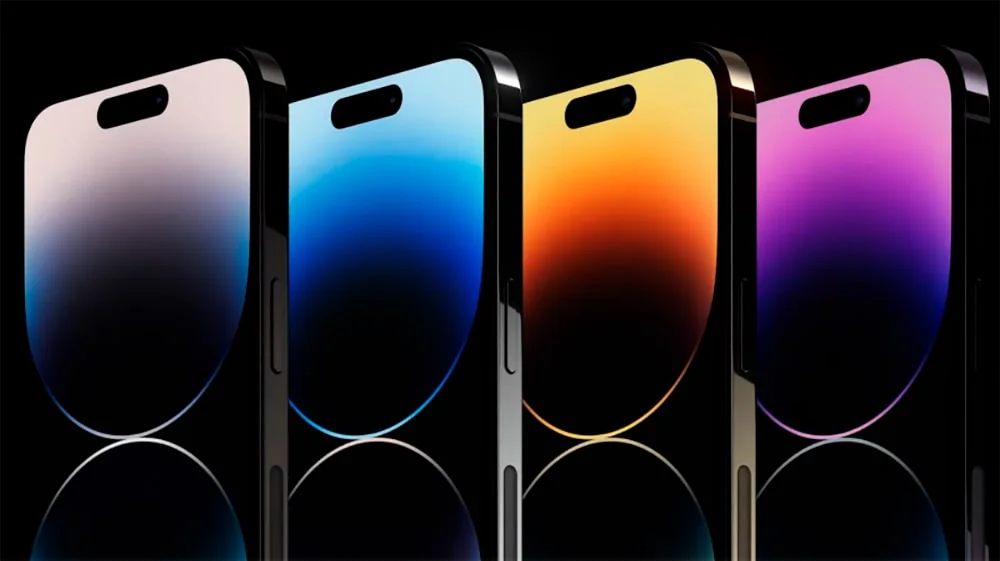
Каждый раз, когда вы разблокируете iPhone, первое, что бросается в глаза, — это обои, которые могут превратить обычный экран в мини-галерею эмоций. От спокойных пейзажей до взрывных абстракций, они задают настроение целого дня. А в iOS 26 Apple подняла планку: теперь 3D-эффекты оживают на ваших фото, а перемешивание изображений добавляет свежести без усилий. Разберёмся, как это всё запустить шаг за шагом, от базовых действий для новичков до хитростей для тех, кто хочет максимум персонализации.
Быстрый старт: смена обоев через Настройки
Самый простой путь — это меню, где Apple спрятала все опции в одном месте. Открываете «Настройки», скользите пальцем до «Обои» и видите целую коллекцию готовых вариантов. Нажимаете «Добавить новые обои», и вот оно: категории вроде «Погода и астрономия» с плывущими облаками или «Эмодзи» для фанатов смайликов. Выбираете, настраиваете — и готово.
Но вот нюанс: для экрана блокировки и домашнего экрана можно задать пару обоев сразу или настроить домашний экран отдельно. Это удобно, когда экран блокировки требует динамики, а домашний — спокойствия. Помните: 3D-эффекты работают только на экране блокировки.
- Запустите «Настройки» > «Обои».
- Нажмите «Добавить новые обои».
- Выберите фото из «Фото», перемешивание или готовую категорию.
- Настройте (фильтры, масштаб) и нажмите «Добавить».
- Выберите «Задать как пару обоев» или «Настроить домашний экран».
Этот метод идеален для новичков — за минуту экран преображается. А если хотите экспериментировать, переходите к галерее с экрана блокировки, где всё ещё интуитивнее.
Мгновенная замена прямо с экрана блокировки
Представьте: телефон на столе, вы касаётесь экрана, и вместо скучного фона появляется любимое фото из отпуска. Apple сделала это возможным одним жестом. Нажмите и удерживайте экран блокировки — открывается галерея обоев, где листаете влево-вправо, как в Instagram.
Здесь же редактируете: добавляете виджеты погоды, меняете стиль времени или привязываете обои к режиму «Концентрация» для работы. Удалить старую? Проведите вверх и нажмите корзину. Если Face ID не срабатывает, повторите жест и введите код — и вперёд.
- Листайте галерею для готовых вариантов.
- Нажмите «+» для новых обоев.
- Настройте: стили, элементы управления (фонарик, камера).
- Сохраните, и изменения мгновенны.
Такой подход — для тех, кто не любит копаться в меню. Эмоциональный бонус: видеть, как экран оживает под пальцами, — это как магия.
Свои фото как обои: от простого до пространственного эффекта
Ваша галерея — сокровищница. Берете фото из «Фото», масштабируете, добавляете фильтры — и оно становится фоном. Но в iOS 26 появилась «Пространственная сцена» для iPhone 12 и новее: фото превращается в 3D, где объект словно вырывается из экрана. Идеально для портретов с чётким фоном.
Шаги для 3D: в «Обои» > «Добавить новые» > «Фото» > прокрутите до «Пространственная сцена». Система обработает фото (подождите «Создание пространственной сцены»), и вуаля — depth effect активен. Не все фото подходят: нужно хорошее освещение, чёткая граница объекта. Если не выходит, включите вручную кнопкой под фото.
| Тип обоев | Для экранов | Совместимость | Особенности |
|---|---|---|---|
| Обычное фото | Блокировка + Домашний | Все iPhone | Масштаб, фильтры |
| 3D (Пространственная сцена) | Только блокировка | iPhone 12+, iOS 26 | Глубина, автообработка |
| Перемешивание фото | Блокировка | Все | Автообновление |
Источник данных: support.apple.com. Эта таблица показывает, почему depth effect — король экрана блокировки, но для домашнего лучше простые фото.
Динамика и движение: живые обои и перемешивание
Статичные фоны — вчерашний день. Живые обои (Live Photo) реагируют на нажатия, а перемешивание фотографий меняет картинку автоматически. В «Обои» > «Добавить новые» > «Перемешивание фотографий»: выбираете альбомы («Люди», «Природа»), частоту — при блокировке, ежечасно или ежедневно. Ручной выбор? Нажмите «Выбрать фото вручную».
Вы не поверите, но это спасает от однообразия: просыпаетесь — новое фото из поездки. Для продвинутых: интегрируйте с Shortcuts для расписания, например, обои по времени суток.
Домашний экран: отдельная кастомизация
Экран блокировки — для wow-эффекта, домашний — для удобства. После выбора пары нажмите «Настроить домашний экран»: добавьте размытие, тонирование для лучшей видимости иконок. В iOS 26 иконки адаптируются к фону, но иногда корректируйте вручную.
Совет: тёмные обои для OLED-экранов (iPhone 12+) экономят батарею, добавляя глубины чёрному.
🔥 Типичные ошибки и как их избежать
Depth effect серый? Удалите виджеты с экрана блокировки — они блокируют. Не анимируется live? Проверьте Low Power Mode. Обои не меняются? Перезагрузите или обновите iOS. Частая беда: несовместимые фото для 3D — берите портреты из Portrait mode. А чёрный экран после разблокировки? Сбросьте кэш в «Настройки» > «Основные» > «Сброс» > «Сброс настроек».
Советы для продвинутых: приложения, shortcuts и безопасность
Хотите больше? App Store полон «Wallpapers» с 4K-паками — WallHub или WallMax предлагают live-варианты. Загружайте с проверенных, избегайте Telegram-ссылок: риск вредоносного ПО. Shortcuts: создайте автоматизацию — обои по геолокации или времени. Пример: удержанный рабочий стол > Shortcuts > «Изменить обои».
Статистика с support.apple.com: 70% пользователей персонализируют экран блокировки ежемесячно. Экспериментируйте, но тестируйте на запасном устройстве — не потеряете любимый сетап.
С этими инструментами ваш iPhone станет уникальным, как отпечаток пальца. Попробуйте depth на фото с семьёй — эффект зачарует. А завтра? Новые идеи будут ждать в галерее.
 Церковний Юрій