
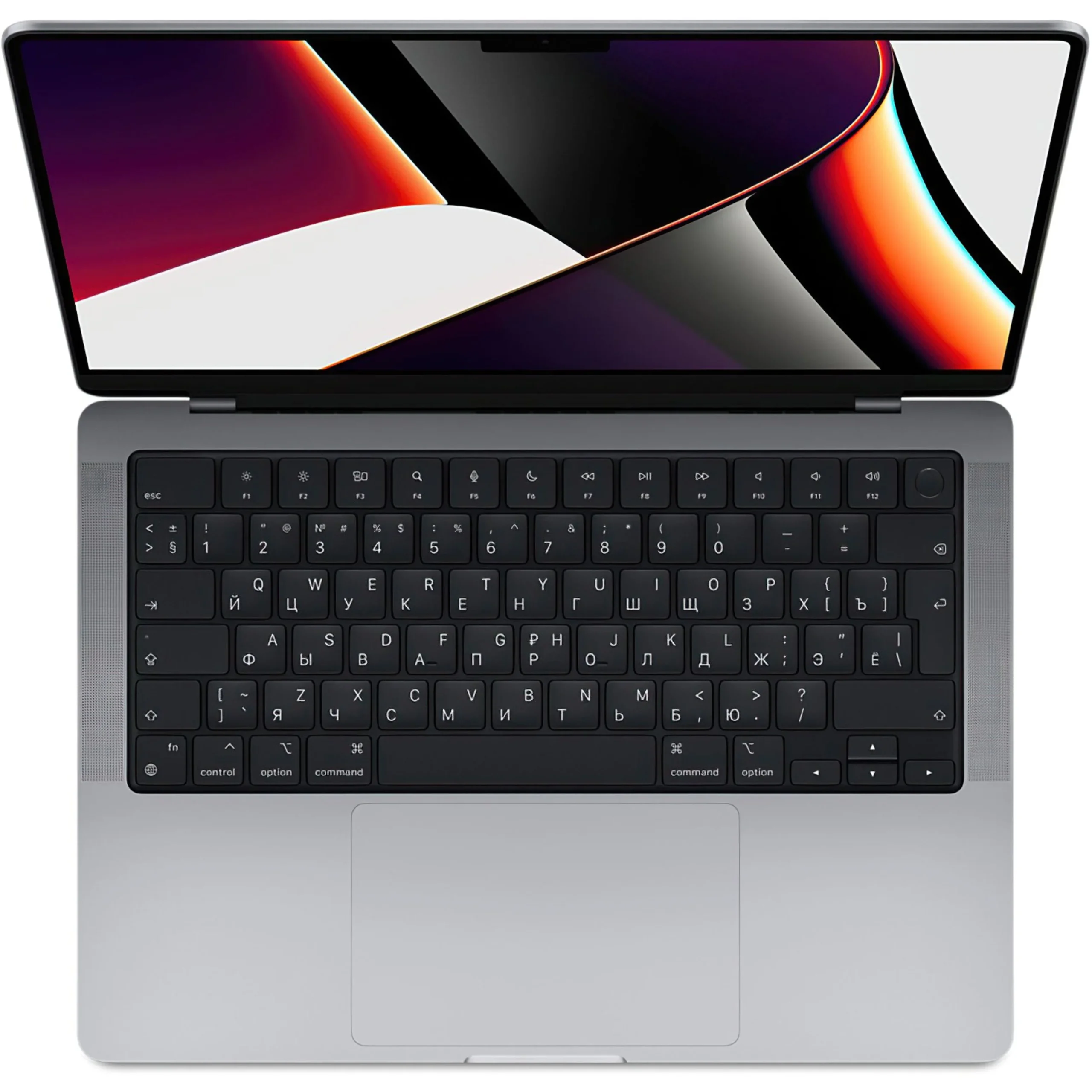
Клавиатура — это мост между вашими мыслями и миром, где каждая клавиша может шептать по-английски, по-украински или на любом другом языке. Представьте, как пальцы танцуют по клавишам, перескакивая с QWERTY на ЙЦУКЕН, словно музыканты в оркестре языков. Сегодня, в 2026 году, когда многоязычность стала нормой для миллионов — от программистов в Киеве до дизайнеров в Сан-Франциско, — уметь быстро менять раскладку не просто удобно, а спасает время и нервы. Раскладка клавиатуры определяет, какие символы появляются при нажатии, и её смена открывает двери к новому алфавиту без лишних усилий.
Стандартная QWERTY родилась ещё в 1870-х, чтобы избежать заедания механических пишущих машинок — самые частые буквы разнесли подальше друг от друга. Украинская ЙЦУКЕН идёт похожим путём, ставя популярные «о», «н», «е» в центр для скорости. А фонетическая раскладка, где «A» становится «А», завоевала сердца двуязычных пользователей, потому что напоминает английскую, облегчая переход. support.microsoft.com подтверждает: в Windows 11 это базовая функция, доступная всем.
Смена языка в Windows 11: шаг за шагом для новичков и профи
Windows 11 делает переключение раскладок похожим на игру — просто и интуитивно. Начните с проверки: нажмите Win + I, чтобы открыть Настройки, перейдите в «Время и язык» > «Язык и регион». Здесь список установленных языков сияет, как панель управления звездолёта.
- Нажмите «Добавить язык», выберите украинский или другой — скажем, английский (US). Нажмите «Далее» и установите пакет, если нужно. Это займёт минуту, но разблокирует полный набор символов.
- Для клавиатур: рядом с языком кликните три точки > «Языковые параметры» > «Добавить клавиатуру». Выберите фонетическую украинскую для лёгкости или стандартную ЙЦУКЕН.
- Переключение: в трее панели задач (возле часов) кликните иконку ENG/УКР. Или горячая комбо — Win + Пробел, которая циклически меняет раскладки. Хотите изменить? В «Дополнительные параметры клавиатуры» выберите Alt + Shift.
После добавления пиктограмма появится автоматически — проверьте в «Персонализация» > «Панель задач» > «Область уведомлений». Если язык не меняется на экране блокировки, добавьте его как основной. Я сам когда-то мучился с апострофом в украинской — оказалось, стандартная раскладка прячет его под точкой с запятой. Теперь пальцы летают!
macOS Sequoia: элегантное переключение для пользователей Apple
На Mac всё о гладкости, словно скольжение по льду. В System Settings (Системные настройки) найдите «Клавиатура» > «Источники ввода» (Input Sources). Кликните «+» внизу, выберите язык — украинский с фонетикой или стандартный.
- Добавьте несколько вариантов: ABC для английской, Ukrainian.
- Включите «Показывать меню ввода в строке меню» — иконка появится сверху, рядом с Wi-Fi.
- Переключение: Cmd + Пробел для следующей раскладки, Cmd + Opt + Пробел для предыдущей. Или кликните иконку в меню.
Хотите увидеть клавиши? Включите
 Церковний Юрій