
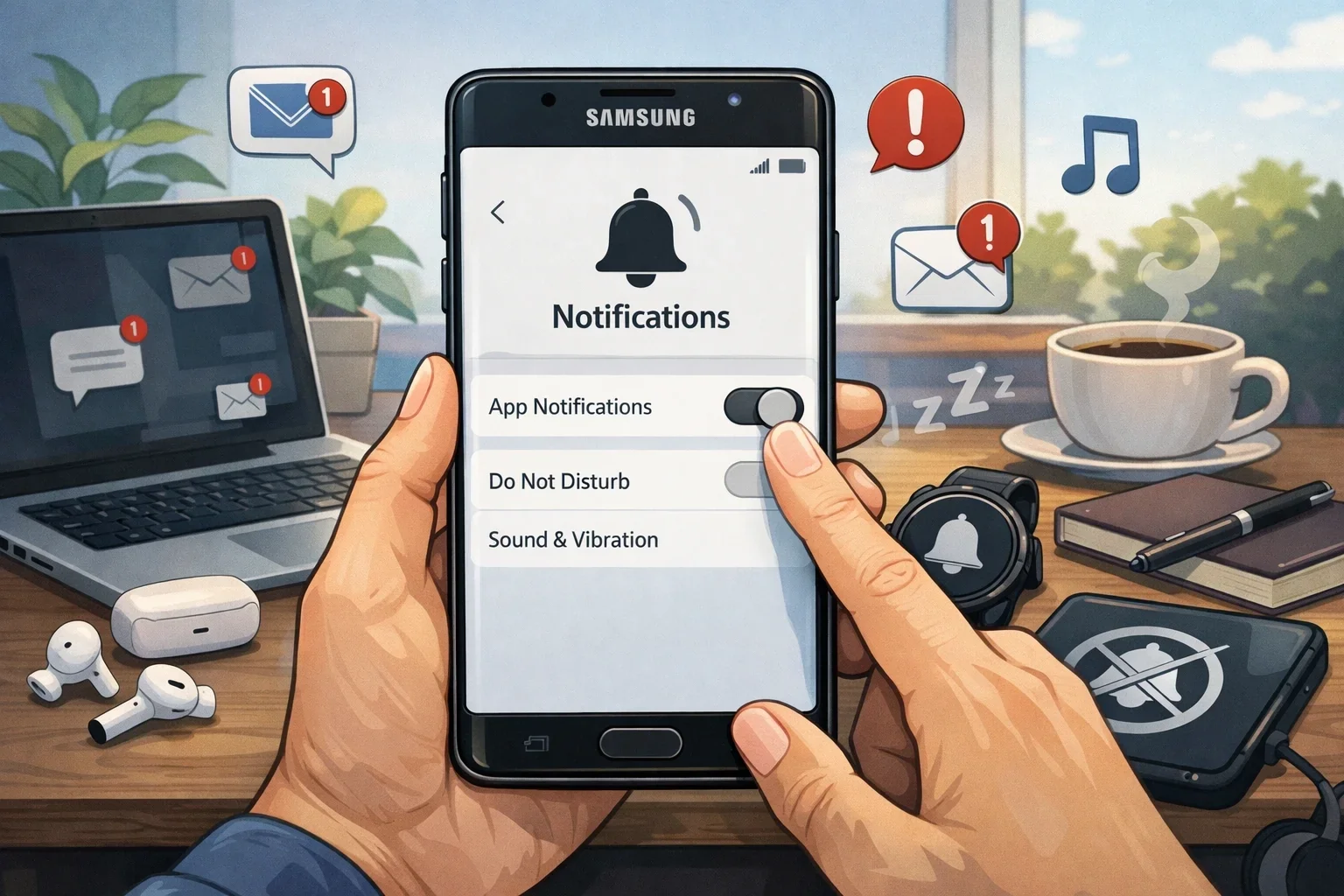
Всплывающие уведомления разрушают концентрацию, словно неожиданные гости, врывающиеся без приглашения. Каждый пинг от соцсетей или браузера крадет минуты, которые накапливаются в часы потерянной продуктивности. По данным исследования Microsoft Work Trend Index 2025, средний офисный работник реально продуктивен лишь около 3 часов из 8-часового дня, а прерывания от сообщений сокращают фокус каждые 2 минуты. Хорошо, что отключить их просто — и мы разберем это шаг за шагом для компьютеров, смартфонов и браузеров.
Отключение уведомлений на компьютерах
На десктопах уведомления часто прячутся в системных настройках, но их настойчивость впечатляет. Представьте: работаете над проектом, а тут выскакивает напоминание об обновлении или предложение от Edge. Начните с глобального контроля, чтобы вернуть спокойствие экрану.
Windows 11 и 10: полный контроль над баннерами
Microsoft сделала уведомления гибкими, но и надоедающими — от системных апдейтов до сторонних приложений. Чтобы их обуздать, откройте Параметры (Win + I) и перейдите к Система > Уведомления. Здесь главный переключатель: отключите «Уведомления включены», и тишина воцарится мгновенно. Для точности выберите конкретные программы ниже — снимите галочки с «Показывать баннеры» или «Звуки».
- Прокрутите список приложений, найдите виновника.
- Отключите «Отображать уведомления в центре уведомлений» для тех, кто не достоин внимания.
- Активируйте «Не беспокоить» в центре действий (Win + A) — иконка с «zZ» блокирует все, кроме приоритетов.
Этот трюк экономит батарею на ноутбуках и повышает концентрацию. Если уведомления от Windows Update не утихают, проверьте дополнительные параметры в том же меню — там опции для предложений и рекламы. Источник: Microsoft Support.
macOS Sequoia и Sonoma: элегантная блокировка
Apple любит минимализм, но уведомления от Mail или Safari могут раздражать своей стойкостью. Откройте Системные настройки (через Spotlight: Cmd + Space, введите «Уведомления»). В списке программ просто отключите переключатель для каждой — от баннеров до звуков. Глобально: включите «Не беспокоить» из меню Control Center, настроив время или триггеры, как фокус-режимы.
- Для групп: выберите «Сводные» уведомления, чтобы избежать хаоса.
- Звуки: отключите в «Звуки и уведомления».
- Автоматика: свяжите с Календарем для рабочих часов.
Такой подход делает Mac тихим спутником, особенно для креатива. Если Safari отправляет push, перейдите в Safari > Настройки > Веб-сайты > Уведомления — блокируйте сайты одним кликом.
Linux: гибкость для продвинутых
В мире Ubuntu или Fedora уведомления зависят от оболочки. В GNOME (стандарт Ubuntu): Настройки > Уведомления > отключите для программ или включите «Не беспокоить». В KDE Plasma: System Settings > Notifications > Applications. Энтузиасты терминала используют notify-send --hints для тестов, но GUI проще. Результат — чистый рабочий стол без отвлечений.
Смартфоны: обуздать хаос в кармане
На мобильных уведомления — настоящий водоворот: от Telegram до игр. Они крадут внимание во время прогулки или сна, пожирая батарею. Глобальное отключение возвращает контроль, но разрешите важное.
Android 15+: детальный разбор
Google усовершенствовал систему в Android 15. Путь: Настройки > Уведомления > Для разработчиков или просто «Уведомления». Отключите «Разрешить уведомления» для приложений. Режим «Не беспокоить»: свайп вниз панели, выберите иконку — блокирует все, кроме исключений. Дополнительно: в «Приложения» > конкретное app > Уведомления > Блокировать.
| Приложение | Шаги для блокировки | Дополнительные опции |
|---|---|---|
| Социальные сети | Настройки > Приложения > [App] > Уведомления > Отключить | Задержка, приоритет |
| Браузеры | Chrome > Настройки сайтов > Уведомления > Блокировать | Удалить разрешения |
| Системные | Уведомления > Размер, стиль > Не беспокоить | Автоблок по времени |
Таблица основана на Google Support. Теперь телефон молчит, как рыба.
iOS 18+: фокус на приватности
Apple в iOS 18 добавила «Сводку уведомлений». Настройки > Уведомления > [App] > Отключите «Разрешить». Фокус-режимы (Не беспокоить, Работа) — гениально: активируйте из Control Center. Для баннеров: выберите «Временно» или «Не показывать на экране блокировки». Push от сайтов блокируйте в Safari > Настройки > Уведомления.
Такая система защищает сон и рабочий день — эмодзи на значках тоже выключаются здесь.
Браузеры: блокируйте push от сайтов
Браузеры — главное источник навязчивых пушей от новостников. Каждый запрашивает разрешение, а потом бомбардирует. Вот как очистить пространство.
Google Chrome: самый распространенный случай
Chrome блокирует попапы по умолчанию, но уведомления — отдельная история. Настройки > Конфиденциальность и безопасность > Настройки сайтов > Уведомления > Блокировать новые. Для сайтов: chrome://settings/content/notifications — удалите разрешения. Ключ: не нажимайте «Разрешить» на сомнительных сайтах!
Mozilla Firefox: приватность на первом месте
Firefox в настройках > Приватность и безопасность > Разрешения > Уведомления > Настройки. Блокируйте сайты или «Блокируйте новые запросы». Про замок на адресе: клик > Разрешения > Блокировать. Mozilla подчеркивает шифрование, но контроль за вами.
Другие: Safari, Edge, Opera
Safari (macOS/iOS): Настройки > Веб-сайты > Уведомления — блокируйте домены. Edge (как Chrome): Настройки > Файлы cookie и разрешения сайтов > Уведомления. Opera: Настройки > Расширенные > Контент > Уведомления. Все похожи, но проверьте обновления 2026.
🚫 Типичные ошибки при отключении уведомлений
- Забыли про «Не беспокоить» — включите автоматически по графику.
- Блокировали не тот тип: баннеры vs пуш — проверьте оба.
- Синхронизация: на Android/iOS отключите в облаке (Google/Apple ID).
- Расширения браузеров: uBlock Origin блокирует попапы дополнительно.
Эти ловушки крадут время — избегайте, и продуктивность взлетит!
Теперь ваш цифровой мир тих, как лес на рассвете. Экспериментируйте с приоритетами, чтобы важное доходило. Батарея дольше держится, фокус острее — и день кажется длиннее. Попробуйте сегодня, почувствуйте разницу.
 Церковний Юрій