
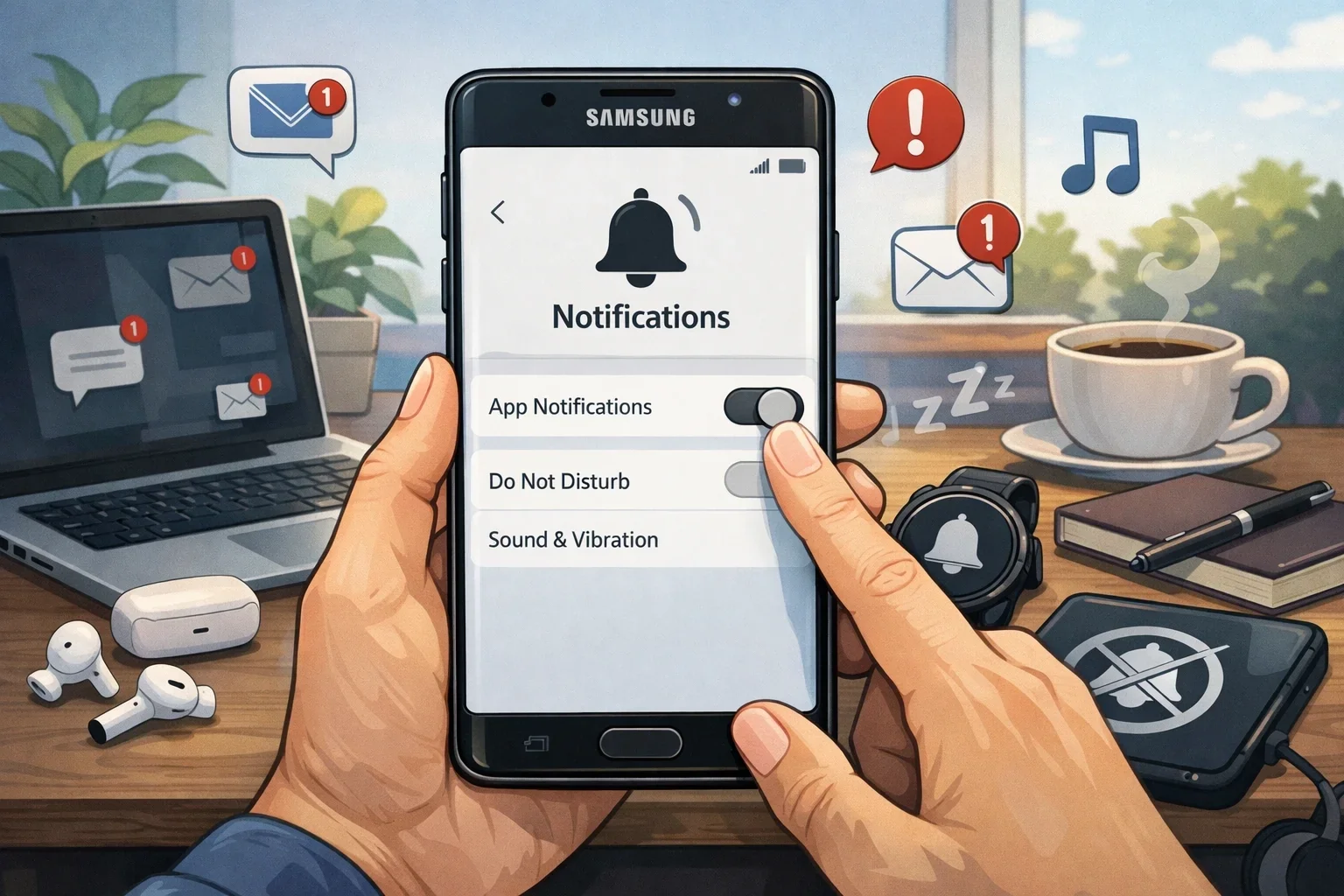
Спливаючі сповіщення зривають зосередженість, ніби несподівані гості, що вриваються без запрошення. Кожен пінг від соцмереж чи браузера краде хвилини, які накопичуються в години втраченої продуктивності. За даними досліджень Microsoft Work Trend Index 2025, середній офісний працівник реально продуктивний лише близько 3 годин з 8-годинного дня, а переривання від повідомлень скорочують фокус кожні 2 хвилини. Добре, що вимкнути їх просто — і ми розберемо це крок за кроком для комп’ютерів, смартфонів та браузерів.
Вимкнення сповіщень на комп’ютерах
На десктопах сповіщення часто ховаються в системних налаштуваннях, але їхня наполегливість вражає. Уявіть: працюєте над проектом, а тут вискакує нагадування про оновлення чи пропозицію від Edge. Почніть з глобального контролю, щоб повернути спокій екрану.
Windows 11 та 10: повний контроль над банерами
Microsoft зробила сповіщення гнучкими, але й надокучливими — від системних апдейтів до сторонніх додатків. Щоб їх приборкати, відкрийте Параметри (Win + I) і перейдіть до Система > Сповіщення. Тут головний перемикач: вимкніть “Сповіщення увімкнуто”, і тиша запанує миттєво. Для точності оберіть конкретні програми нижче — зніміть галочки з “Показувати банери” чи “Звуки”.
- Прокрутіть список додатків, знайдіть винуватця.
- Вимкніть “Відображати сповіщення в центрі сповіщень” для тих, хто не вартий уваги.
- Активуйте “Не турбувати” у центрі дій (Win + A) — іконка з “zZ” блокує все, крім пріоритетів.
Цей трюк економить батарею на ноутбуках і підвищує концентрацію. Якщо сповіщення від Windows Update не вщухають, перевірте додаткові параметри в тому ж меню — там опції для пропозицій та реклами. Джерело: Microsoft Support.
macOS Sequoia та Sonoma: елегантне блокування
Apple любить мінімалізм, але сповіщення від Mail чи Safari можуть дратувати своєю стійкістю. Відкрийте Системні налаштування (через Spotlight: Cmd + Space, введіть “Сповіщення”). У списку програм просто вимкніть перемикач для кожної — від банерів до звуків. Глобально: увімкніть “Не турбувати” з меню Control Center, налаштувавши час чи тригери, як фокус-режими.
- Для груп: оберіть “Зведені” сповіщення, щоб уникнути хаосу.
- Звуки: вимкніть у “Звуки та сповіщення”.
- Автоматика: пов’яжіть з Календарем для робочих годин.
Такий підхід робить Mac тихим супутником, особливо для креативу. Якщо Safari надсилає push, перейдіть у Safari > Налаштування > Вебсайти > Сповіщення — блокуйте сайти одним кліком.
Linux: гнучкість для просунутих
У світі Ubuntu чи Fedora сповіщення залежать від оболонки. У GNOME (стандарт Ubuntu): Налаштування > Сповіщення > вимкніть для програм чи увімкніть “Не турбувати”. У KDE Plasma: System Settings > Notifications > Applications. Термінальні ентузіасти використовують notify-send --hints для тестів, але GUI простіший. Результат — чистий робочий стіл без відволікань.
Смартфони: приборкати хаос у кишені
На мобільних сповіщення — справжній вир: від Telegram до ігор. Вони крадуть увагу під час прогулянки чи сну, з’їдаючи батарею. Глобальне вимкнення повертає контроль, але дозвольте важливе.
Android 15+: детальний розбір
Google вдосконалив систему в Android 15. Шлях: Налаштування > Сповіщення > Для розробників чи просто “Сповіщення”. Вимкніть “Дозволити сповіщення” для додатків. Режим “Не турбувати”: свайп вниз панелі, оберіть іконку — блокує все, крім винятків. Додатково: у “Додатки” > конкретний app > Сповіщення > Блокувати.
| Додаток | Кроки для блокування | Додаткові опції |
|---|---|---|
| Social media | Налаштування > Додатки > [App] > Сповіщення > Вимкнути | Затримка, пріоритет |
| Браузери | Chrome > Налаштування сайтів > Сповіщення > Блокувати | Видалити дозволи |
| Системні | Сповіщення > Розмір, стиль > Не турбувати | Автоблок за часом |
Таблиця базується на Google Support. Тепер телефон мовчить, як риба.
iOS 18+: фокус на приватності
Apple в iOS 18 додала “Зведення сповіщень”. Налаштування > Сповіщення > [App] > Вимкніть “Дозволити”. Фокус-режими (Не турбувати, Робота) — геніально: активуйте з Control Center. Для банерів: оберіть “Тимчасово” чи “Не показувати на екрані блокування”. Push від сайтів блокуйте в Safari > Налаштування > Сповіщення.
Така система захищає сон і робочий день — емодзі на значках теж вимикаються тут.
Браузери: блокуйте push від сайтів
Браузери — головне джерело нав’язливих пушів від новинників. Кожен запитує дозвіл, а потім бомбардує. Ось як очистити простір.
Google Chrome: найпоширеніший випадок
Chrome блокує попапи за замовчуванням, але сповіщення — окрема історія. Налаштування > Конфіденційність і безпека > Налаштування сайтів > Сповіщення > Блокувати нові. Для сайтів: chrome://settings/content/notifications — видаліть дозволи. Ключ: не натискайте “Дозволити” на сумнівних сайтах!
Mozilla Firefox: приватність на першому місці
Firefox у налаштуваннях > Приватність і безпека > Дозволи > Сповіщення > Налаштування. Блокуйте сайти чи “Блокуйте нові запити”. Про замок на адресі: клік > Дозволи > Блокувати. Mozilla наголошує на шифруванні, але контроль за вами.
Інші: Safari, Edge, Opera
Safari (macOS/iOS): Налаштування > Вебсайти > Сповіщення — блокуйте домени. Edge (як Chrome): Налаштування > Файли cookie та дозволи сайтів > Сповіщення. Opera: Налаштування > Розширені > Контент > Сповіщення. Усі схожі, але перевірте оновлення 2026.
🚫 Типові помилки при вимкненні сповіщень
- Забули про “Не турбувати” — увімкніть автоматично за графіком.
- Блокували не той тип: банери vs пуш — перевірте обидва.
- Синхронізація: на Android/iOS вимкніть у хмарі (Google/Apple ID).
- Розширення браузерів: uBlock Origin блокує попапи додатково.
Ці пастки крадуть час — уникайте, і продуктивність злетить!
Тепер ваш цифровий світ тихий, як ліс на світанку. Експериментуйте з пріоритетами, щоб важливе доходило. Батарея довше тримається, фокус гостріший — і день здається довшим. Спробуйте сьогодні, відчуйте різницю.
 Церковний Юрій