
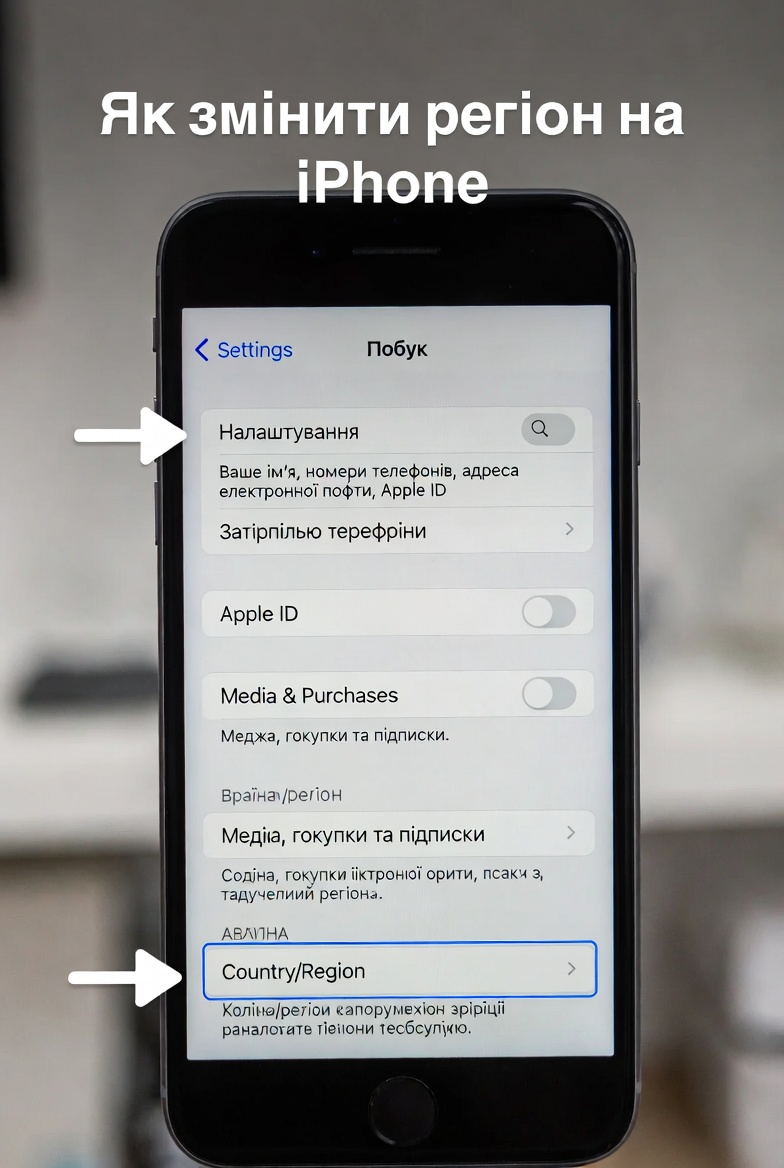
Изменение региона на iPhone открывает доступ к эксклюзивному контенту App Store, помогает оптимизировать цены на приложения и подписки, а также адаптировать платежи под новую страну проживания или текущие потребности. Основной процесс затрагивает учетную запись Apple ID и требует тщательной подготовки — от расходования баланса до отмены всех подписок. Продвинутые пользователи узнают о последствиях для покупок и альтернативном варианте с отдельным Apple ID. Новички получат четкие пошаговые инструкции, которые актуальны для всех версий iOS по состоянию на 2026 год.
В этом руководстве рассмотрены оба типа региона — для App Store и системных настроек iPhone. Вы узнаете, как избежать распространенных ошибок, что происходит с данными после смены региона и как эффективно работать с несколькими учетными записями одновременно. Материал основан на официальных рекомендациях Apple и проверенных практических сценариях.
Почему пользователи меняют регион Apple ID на iPhone
Регион Apple ID напрямую определяет доступный ассортимент в App Store, Apple Music, Apple TV+ и других сервисах. В разных странах различаются не только цены, но и наличие конкретных приложений, игр и функций. Для украинцев, переезжающих за границу, это часто становится необходимостью: локальный App Store предлагает удобные платежи и налоговые условия новой страны.
Опытные пользователи меняют регион ради раннего доступа к релизам или эксклюзивным приложениям, которых нет в украинском каталоге. Подписки в некоторых регионах стоят заметно дешевле, что особенно выгодно при долгосрочном использовании сервисов Apple. Смена региона не затрагивает основной iCloud и данные устройства, но требует внимания к активным платежам и контенту.
Регион Apple ID и системный регион iPhone: ключевые различия
Часто эти понятия путают. Регион Apple ID отвечает за App Store, покупки, подписки и контент. Системный регион в настройках iOS управляет форматом даты, времени, валютой, температурой и языком интерфейса.
Изменение системного региона не требует отмены подписок и происходит мгновенно в разделе «Основные» → «Язык и регион». Оно отлично подходит путешественникам, которые хотят видеть даты в американском формате или температуру по Фаренгейту. В отличие от этого, смена Apple ID — более серьезный процесс с предварительной подготовкой, поскольку он влияет на финансовые аспекты и доступ к контенту.
Подготовка к смене региона: обязательный чек-лист
Перед началом убедитесь, что учетная запись полностью готова. Apple ввела эти требования, чтобы избежать проблем с кредитами и налоговыми обязательствами при переходе между регионами.
- Израсходуйте весь баланс Apple ID. Даже несколько копеек заблокируют процесс — проверьте остаток в настройках учетной записи.
- Отмените все активные подписки, включая Apple One, iCloud+, Apple Music. Дождитесь окончания текущего оплаченного периода.
- Завершите или отмените предзаказы, аренду фильмов и сезонные подписки.
- Выйдите из группы «Семейный доступ», если вы в ней состоите. Организатор группы тоже не сможет сменить регион, не выйдя из нее.
- Подготовьте действительный способ оплаты для новой страны — чаще всего потребуется банковская карта с местным адресом.
- Скачайте заново важный контент на устройство, так как некоторые приложения или фильмы могут стать недоступны в новом регионе.
Подготовка занимает от нескольких дней до недели в зависимости от активных подписок. Пропуск даже одного пункта приведет к ошибке «Не удалось изменить страну».
Пошаговая инструкция: как изменить регион на iPhone
После подготовки процесс занимает не больше 5 минут. Откройте «Настройки» на iPhone.
Нажмите на свое имя в верхней части экрана, затем выберите «Медиа и покупки». Нажмите «Просмотреть учетную запись» — может потребоваться Face ID или пароль.
В меню выберите «Страна/регион». Нажмите «Изменить страну или регион», выберите нужную страну из списка. Внимательно прочитайте «Условия и положения» и дважды подтвердите согласие.
Введите новые платежные данные и адрес для выставления счетов, затем нажмите «Далее». После успешного подтверждения App Store сразу обновится и покажет контент новой страны.
При смене на США или страны ЕС каталог становится значительно богаче. Новичкам рекомендуем сделать скриншот текущего экрана перед началом — это поможет вернуться назад при необходимости.
Смена региона на Mac, iPad или через веб
На Mac откройте приложение Apple Music или Apple TV, перейдите в «Учетная запись» → «Настройки учетной записи». Нажмите «Изменить страну или регион» и повторите те же шаги.
На iPad процесс полностью идентичен iPhone. Через браузер зайдите на account.apple.com, выберите «Личные данные» → «Страна/регион» и следуйте инструкциям.
Эти способы удобны, когда iPhone под рукой нет. Интерфейс везде одинаковый, поэтому навык легко переносится между устройствами.
Популярные регионы для украинцев: сравнение
| Регион | Преимущества | Недостатки | Особенности платежей |
|---|---|---|---|
| Украина | Локальные платежи, поддержка гривны | Ограниченный каталог некоторых приложений | Украинские карты |
| США | Самый широкий выбор приложений и ранние релизы | Более высокие цены в некоторых категориях | Американская карта или «None» в отдельных случаях |
| Турция | Значительно ниже цены на подписки | Ограниченная поддержка некоторых сервисов | Турецкие карты или виртуальные |
Данные в таблице отражают типичные особенности регионов по состоянию на 2026 год. Выбор зависит от ваших целей: для максимального контента — США, для экономии — Турция.
Типичные ошибки и как их избежать
Ошибка 1: Остаток на балансе. Даже 0,01 грн блокирует смену. Расходуйте на мелкие покупки или подарки.
Ошибка 2: Активные подписки. Система не разрешит смену, пока не закончится период. Отменяйте заранее.
Ошибка 3: Участие в Family Sharing. Выйдите из группы перед попыткой.
Ошибка 4: Нет подходящего способа оплаты. Подготовьте карту новой страны или используйте вариант без платежных данных, если он доступен.
Ошибка 5: Забыли скачать контент заранее. Некоторые приложения могут исчезнуть — загрузите их перед сменой.
Что происходит с покупками, подписками и данными после смены
Ранее купленный контент остается в учетной записи, но его доступность зависит от нового региона. Некоторые фильмы или книги могут стать недоступны для повторной загрузки. Подписки, отмененные до смены, не возобновятся автоматически по старым ценам.
iCloud+ автоматически перейдет на тариф новой страны. Данные в iCloud, фото, сообщения и настройки устройства остаются без изменений. При возвращении в прежний регион процесс повторяется по тем же правилам.
Альтернатива: создание нового Apple ID для другого региона
Если не хотите менять основной аккаунт, создайте второй Apple ID прямо в App Store. Используйте его только для покупок, а основной оставьте для iCloud.
Переключение происходит в «Медиа и покупки» → «Выйти», а затем входите новым ID. Этот подход идеален для продвинутых пользователей: основной аккаунт сохраняет историю и семейный доступ, а дополнительный дает контент нужного региона. Многие спокойно работают с двумя-тремя аккаунтами одновременно.
Смена системного региона и языка на iPhone
Для изменения форматов откройте «Настройки» → «Основные» → «Язык и регион». Выберите язык интерфейса, регион, формат календаря и единицы измерения. Изменения применяются мгновенно и не требуют подготовки. Это удобно для поездок или работы с международными документами.
Смена региона на iPhone — мощный инструмент, раскрывающий весь потенциал устройства. Грамотная подготовка и понимание последствий делают процесс безопасным и эффективным. Экспериментируйте с регионами, но всегда имейте под рукой второй Apple ID как запасной вариант. Тогда ваш iPhone станет еще полезнее, а контент и цены будут точно соответствовать вашим нуждам.
 Церковний Юрій