
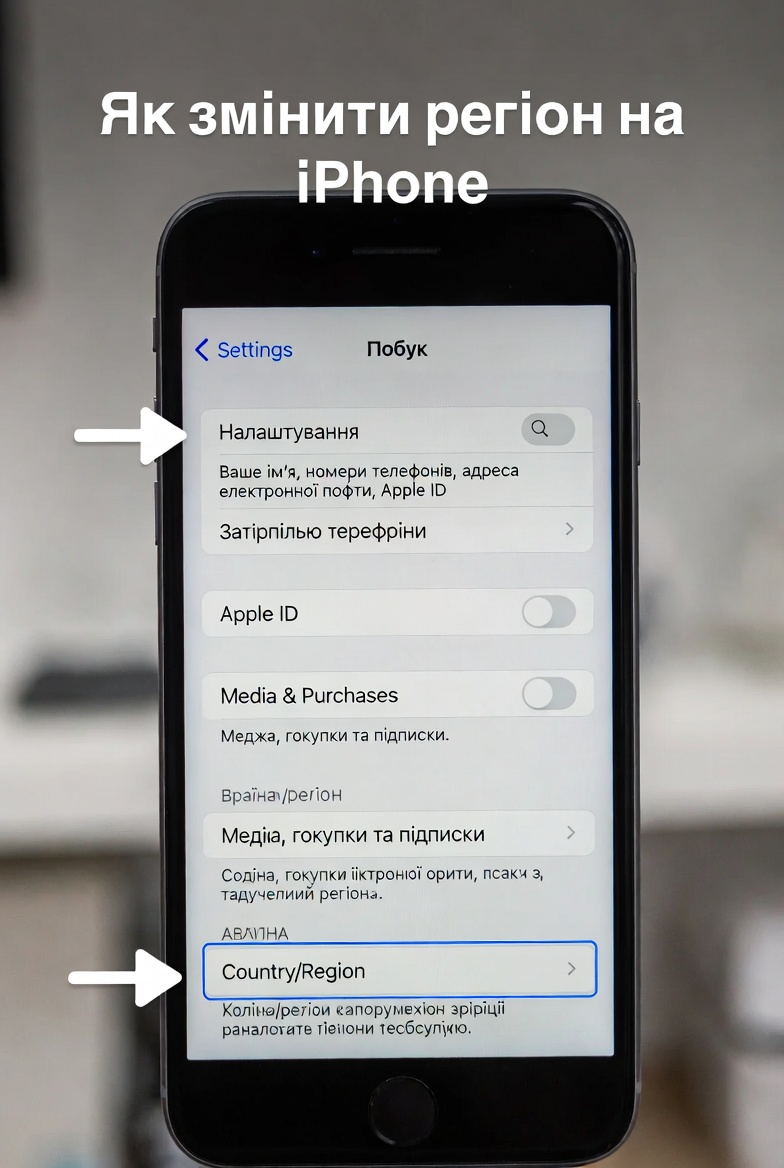
Зміна регіону на iPhone дає можливість отримати доступ до ексклюзивного контенту App Store, оптимізувати ціни на додатки та підписки, а також адаптувати платежі під нову країну проживання чи потреби. Основний процес торкається облікового запису Apple ID і вимагає ретельної підготовки — від витрати балансу до скасування підписок. Для просунутих користувачів важливо знати про наслідки для покупок і альтернативу у вигляді окремого Apple ID. Новачки ж отримають чіткі покрокові інструкції, які працюють на актуальних версіях iOS станом на 2026 рік.
У цьому посібнику розглянуто обидва типи регіону — для App Store та системних налаштувань iPhone. Ви дізнаєтеся, як уникнути типових блокувань, що відбувається з даними після зміни та як ефективно використовувати кілька облікових записів одночасно. Інформація базується на офіційних рекомендаціях Apple і перевірених практичних сценаріях.
Чому користувачі змінюють регіон Apple ID на iPhone
Регіон Apple ID безпосередньо впливає на доступний каталог у App Store, Apple Music, Apple TV+ та інших сервісах. У різних країнах відрізняються не лише ціни, але й наявність конкретних додатків, ігор чи функцій. Для українців, які переїжджають за кордон, це стає необхідністю: локальний App Store у новій країні пропонує актуальні платежі та податкові умови.
Просунуті користувачі змінюють регіон, щоб отримати ранній доступ до релізів або ексклюзивних програм, яких немає в українському каталозі. Ціни на підписки в деяких регіонах нижчі, що особливо помітно при тривалому використанні сервісів Apple. Зміна не впливає на основний iCloud та дані пристрою, але вимагає уваги до активних платежів і контенту.
Регіон Apple ID проти системного регіону iPhone: ключові відмінності
Багато хто плутає два поняття. Регіон Apple ID керує App Store, покупками, підписками та контентом. Системний регіон у налаштуваннях iOS відповідає за формат дати, часу, валюту, температуру та мову інтерфейсу.
Зміна системного регіону не вимагає скасування підписок і відбувається миттєво в розділі «Загальні» > «Мова та регіон». Вона ідеально підходить для мандрівників, які хочуть бачити дати в американському форматі чи температуру в Фаренгейтах. Натомість зміна Apple ID — це більш глибокий процес з підготовкою, адже він впливає на фінансові аспекти та доступність контенту.
Підготовка до зміни регіону: обов’язковий чек-лист
Перед початком переконайтеся, що обліковий запис готовий. Apple ввела ці вимоги, щоб уникнути проблем з кредитами та податковими зобов’язаннями між регіонами.
- Витратіть увесь баланс Apple ID. Навіть кілька копійок блокують процес — перевірте залишок у налаштуваннях облікового запису.
- Скасуйте всі активні підписки, включаючи Apple One, iCloud+, Apple Music. Дочекайтеся повного завершення періоду дії.
- Обробіть передзамовлення, оренду фільмів чи сезонні абонементи — вони мають завершитися або бути скасованими.
- Вийдіть із групи «Сімейний доступ», якщо ви учасник. Організатор групи також не зможе змінити регіон без виходу.
- Підготуйте дійсний спосіб оплати для нової країни — часто потрібна банківська картка з місцевою адресою.
- Перезавантажте важливий контент на пристрої, бо деякі додатки чи фільми можуть стати недоступними в новому регіоні.
Цей чек-лист займає від кількох днів до тижня, залежно від підписок. Ігнорування хоча б одного пункту призводить до помилки «Не вдається змінити країну».
Покрокова інструкція: як змінити регіон на iPhone
Процес простий і займає до 5 хвилин після підготовки. Відкрийте «Параметри» на iPhone.
Торкніться свого імені вгорі екрана, потім оберіть «Медіавміст і покупки». Натисніть «Переглянути запис» — система може попросити Face ID або пароль.
У меню виберіть «Країна/регіон». Торкніться «Змінити країну або регіон», оберіть нову країну зі списку. Уважно прочитайте «Умови та положення» та двічі підтвердьте згоду.
Введіть нові платіжні дані та адресу для рахунків, потім натисніть «Далі». Після успішного підтвердження App Store оновиться миттєво, показуючи контент нової країни.
Якщо ви змінюєте на США чи країни ЄС, каталог стає значно ширшим. Для новачків радимо зробити скріншот поточного екрана перед початком — це допоможе повернутися, якщо потрібно.
Зміна регіону на Mac, iPad чи через веб
На Mac відкрийте додаток Apple Music або Apple TV, перейдіть у «Обліковий запис» > «Параметри облікового запису». Натисніть «Змінити країну або регіон» і повторіть кроки.
На iPad процес ідентичний iPhone. Через браузер увійдіть на account.apple.com, оберіть «Особисті дані» > «Країна/регіон» і виконайте інструкції.
Ці варіанти зручні, коли iPhone під рукою немає. Інтерфейс всюди однаковий, тому досвід з одного пристрою переноситься на інші.
Популярні регіони для українців: порівняння
| Регіон | Переваги | Недоліки | Особливості платежів |
|---|---|---|---|
| Україна | Локальні платежі, підтримка гривні | Обмежений каталог деяких додатків | Українські карти |
| США | Найширший вибір програм і ранні релізи | Вищі ціни в деяких категоріях | Американська картка або «None» в окремих випадках |
| Туреччина | Значно нижчі ціни на підписки | Обмежена підтримка деяких сервісів | Турецькі карти або віртуальні |
Дані в таблиці відображають типові особливості регіонів станом на 2026 рік. Вибір залежить від ваших цілей — для контенту обирайте США, для економії — Туреччину.
Типові помилки та як їх уникнути
Помилка 1: Залишок балансу. Навіть 0,01 грн блокує зміну. Витрачайте на дрібні покупки або подарунки.
Помилка 2: Активні підписки. Система не дозволяє зміну, доки період не завершиться. Скасовуйте заздалегідь.
Помилка 3: Участь у Family Sharing. Вийдіть з групи перед спробою.
Помилка 4: Відсутність валідного платежу. Підготуйте картку нової країни або скористайтеся опцією без платежу, якщо доступна.
Помилка 5: Ігнорування перезавантаження контенту. Деякі програми зникнуть — завантажте їх заздалегідь.
Що відбувається з покупками, підписками та даними після зміни
Існуючі покупки залишаються у вашому обліковому записі, але доступність залежить від нового регіону. Деякі фільми чи книги можуть стати недоступними для повторного завантаження. Підписки, скасовані перед зміною, не поновляться автоматично за старими цінами.
iCloud+ автоматично оновить тариф за цінами нової країни. Дані в iCloud, фото, повідомлення та налаштування пристрою не змінюються. Якщо ви повертаєтеся до старого регіону пізніше, процес повторюється за тими самими правилами.
Альтернатива: створення нового Apple ID для іншого регіону
Якщо не хочете чіпати основний обліковий запис, створіть другий Apple ID під час реєстрації в App Store. Увійдіть у нього тільки для покупок, залишаючись у головному для iCloud.
Перемикання відбувається в «Медіавміст і покупки» > «Вийти», а потім вхід новим ID. Цей спосіб ідеальний для просунутих користувачів: основний Apple ID зберігає історію покупок і сімейний доступ, а другий дає контент з потрібного регіону. Багато хто тримає два-три акаунти одночасно без конфліктів.
Зміна системного регіону та мови на iPhone
Для форматів відкрийте «Параметри» > «Загальні» > «Мова та регіон». Оберіть мову інтерфейсу, регіон, формат календаря та одиниці вимірювання. Зміни застосовуються миттєво і не вимагають підготовки. Це зручно для тимчасових поїздок або роботи з міжнародними документами.
Зміна регіону на iPhone — це інструмент, який розкриває повний потенціал пристрою. Правильна підготовка та розуміння наслідків роблять процес безпечним і ефективним. Експериментуйте з регіонами, але завжди тримайте резервний план у вигляді другого Apple ID. Ваш iPhone стане ще кориснішим, коли контент і ціни відповідають саме вашим потребам.
 Церковний Юрій