
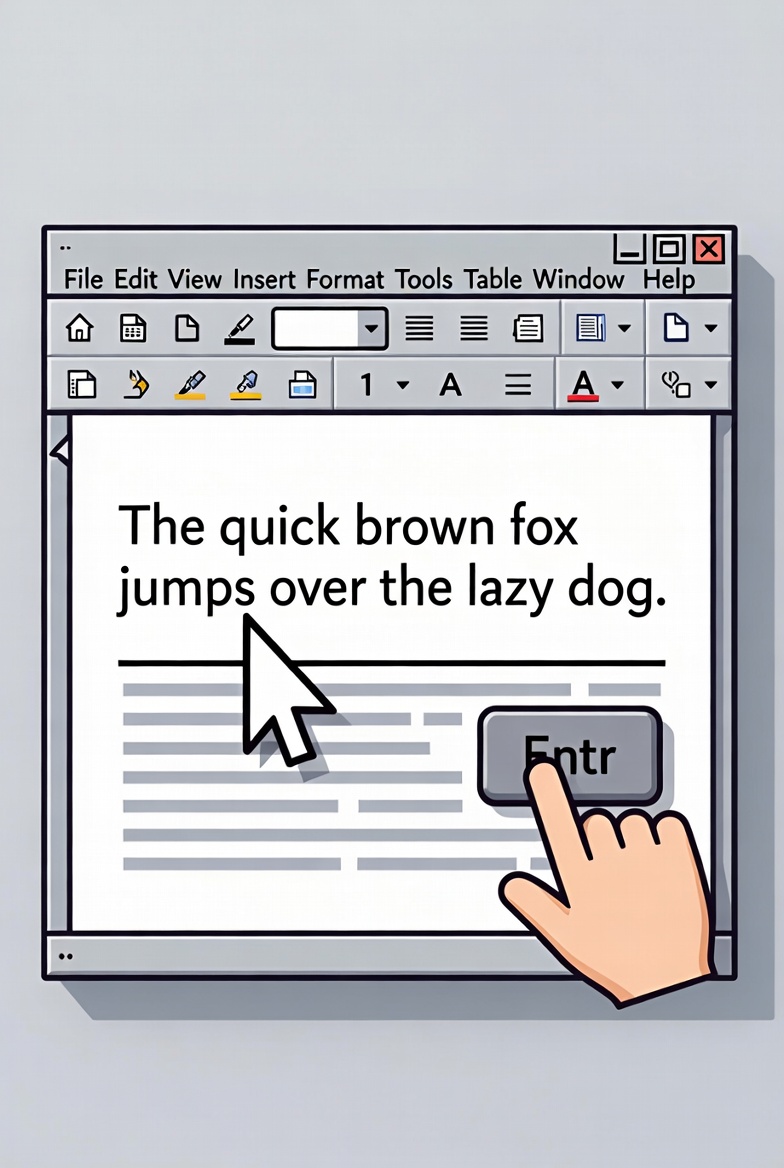
Створення та форматування абзацу в Microsoft Word — це базова операція, яка перетворює сирий текст на структурований, читабельний документ. Достатньо натиснути клавішу Enter після завершення думки, щоб новий абзац з’явився автоматично. Для професійного вигляду налаштовуйте відступ першої строки на 1,25 см, міжрядковий інтервал 1,5 та вирівнювання по ширині — саме так виглядають більшість курсових, рефератів та бізнес-документів в Україні станом на 2026 рік.
У Word для Microsoft 365, Word 2024 та навіть онлайн-версії всі параметри абзацу зібрані в одному діалоговому вікні «Відступи та інтервали». Там ви регулюєте лівий і правий відступи, спеціальний відступ першої строки чи висячий, інтервали перед і після абзацу, а також тип міжрядкового інтервалу. Застосовуючи ці налаштування один раз через стилі, ви економите години на великому документі.
Незалежно від того, чи ви студент, офісний працівник чи досвідчений редактор, правильний абзац робить текст візуально привабливим і відповідає академічним та корпоративним стандартам. Далі розберемо кожен крок максимально детально, щоб ви могли застосовувати знання відразу.
Що таке абзац у Word і чому він важливий
Абзац у Microsoft Word — це не просто блок тексту, розділений Enter. Це структурна одиниця, яка зберігає власні параметри форматування: відступи, інтервали, вирівнювання та навіть межі. Кожного разу, коли ви натискаєте Enter, програма створює новий абзац і копіює форматування попереднього, якщо не вказали інакше.
Правильне форматування абзаців підвищує читабельність на 30–40 % за оцінками типових досліджень ергономіки тексту. У академічних роботах відсутність червоного рядка або неправильний інтервал може стати причиною зауважень викладача. У бізнес-документах неохайні абзаци створюють враження недбалості.
Word зберігає всі налаштування абзацу в невидимому символі ¶ — маркері абзацу. Якщо увімкнути відображення прихованих символів на вкладці «Головна» у групі «Абзац», ви побачите ці маркери і зможете контролювати форматування точніше.
Базові способи створення нового абзацу
Найпростіший метод — завершити речення і натиснути клавішу Enter. Курсор перейде на новий рядок, і Word автоматично створить абзац. Цей спосіб ідеально працює для швидкого набору тексту без попереднього форматування.
Якщо потрібно розбити вже готовий текст на абзаци, виділіть фрагмент, перейдіть на вкладку «Головна» і в групі «Абзац» натисніть кнопку «Показати всі знаки» (¶). Потім поставте курсор у потрібному місці і натисніть Enter. Програма розіб’є текст точно там, де ви вказали.
Для швидкого створення абзацу з відступом першої строки просто натисніть Tab на початку рядка перед набором тексту. Після Enter наступний абзац успадкує цей відступ.
Детальне форматування абзацу через діалогове вікно
Відкрийте повні налаштування, клацнувши маленьку стрілку в правому нижньому куті групи «Абзац» на вкладці «Головна» або «Розмітка сторінки». Відкриється вікно «Абзац» із вкладкою «Відступи та інтервали».
У розділі «Відступ» ви задаєте:
- Лівий — відступ усього абзацу від лівого поля (наприклад, 0 см для основного тексту або 2 см для цитат).
- Правий — відступ від правого поля.
- Спеціальний — тут обираєте «Перший рядок» і встановлюєте 1,25 см — класичний червоний рядок для українських документів. Або «Висячий» для списків літератури, де перша строка виступає вліво.
У розділі «Інтервал» налаштовуйте простір перед і після абзацу (зазвичай 0 пт перед і 6–12 пт після, щоб абзаци не злипалися). Міжрядковий інтервал обирайте «1,5 рядка» для більшості навчальних робіт або «Подвійний» для чернеток.
Вирівнювання тексту задається кнопками в групі «Абзац»: по лівому краю, по центру, по правому краю або по ширині (рекомендовано для основного тексту). Після всіх змін натискайте «ОК» — і форматування застосовано.
Червоний рядок 1,25 см: три найшвидші способи
Для студентських робіт та офіційних документів стандартний відступ першої строки становить саме 1,25 см. Перший спосіб — через клавішу Tab: поставте курсор на початку абзацу, натисніть Tab і починайте друкувати.
Другий спосіб — через лінійку. Увімкніть її в меню «Вид» → «Лінійка». Виділіть потрібні абзаци. Перетягніть верхній маркер (перевернутий трикутник) на 1,25 см праворіше. Нижній прямокутний маркер залишиться на місці — він відповідає за весь лівий відступ.
Третій спосіб — через стилі, щоб застосовувати автоматично до всього документа. Клацніть правою кнопкою миші на стилі «Звичайний» у галереї стилів, оберіть «Змінити», потім «Формат» → «Абзац» і задайте «Перший рядок» 1,25 см. Тепер кожен новий документ на основі цього шаблону матиме правильний червоний рядок.
Робота з абзацами в різних версіях Word 2026
У десктопній версії Word для Microsoft 365 і Word 2024 усі інструменти доступні повною мірою: діалогове вікно, лінійка, стилі. У Word Online перейдіть на вкладку «Розмітка» і використовуйте поля «Лівий» та «Правий» для відступів, а також «Перед» і «Після» для інтервалів. Діалогове вікно там обмежене, але основні параметри працюють.
У мобільному додатку Word для Android та iOS торкніться тексту, оберіть «Формат» → «Абзац». Тут доступні вирівнювання, відступи та міжрядковий інтервал. Для точного 1,25 см краще використовувати десктоп, але для швидких правок на телефоні цього достатньо.
У всіх версіях параметри абзацу зберігаються в самому документі .docx, тому файл, створений у 2026 році, відкривається однаково на будь-якому пристрої.
Стилі абзаців — секрет ефективної роботи з великими документами
Замість ручного форматування кожного абзацу створіть власний стиль. Виділіть правильно відформатований абзац, перейдіть у галерею стилів, клацніть правою кнопкою на «Звичайний» або створіть новий стиль. Назвіть його, наприклад, «Основний текст» і збережіть усі параметри.
Тепер одним кліком або комбінацією клавіш ви застосовуєте стиль до сотень абзаців. При редагуванні стилю весь документ оновлюється автоматично. Це must-have для дипломних, дисертацій та звітів обсягом понад 50 сторінок.
| Дія | Сполучення клавіш (Windows) | Сполучення клавіш (Mac) |
|---|---|---|
| Відкрити діалогове вікно Абзац | Alt + H, P, G | Option + Command + M (через меню) |
| Вирівняти по лівому краю | Ctrl + L | Command + L |
| Вирівняти по ширині | Ctrl + J | Command + J |
| Зняти форматування абзацу | Ctrl + Q | Command + Q |
| Одинарний міжрядковий інтервал | Ctrl + 1 | Command + 1 |
| Подвійний міжрядковий інтервал | Ctrl + 2 | Command + 2 |
| Збільшити відступ | Ctrl + M | Command + M |
Дані взято з офіційної підтримки Microsoft. Використовуйте ці комбінації для прискорення роботи в рази.
Типові помилки при роботі з абзацами
Помилка 1: Використання кількох пробілів або Tab замість справжніх відступів. Такий текст ламається при зміні шрифту чи полів. Завжди застосовуйте налаштування «Перший рядок».
Помилка 2: Забути змінити стиль «Звичайний» — нові абзаци з’являються без потрібного відступу. Модифікуйте стиль один раз на початку роботи.
Помилка 3: Невидимий зайвий абзац перед заголовком або таблицею. Увімкніть ¶ і видаліть зайві маркери.
Помилка 4: Ручне форматування кожного абзацу в довгому документі. Замість цього застосовуйте стилі або формат за зразком (кнопка «Формат за зразком» на вкладці «Головна»).
Помилка 5: Ігнорування інтервалів після абзацу — текст виглядає «злиплим». Додайте 6–10 пт після кожного абзацу для дихання.
Практичні поради для щоденної роботи
Перед друком завжди перевіряйте форматування в режимі «Розмітка сторінки». Використовуйте «Формат за зразком», щоб скопіювати налаштування абзацу з одного фрагмента на інший за один клік.
Для великих проєктів створюйте шаблон документа (.dotx) з уже налаштованими стилями абзаців. У майбутньому просто відкривайте шаблон — і все готово.
У спільній роботі в Microsoft 365 абзаци зберігають форматування незалежно від того, хто редагує файл. Просто уникайте ручних Tab — це полегшить синхронізацію.
Якщо текст імпортований з PDF або іншого редактора, виділіть усе (Ctrl + A), скиньте форматування (Ctrl + Q) і застосуйте свій стиль — це найшвидший спосіб привести документ до ладу.
Освоївши ці інструменти, ви витрачатимете на форматування абзаців у Word лічені секунди замість хвилин. Кожен документ виглядатиме професійно, а ваша робота стане помітно ефективнішою. Експериментуйте з налаштуваннями прямо зараз — і побачите, як текст оживає.
 Церковний Юрій