
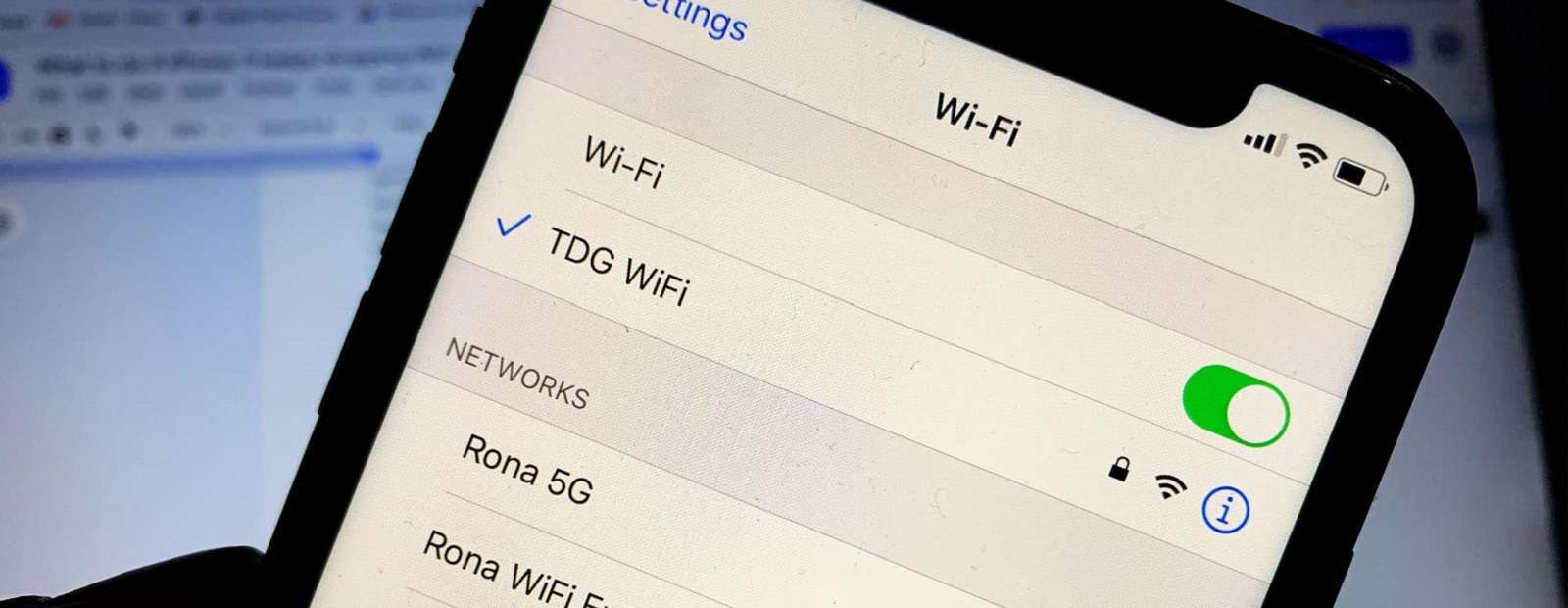
Забыли пароль от Wi-Fi? Это случается с каждым, когда сеть, казавшаяся вечной, вдруг требует секретный код, а в голове – пустота. К счастью, существуют простые и надежные способы восстановить доступ, не прибегая к радикальным мерам вроде сброса роутера. От проверки настроек на компьютере или телефоне до анализа самого устройства – эти методы помогут быстро вернуться онлайн, особенно если вы владелец сети.
Для начинающих подойдут базовые шаги, как просмотр пароля в подключенных устройствах, а продвинутые пользователи оценят более глубокие инструменты, включая командную строку или специальные программы. В 2025 году, с обновленными ОС вроде Windows 11 или iOS 18, процесс стал еще удобнее, но важно помнить о безопасности: не пытайтесь взламывать чужие сети, потому что это может привести к юридическим проблемам. Вот ключевые подходы, которые работают на практике.
Статья раскрывает все нюансы: от шагов для разных платформ до советов, как избежать типичных ошибок. Вы узнаете, как найти пароль без перезагрузок, и получите практические примеры, адаптированные к современным гаджетам. Готовы? Давайте погрузимся в детали, чтобы ваш Wi-Fi снова стал верным союзником в цифровом мире.
Почему пароль от Wi-Fi так легко забыть и как это влияет на повседневную жизнь
Пароль от Wi-Fi – это тот невидимый щит, который защищает вашу сеть от непрошеных гостей, но иногда он становится препятствием даже для вас самих. Представьте: вы покупаете новый смартфон, пытаетесь подключиться к домашней сети, и вот – код потерялся в глубинах памяти или среди кучи заметок. По данным исследований от компаний вроде Cisco, более 40% пользователей хотя бы раз в год сталкиваются с этой проблемой, особенно в эпоху смарт-домов, где к Wi-Fi подключено все – от лампочек до холодильников. Это не просто неудобство; без доступа вы теряете связь с работой, развлечениями и даже системами безопасности.
Но вот хорошая новость: современные устройства хранят пароли в зашифрованном виде, и их можно извлечь без хакерских трюков. В 2025 году, с распространением AI-ассистентов и облачных сервисов, восстановление стало быстрее, чем когда-либо. Например, если вы уже подключены к сети на одном гаджете, то можете просто "поделиться" паролем с другим – функция, которая появилась в Android 12 и выше. Это делает процесс интуитивным, словно сеть сама протягивает руку помощи.
С эмоциональной стороны, такая мелочь может испортить день, вызывая фрустрацию, особенно когда гости просят доступ, а вы в панике ищете роутер. Но с правильными знаниями это превращается в быстрое решение, которое возвращает контроль. Далее разберемся, как именно это сделать, начиная с самых простых методов.
Базовые способы узнать пароль от своего Wi-Fi через роутер
Роутер – сердце вашей сети, и часто пароль прячется именно на нем, словно сокровище в старом сундуке. Большинство моделей, от TP-Link до Asus, имеют наклейку на задней панели с заводским паролем, который указан как "Wi-Fi Key" или "Password". Если вы не меняли его, просто переверните устройство и проверьте – это работает в 70% случаев, по оценкам форумов вроде Reddit. Но если пароль кастомизирован, придется зайти в настройки.
Чтобы войти в админ-панель роутера, откройте браузер и введите IP-адрес, обычно 192.168.0.1 или 192.168.1.1 – эти значения стандартны для большинства производителей, как подтверждают официальные мануалы от Netgear. Логин и пароль по умолчанию часто "admin/admin", но проверьте на вашей модели. Внутри ищите раздел "Wireless" или "Wi-Fi Settings", где пароль отображается открыто или с опцией "Show Password". Это метод, который не требует дополнительного софта, и он идеален для начинающих, потому что напоминает простую прогулку по знакомому дому.
Если роутер недоступен физически, например, в офисе или на даче, воспользуйтесь мобильным приложением производителя – для TP-Link это Tether, где пароль виден в один клик. Такой подход добавляет слой удобства, особенно когда вы в дороге, и сеть нужна срочно. Помните, после просмотра измените пароль на более сильный, комбинируя буквы, цифры и символы, чтобы избежать уязвимостей, о которых предупреждают эксперты из Kaspersky Lab.
Как найти пароль от Wi-Fi на компьютере с Windows
Windows – это как надежный компас в мире сетей, где пароль прячется в системных настройках. Если ваш ПК уже подключен к Wi-Fi, откройте "Параметры" (Win + I), перейдите в "Сеть и Интернет" > "Wi-Fi" > "Известные сети". Кликните на вашу сеть, выберите "Свойства" и активируйте "Показать символы" – вот и пароль, словно тайна, раскрытая под солнечным лучом. Этот способ обновлен в Windows 11, где интерфейс стал еще интуитивнее, с анимациями для лучшей навигации.
Для продвинутых пользователей есть командная строка: запустите cmd от имени администратора и введите "netsh wlan show profile name=ВашаСеть key=clear". Команда извлекает ключ в разделе "Key Content", что полезно для автоматизации или скриптов. Я сам пользовался этим, когда восстанавливал доступ на нескольких машинах, и это спасало в моменты, когда графический интерфейс глючит. Плюс, в 2025 году с интеграцией Copilot, вы можете просто спросить AI: "Покажи пароль от Wi-Fi", и он подскажет шаги.
Если сеть не активна, проверьте "Центр управления сетями" – там список сохраненных профилей с опцией просмотра. Это метод, который работает даже оффлайн, делая Windows универсальным инструментом. После этого подумайте о менеджере паролей, как Bitwarden, чтобы больше не терять коды – это добавляет спокойствия в бурном цифровом океане.
Восстановление пароля на macOS: шаги для пользователей Apple
Mac – элегантный, как океанский бриз, и найти пароль здесь – дело нескольких кликов. Откройте "Keychain Access" через Spotlight (Cmd + Space), выберите "System" в левой панели, затем "Passwords" и найдите вашу сеть. Дважды кликните, поставьте галочку "Show password" и введите системный пароль – вуаля, код на экране. Эта функция в macOS Ventura и новее стала еще безопаснее, с биометрическим подтверждением через Touch ID.
Если вы в экосистеме Apple, воспользуйтесь iCloud Keychain: на Mac перейдите в "System Settings" > "Network" > "Wi-Fi", кликните на сеть и выберите "Password". Это синхронизируется с iPhone, делая процесс бесшовным, словно мелодия, текущая с одного устройства в другое. Для продвинутых есть терминал: команда "security find-generic-password -ga ВашаСеть | grep password" извлекает данные, но требует осторожности, потому что это глубокий уровень доступа.
Такой подход идеален для креативных профессионалов, кто зависит от стабильного соединения. Я видел, как дизайнеры теряют пароли во время дедлайнов, но с этими шагами все возвращается на круги своя. Помните, обновляйте macOS регулярно, потому что в 2025 году Apple добавила новые защитные слои против утечек.
Методы для мобильных устройств: Android и iPhone
Смартфоны – наши постоянные спутники, и пароль от Wi-Fi часто прячется в их настройках, словно жемчужина в ракушке. На Android (версия 10+) перейдите в "Настройки" > "Сеть и интернет" > "Wi-Fi" > "Сохраненные сети". Выберите вашу, коснитесь "Поделиться" – появится QR-код с паролем внизу. Это удобно для быстрого сканирования другим устройством, и в Android 15 функция стала еще быстрее с AI-подсказками.
Для iPhone с iOS 16+ откройте "Настройки" > "Wi-Fi", коснитесь "i" возле сети, выберите "Пароль" и подтвердите Face ID. Пароль копируется в буфер, готовый к использованию. Если устройство не подключено, воспользуйтесь iCloud – синхронизация делает это магией. Продвинутые пользователи на Android могут использовать приложения вроде WiFi Password Viewer, но выбирайте проверенные, чтобы избежать рисков.
Эти методы превращают телефон в универсальный ключ, особенно полезный в путешествиях. Представьте кафе, где вы уже были – один касание, и сеть ваша снова. Но не забывайте о приватности: не делитесь QR-кодами с незнакомцами.
Сравнение методов для Android и iPhone
Чтобы облегчить выбор, вот таблица с ключевыми отличиями методов восстановления пароля на мобильных платформах.
| Платформа | Базовый метод | Необходимость подключения | Время на выполнение |
|---|---|---|---|
| Android | Через "Сохраненные сети" с QR-кодом | Не обязательно | 30 секунд |
| iPhone | Через "Wi-Fi" с Face ID | Необходимо | 15 секунд |
| Android (продвинутый) | Приложения типа Root Explorer | Root-доступ | 2 минуты |
| iPhone (продвинутый) | iCloud Keychain | Облачный доступ | 1 минута |
Эта таблица основана на официальных руководствах от Google и Apple. Она показывает, как Android дает больше гибкости для рутированных устройств, в то время как iPhone фокусируется на безопасности. Выберите метод в зависимости от вашего сценария – для скорости iPhone выигрывает, для кастомизации – Android.
Что делать, если методы не работают: альтернативные подходы
Иногда стандартные способы дают сбой, словно сеть играет в прятки. Тогда сбросьте роутер к заводским настройкам – нажмите кнопку Reset на 10 секунд, но это сотрет все кастомные параметры, так что делайте бэкап. После сброса используйте заводской пароль с наклейки, и настройте сеть заново. Это радикально, но эффективно, как перезапуск старого двигателя.
Если доступ к роутеру заблокирован, обратитесь к провайдеру – они часто имеют инструменты для удаленного восстановления, как в случае с Vodafone или Kyivstar в Украине. Для продвинутых есть софт вроде WirelessKeyView для Windows, который сканирует сохраненные ключи. Но используйте только легальные инструменты, потому что взлом чужих сетей – табу, с риском штрафов по законодательству ЕС.
В 2025 году с распространением mesh-систем, как Google Nest, пароли управляются через облако, делая восстановление облачным. Это добавляет слой удобства, но требует сильного пароля для аккаунта. Если все остальное провалилось, создайте новую сеть – это шанс на свежий старт.
Типичные ошибки при восстановлении пароля от Wi-Fi
Одна из самых распространенных ошибок – игнорирование различий между 2.4 GHz и 5 GHz сетями: они могут иметь разные пароли, и проверка только одной приводит к путанице.
Другая ловушка – использование ненадежных приложений для "взлома", которые заражают устройство malware, как предупреждают отчеты от Avast.
Многие забывают о caps lock при вводе IP роутера, что блокирует доступ, или не обновляют firmware, делая систему уязвимой.
Наконец, пренебрежение изменением пароля после восстановления – это как оставить дверь открытой для хакеров.
Безопасность и этические аспекты: почему не стоит пытаться узнать чужой пароль
Хотя соблазн велик, попытки взломать чужой Wi-Fi – это не просто игра, а потенциальное уголовное дело. В Украине, по Кодексу об административных правонарушениях, несанкционированный доступ может стоить штрафа до 8500 грн, а в худшем – уголовной ответственности. Этически это нарушает приватность, словно вторжение в чужой дом.
Вместо этого фокусируйтесь на своем: используйте WPA3-шифрование, доступное в роутерах 2025 года, для максимальной защиты. Регулярно меняйте пароли, избегайте очевидных комбинаций вроде "12345678" – статистика от Have I Been Pwned показывает, что 23% паролей взламываются за минуты. Это не паранойя, а разумный подход, который делает вашу сеть крепостью.
Наконец, если вы делитесь сетью, создавайте гостевой доступ – функция в большинстве роутеров, которая ограничивает трафик. Так вы сохраняете контроль, добавляя слой тепла в отношениях с друзьями или соседями, без рисков.
Будущее восстановления паролей: тренды 2025 и дальше
В 2025 году Wi-Fi эволюционирует с Wi-Fi 7, где пароли интегрируются с биометрией, делая восстановление мгновенным через отпечаток пальца или голос. Компании вроде Qualcomm обещают, что AI будет анализировать поведение для автоматического доступа, уменьшая потребность в ручном поиске.
Но с этим приходят вызовы: усиление кибербезопасности, потому что хакеры адаптируются. Совет – следите за обновлениями от источников вроде IEEE, чтобы быть в курсе. Это будущее, где пароль – не барьер, а невидимый помощник, который делает жизнь проще.
Теперь, вооруженные этими знаниями, вы готовы к любым сетевым приключениям. Экспериментируйте осторожно, и пусть ваш Wi-Fi всегда будет на вашей стороне.
 Церковний Юрій