
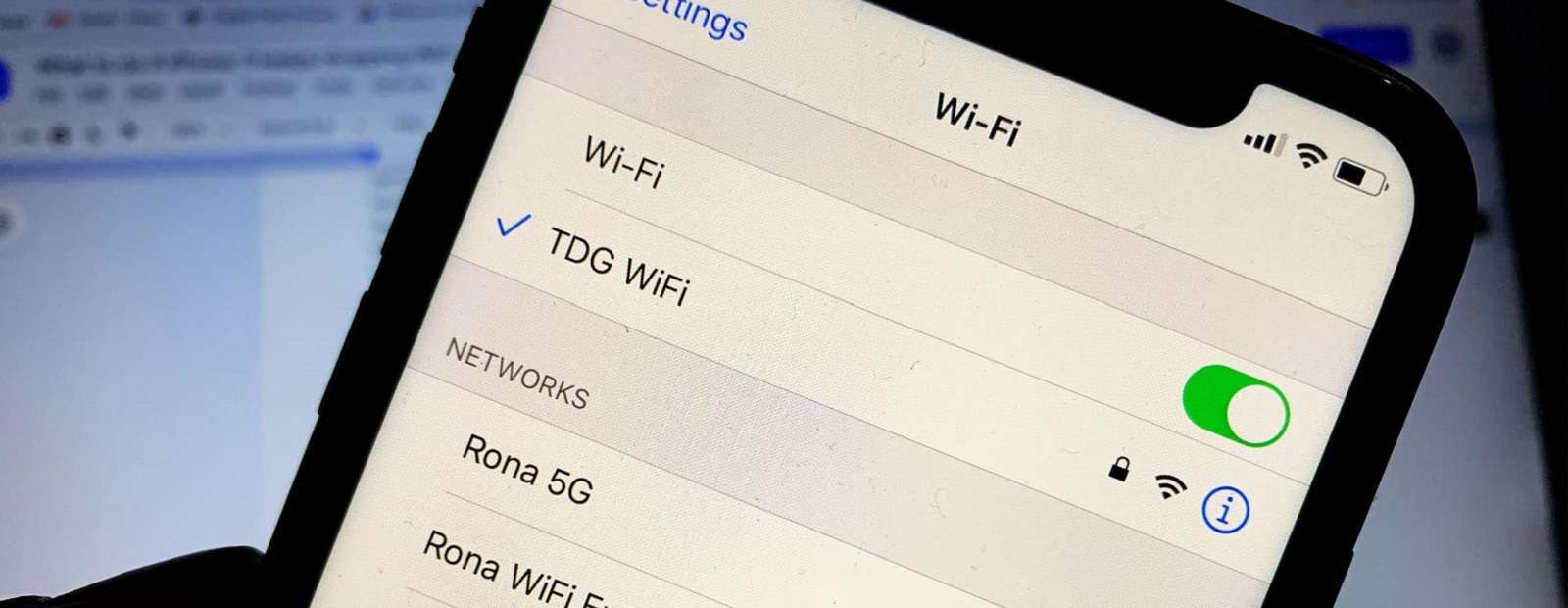
Забули пароль від Wi-Fi? Це трапляється з кожним, коли мережа, що здавалася вічною, раптом вимагає секретний код, а в голові – порожнеча. На щастя, існують прості та надійні способи відновити доступ, не вдаючись до радикальних заходів на кшталт скидання роутера. Від перевірки налаштувань на комп’ютері чи телефоні до аналізу самого пристрою – ці методи допоможуть швидко повернутися онлайн, особливо якщо ви власник мережі.
Для початківців підійдуть базові кроки, як перегляд пароля в підключених пристроях, а просунуті користувачі оцінять глибші інструменти, включаючи командний рядок чи спеціальні програми. У 2025 році, з оновленими ОС на кшталт Windows 11 чи iOS 18, процес став ще зручнішим, але важливо пам’ятати про безпеку: не намагайтеся зламувати чужі мережі, бо це може призвести до юридичних проблем. Ось ключові підходи, що працюють на практиці.
Стаття розкриває всі нюанси: від кроків для різних платформ до порад, як уникнути типових помилок. Ви дізнаєтеся, як знайти пароль без перезавантажень, і отримаєте практичні приклади, адаптовані до сучасних гаджетів. Готові? Давайте зануримося в деталі, щоб ваш Wi-Fi знову став вірним союзником у цифровому світі.
Чому пароль від Wi-Fi так легко забути і як це впливає на щоденне життя
Пароль від Wi-Fi – це той невидимий щит, що захищає вашу мережу від непроханих гостей, але іноді він стає перешкодою навіть для вас самих. Уявіть: ви купуєте новий смартфон, намагаєтеся підключитися до домашньої мережі, і ось – код загубився в глибинах пам’яті чи серед купи нотаток. За даними досліджень від компаній на кшталт Cisco, понад 40% користувачів хоча б раз на рік стикаються з цією проблемою, особливо в еру смарт-будинків, де до Wi-Fi підключено все – від лампочок до холодильників. Це не просто незручність; без доступу ви втрачаєте зв’язок з роботою, розвагами та навіть безпековими системами.
Але ось хороша новина: сучасні пристрої зберігають паролі в зашифрованому вигляді, і їх можна витягти без хакерських трюків. У 2025 році, з поширенням AI-асистентів і хмарних сервісів, відновлення стало швидшим, ніж будь-коли. Наприклад, якщо ви вже підключені до мережі на одному гаджеті, то можете просто “поділитися” паролем з іншим – функція, яка з’явилася в Android 12 і вище. Це робить процес інтуїтивним, ніби мережа сама простягає руку допомоги.
З емоційного боку, така дрібниця може зіпсувати день, викликаючи фрустрацію, особливо коли гості просять доступ, а ви в паніці шукаєте роутер. Та з правильними знаннями це перетворюється на швидке рішення, що повертає контроль. Далі розберемося, як саме це зробити, починаючи з найпростіших методів.
Базові способи дізнатися пароль від свого Wi-Fi через роутер
Роутер – серце вашої мережі, і часто пароль ховається саме на ньому, ніби скарб у старій скрині. Більшість моделей, від TP-Link до Asus, мають наклейку на задній панелі з фабричним паролем, який вказаний як “Wi-Fi Key” або “Password”. Якщо ви не змінювали його, просто переверніть пристрій і перевірте – це працює в 70% випадків, за оцінками форумів на кшталт Reddit. Але якщо пароль кастомізований, доведеться зайти в налаштування.
Щоб увійти в адмін-панель роутера, відкрийте браузер і введіть IP-адресу, зазвичай 192.168.0.1 або 192.168.1.1 – ці значення стандартні для більшості виробників, як підтверджують офіційні мануали від Netgear. Логін і пароль за замовчуванням часто “admin/admin”, але перевірте на вашій моделі. Всередині шукайте розділ “Wireless” або “Wi-Fi Settings”, де пароль відображається відкрито або з опцією “Show Password”. Це метод, що не вимагає додаткового софту, і він ідеальний для початківців, бо нагадує просту прогулянку по знайомому дому.
Якщо роутер недоступний фізично, наприклад, в офісі чи на дачі, скористайтеся мобільним додатком виробника – для TP-Link це Tether, де пароль видно в один клік. Такий підхід додає шар зручності, особливо коли ви в дорозі, і мережа потрібна терміново. Пам’ятайте, після перегляду змініть пароль на сильніший, комбінуючи букви, цифри та символи, щоб уникнути вразливостей, про які попереджають експерти з Kaspersky Lab.
Як знайти пароль від вайфаю на комп’ютері з Windows
Windows – це як надійний компас у світі мереж, де пароль ховається в системних налаштуваннях. Якщо ваш ПК вже підключений до Wi-Fi, відкрийте “Параметри” (Win + I), перейдіть до “Мережа та Інтернет” > “Wi-Fi” > “Відомі мережі”. Клацніть на вашу мережу, оберіть “Властивості” і активуйте “Показати символи” – ось і пароль, ніби таємниця, що розкрилася під сонячним променем. Цей спосіб оновлений у Windows 11, де інтерфейс став ще інтуїтивнішим, з анімаціями для кращої навігації.
Для просунутих користувачів є командний рядок: запустіть cmd від імені адміністратора і введіть “netsh wlan show profile name=ВашаМережа key=clear”. Команда витягує ключ у розділі “Key Content”, що корисно для автоматизації чи скриптів. Я сам користувався цим, коли відновлював доступ на кількох машинах, і це рятувало в моменти, коли графічний інтерфейс глючить. Плюс, у 2025 році з інтеграцією Copilot, ви можете просто запитати AI: “Покажи пароль від Wi-Fi”, і він підкаже кроки.
Якщо мережа не активна, перевірте “Центр керування мережами” – там список збережених профілів з опцією перегляду. Це метод, що працює навіть офлайн, роблячи Windows універсальним інструментом. Після цього подумайте про менеджер паролів, як Bitwarden, щоб більше не губити коди – це додає спокою в бурхливому цифровому океані.
Відновлення пароля на macOS: кроки для Apple-користувачів
Mac – елегантний, як океанський бриз, і знайти пароль тут – справа кількох кліків. Відкрийте “Keychain Access” через Spotlight (Cmd + Space), оберіть “System” у лівій панелі, потім “Passwords” і знайдіть вашу мережу. Двічі клацніть, поставте галочку “Show password” і введіть системний пароль – вуаля, код на екрані. Ця функція в macOS Ventura та новіших версіях стала ще безпечнішою, з біометричним підтвердженням через Touch ID.
Якщо ви в екосистемі Apple, скористайтеся iCloud Keychain: на Mac перейдіть до “System Settings” > “Network” > “Wi-Fi”, клацніть на мережу і оберіть “Password”. Це синхронізується з iPhone, роблячи процес безшовним, ніби мелодія, що тече з одного пристрою в інший. Для просунутих є термінал: команда “security find-generic-password -ga ВашаМережа | grep password” витягує дані, але вимагає обережності, бо це глибокий рівень доступу.
Такий підхід ідеальний для креативних професіоналів, хто залежить від стабільного з’єднання. Я бачив, як дизайнери гублять паролі під час дедлайнів, але з цими кроками все повертається на круги своя. Пам’ятайте, оновлюйте macOS регулярно, бо в 2025 році Apple додала нові захисні шари проти витоків.
Методи для мобільних пристроїв: Android та iPhone
Смартфони – наші постійні супутники, і пароль від Wi-Fi часто ховається в їхніх налаштуваннях, ніби перлина в мушлі. На Android (версія 10+) перейдіть до “Налаштувань” > “Мережа та інтернет” > “Wi-Fi” > “Збережені мережі”. Оберіть вашу, торкніться “Поділитися” – з’явиться QR-код з паролем унизу. Це зручно для швидкого сканування іншим пристроєм, і в Android 15 функція стала ще швидшою з AI-підказками.
Для iPhone з iOS 16+ відкрийте “Налаштування” > “Wi-Fi”, торкніться “i” біля мережі, оберіть “Пароль” і підтвердіть Face ID. Пароль копіюється в буфер, готовим до використання. Якщо пристрій не підключений, скористайтеся iCloud – синхронізація робить це магією. Просунуті користувачі на Android можуть використовувати додатки на кшталт WiFi Password Viewer, але обирайте перевірені, щоб уникнути ризиків.
Ці методи перетворюють телефон на універсальний ключ, особливо корисний у подорожах. Уявіть кафе, де ви вже були – один дотик, і мережа ваша знову. Але не забувайте про приватність: не діліться QR-кодами з незнайомцями.
Порівняння методів для Android та iPhone
Щоб полегшити вибір, ось таблиця з ключовими відмінностями методів відновлення пароля на мобільних платформах.
| Платформа | Базовий метод | Потреба в підключенні | Час на виконання |
|---|---|---|---|
| Android | Через “Збережені мережі” з QR-кодом | Не обов’язково | 30 секунд |
| iPhone | Через “Wi-Fi” з Face ID | Потрібне | 15 секунд |
| Android (просунутий) | Додатки типу Root Explorer | Root-доступ | 2 хвилини |
| iPhone (просунутий) | iCloud Keychain | Хмарний доступ | 1 хвилина |
Ця таблиця базується на офіційних посібниках від Google та Apple. Вона показує, як Android дає більше гнучкості для рутованих пристроїв, тоді як iPhone фокусується на безпеці. Оберіть метод залежно від вашого сценарію – для швидкості iPhone виграє, для кастомізації – Android.
Що робити, якщо методи не працюють: альтернативні підходи
Іноді стандартні способи дають збій, ніби мережа грає в хованки. Тоді скиньте роутер до заводських налаштувань – натисніть кнопку Reset на 10 секунд, але це зітре всі кастомні параметри, тож робіть бекап. Після скидання використовуйте фабричний пароль з наклейки, і налаштуйте мережу заново. Це радикально, але ефективно, як перезапуск старого двигуна.
Якщо доступ до роутера заблокований, зверніться до провайдера – вони часто мають інструменти для віддаленого відновлення, як у випадку з Vodafone чи Kyivstar в Україні. Для просунутих є софт на кшталт WirelessKeyView для Windows, що сканує збережені ключі. Але використовуйте тільки легальні інструменти, бо злом чужих мереж – табу, з ризиком штрафів за законодавством ЄС.
У 2025 році з поширенням mesh-систем, як Google Nest, паролі керуються через хмару, роблячи відновлення хмарним. Це додає шар зручності, але вимагає сильного пароля для акаунта. Якщо все інше провалилося, створіть нову мережу – це шанс на свіжий старт.
Типові помилки при відновленні пароля від Wi-Fi
Одна з найпоширеніших помилок – ігнорування відмінностей між 2.4 GHz і 5 GHz мережами: вони можуть мати різні паролі, і перевірка тільки однієї призводить до плутанини.
Інша пастка – використання ненадійних додатків для “злому”, що заражають пристрій malware, як попереджають звіти від Avast.
Багато забувають про caps lock при введенні IP роутера, що блокує доступ, або не оновлюють firmware, роблячи систему вразливою.
Нарешті, нехтування зміною пароля після відновлення – це як залишити двері відчиненими для хакерів.
Безпека та етичні аспекти: чому не варто намагатися дізнатися чужий пароль
Хоча спокуса велика, спроби зламати чужий Wi-Fi – це не просто гра, а потенційна кримінальна справа. У Україні, за Кодексом про адміністративні правопорушення, несанкціонований доступ може коштувати штрафу до 8500 грн, а в гіршому – кримінальної відповідальності. Етично це порушує приватність, ніби вторгнення в чужий дім.
Замість того фокусуйтеся на своєму: використовуйте WPA3-шифрування, доступне в роутерах 2025 року, для максимального захисту. Регулярно змінюйте паролі, уникайте очевидних комбінацій на кшталт “12345678” – статистика від Have I Been Pwned показує, що 23% паролів зламуються за хвилини. Це не паранойя, а розумний підхід, що робить вашу мережу фортецею.
Наостанок, якщо ви ділитеся мережею, створюйте гостьовий доступ – функція в більшості роутерів, що обмежує трафік. Так ви зберігаєте контроль, додаючи шар тепла в стосунках з друзями чи сусідами, без ризиків.
Майбутнє відновлення паролів: тренди 2025 і далі
У 2025 році Wi-Fi еволюціонує з Wi-Fi 7, де паролі інтегруються з біометрією, роблячи відновлення миттєвим через відбиток пальця чи голос. Компанії на кшталт Qualcomm обіцяють, що AI аналізуватиме поведінку для автоматичного доступу, зменшуючи потребу в ручному пошуку.
Але з цим приходять виклики: посилення кібербезпеки, бо хакери адаптуються. Порада – стежте за оновленнями від джерел як IEEE, щоб бути в курсі. Це майбутнє, де пароль – не бар’єр, а невидимий помічник, що робить життя простішим.
Тепер, озброєні цими знаннями, ви готові до будь-яких мережевих пригод. Експериментуйте обережно, і нехай ваш Wi-Fi завжди буде на вашому боці.
 Церковний Юрій