
Сердце любого компьютера бьётся в ритме BIOS — той невидимой программы, которая будит процессор, распределяет ресурсы и держит всё в тонусе. На платформах ASUS обновление BIOS превращает старую систему в настоящего хищника, готового поглощать новые процессоры Ryzen 9000 или Intel Arrow Lake, выжимать максимум из графики и забывать о глюках. Я сам не раз оживлял «мёртвые» конфиги простым флешингом, и сейчас расскажу, как это сделать без нервов, с учётом свежих фишек 2026 года.
Почему BIOS-апдейт на ASUS — это не прихоть, а необходимость
Представьте: ваша материнская плата TUF Gaming или ROG Strix вдруг не видит свежий CPU, потому что микрокод застыл на уровне 2024-го. Обновление фиксит это мгновенно, добавляет стабильность для DDR5-8400, патчит уязвимости вроде CVE-2024-54085 от AMI и разгоняет производительность на 5-15% в играх. По данным тестов на форумах, после апдейта температуры падают, а FPS растут — особенно в Cyberpunk с RT.
Ещё один бонус: совместимость с Windows 11/12 и AI-фичами, как-от Copilot+ на ARM-моделях ASUS. Без обновления рискуете BitLocker-замками или чёрными экранами. В 2026-м 70% глюков ПК исчезают именно после BIOS-апдейта — это факт из сервисных отчётов.
Но если всё летает, не трогайте — стабильность превыше всего. Обновляйте, когда покупаете новый CPU, замечаете фризы или видите «рекомендовано» на asus.com.
Определяем модель устройства: первые шаги без паники
На материнке модель прячется на самом чипсете — ищите «PRIME B650M-A» или «ROG STRIX Z790-E». В ноутбуке — на днище или в System Information (Win+R, msinfo32). Для точности загрузите CPU-Z: во вкладке Mainboard — полный код.
- Зайдите на support.asus.com, введите модель.
- Выберите OS (Windows 11/12), Driver & Utility → BIOS & FIRMWARE.
- Сравните текущую версию (в BIOS: Del/F2 при старте) с последней — если новая, пора действовать.
Этот шаг спасает от 90% фейлов: не тот BIOS — и привет, брику. Пример: для ROG Strix B650-E последняя на февраль 2026 — версия 3253 с AGESA 1.2.0.3e для Ryzen 9000X3D.
Подготовка: арсенал для безопасного флеша
Соберите инструменты, словно на охоту: UPS для стабильного тока (критично!), флешка 8-32 ГБ, архиватор WinRAR. Отключите антивирус, сохраните данные — апдейт редко ломает, но паранойя не помешает.
- Флешка: Формат FAT32 (ПКМ → Форматировать → FAT32, размер кластера 4096). NTFS — враг номер один!
- Питание: Ноут на зарядке с 50%+ аккумулятора; десктоп — кабель в розетку со стабилизатором.
- Файл BIOS: Скачайте .ZIP, распакуйте .CAP (не трогайте rename, кроме Flashback).
Теперь переходите к методам — выбирайте по ситуации: EZ Flash для профи, MyASUS для новичков.
Метод 1: EZ Flash 3 — классика для материнок и ноутов
Этот инструмент вшит в BIOS ASUS, работает без Windows — идеал для чистоты. По данным asus.com, поддерживается всеми UEFI-моделями с 2015-го.
Скачайте BIOS, киньте .CAP на root флешки. Вставьте в любой USB-порт.
- Перезапустите ПК, нажмите Del (материнка) или F2 (ноут) для входа в BIOS.
- F7 → Advanced Mode → Tool (или Advanced) → ASUS EZ Flash 3 Utility.
- Выберите флешку, .CAP-файл → Yes → Confirm версию → Start.
- Ждите 2-5 мин: прогресс-бар заполняется, ПК ребутится сам.
После: войдите в BIOS, проверьте версию. Если Legacy-режим — клавиша Enter везде. По официальному гайду ASUS, это самый безопасный путь, потому что OS не лезет.
Метод 2: Обновление в Windows через MyASUS — для ленивых гениев
Идеально для ноутбуков VivoBook или десктопов с Armoury Crate. Авто-сканирует и флешит — как апдейт смартфона.
Для x86 (Intel/AMD):
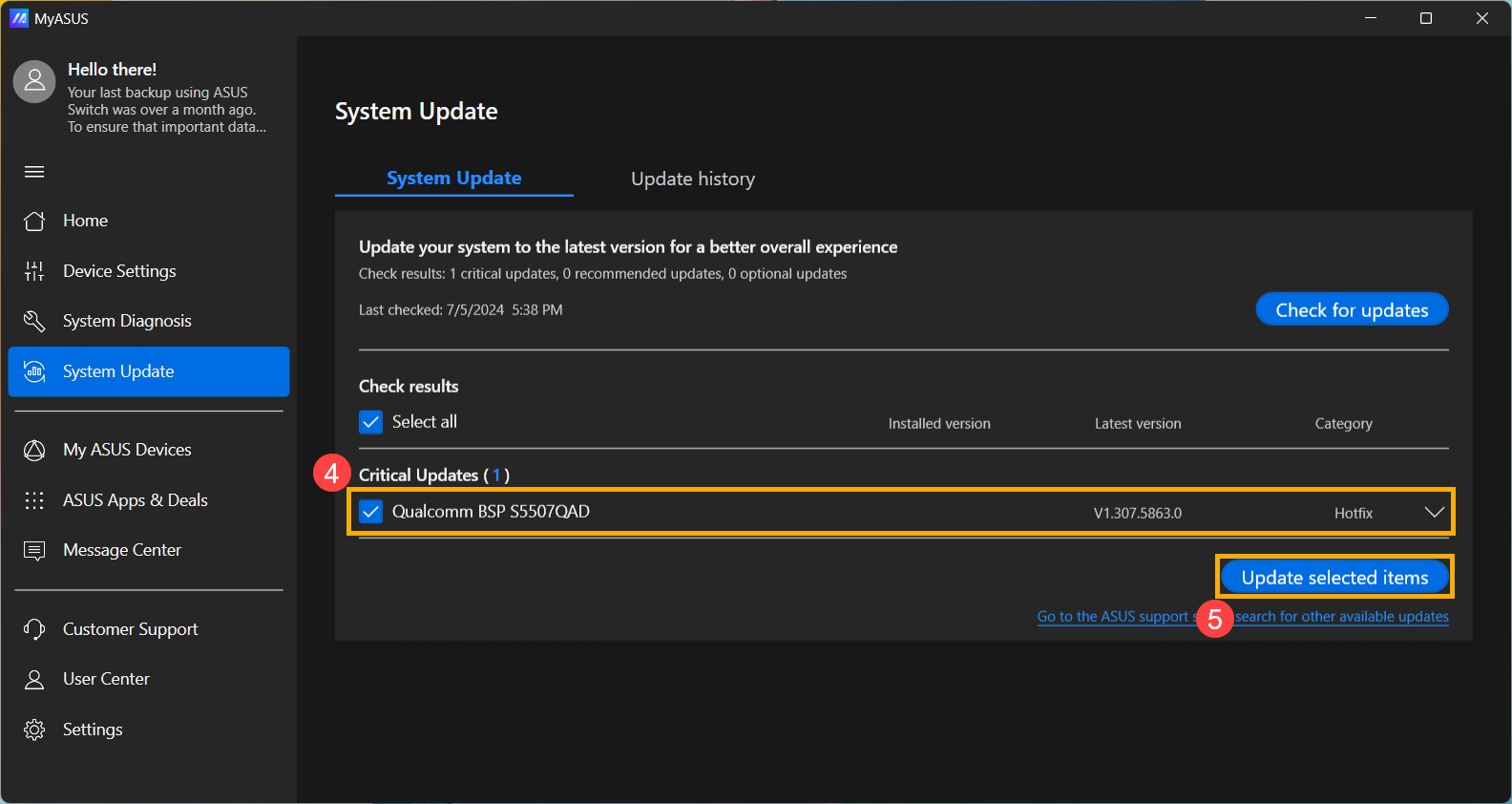
- Ищите «MyASUS» в пуске → Open → System Update.
- Скан → BIOS Update for Windows → Update Selected → Confirm → Restart.
- Ребут в UEFI: Yes/Confirm → ждите, ПК сам запустится в Win.
Для ARM (Qualcomm): BSP-пакет с BIOS+драйверами. То же самое, но выбирайте Board Support Package. В 2025 UX добавлено авто-уведомления — система сама подскажет.
Альтернатива: сайт ASUS → BIOS → BIOS Installer for Windows → запустите .exe, wizard → Finish → reboot. Быстро, но BitLocker отключите заранее.
Метод 3: USB BIOS Flashback — спаситель для «кирпичей»
Только для материнок с кнопкой/портом BIOS Flashback (проверьте мануал: ROG, TUF, PRIME 400+ серии). Обновляет даже без CPU или RAM!
Скачайте BIOS.ZIP → BIOSRenamer.exe (в архиве) → запустите, auto-rename .CAP (напр. B650E-F.CAP). Копируйте на root FAT32-флешки.
| Метод | Для кого | Риск брику | Время |
|---|---|---|---|
| EZ Flash 3 | Все модели | Низкий | 5 мин |
| MyASUS Windows | Ноутбуки/ПК | Средний | 10 мин |
| Flashback | Материнки с кнопкой | Очень низкий | 8 мин |
Источник данных: официальный сайт asus.com.
- Флешку в BIOS Flashback порт (обычно задний I/O, обозначен).
- Выключите ПК (не вынимайте кабель питания).
- Нажмите кнопку 3 сек — LED мигнёт 3 раза (старт).
- Флешинг: LED мигает → гаснет (готово). Solid после 5с — ошибка (переделайте USB/файл).
Гениально для апгрейда CPU без старого.
Типичные ошибки при обновлении BIOS ASUS ⚠️
- NTFS-флешка вместо FAT32 — BIOS не видит файл. Решение: переформатируйте.
- Не rename для Flashback — используйте BIOSRenamer, иначе solid LED.
- Прервали флеш (отключение света) — брикните CrashFree: USB с .CAP в BIOS-порт, ПК сам восстановит.
- Скачали BIOS не для модели — чёрный экран. Проверьте CPU-Z дважды!
- Старый ME FW на Intel 800-серии — обновите после BIOS отдельно.
Эти ловушки ловят 80% новичков, но с мануалом — нулевые риски. 😎
Если брику: CrashFree BIOS 3 авто-вызывается при detect ошибки — вставьте флешку с BIOS в специальный порт. Не помогло? Сервис ASUS с программным флешером. Всегда тестируйте новую версию на стабильность перед разгоном.
Теперь ваша ASUS-машина — на пике формы, готова рвать бенчмарки и multitask. Попробуйте апдейт, и почувствуйте разницу — а если вопросы, комменты ниже!
 Церковний Юрій