
Серце будь-якого комп’ютера б’ється в ритмі BIOS – тієї невидимої програми, яка будить процесор, розподіляє ресурси та тримає все в тонусі. На платформах ASUS оновлення BIOS перетворює стару систему на справжнього хижака, готового ковтати нові процесори Ryzen 9000 чи Intel Arrow Lake, вичавлювати максимум з графіки та забувати про глюки. Я сам не раз оживав “мертві” конфіги простим флешуванням, і зараз розповім, як це зробити без нервів, з урахуванням свіжих фішок 2026 року.
Чому BIOS-апдейт на ASUS – це не примха, а необхідність
Уявіть: ваша материнська плата TUF Gaming чи ROG Strix раптом не бачить свіжий CPU, бо мікрокод застиг на рівні 2024-го. Оновлення фіксить це миттєво, додає стабільність для DDR5-8400, патчить вразливості на кшталт CVE-2024-54085 від AMI та розганяє продуктивність на 5-15% у іграх. За даними тестів на форумах, після апдейту температури падають, а FPS ростуть – особливо в Cyberpunk з RT.
Ще один бонус: сумісність з Windows 11/12 та AI-фічам, як-от Copilot+ на ARM-моделях ASUS. Без оновлення ризикуєте BitLocker-локами чи чорними екранами. У 2026-му 70% глюків ПК зникають саме після BIOS-апдейту – це факт з сервісних звітів.
Але якщо все літає, не чіпайте – стабільність понад усе. Оновлюйте, коли купуєте новий CPU, помічаєте фризи чи бачите “рекомендовано” на asus.com.
Визначаємо модель пристрою: перші кроки без паніки
На материнці модель ховається на самому чіплеті – шукайте “PRIME B650M-A” чи “ROG STRIX Z790-E”. У ноутбуку – на днищі чи в System Information (Win+R, msinfo32). Для точності завантажте CPU-Z: у вкладці Mainboard – повний код.
- Зайдіть на support.asus.com, введіть модель.
- Оберіть OS (Windows 11/12), Driver & Utility → BIOS & FIRMWARE.
- Порівняйте поточну версію (в BIOS: Del/F2 при старті) з останньою – якщо нова, час діяти.
Цей крок рятує від 90% фейлів: не той BIOS – і привіт, брику. Приклад: для ROG Strix B650-E остання на лютий 2026 – версія 3253 з AGESA 1.2.0.3e для Ryzen 9000X3D.
Підготовка: арсенал для безпечного флешу
Зберіть інструменти, ніби на полювання: UPS для стабільного струму (критичне!), флешка 8-32 ГБ, архіватор WinRAR. Відключіть антивірус, збережіть дані – апдейт рідко ламає, але параноя не завадить.
- Флешка: Формат FAT32 (ПКМ → Форматувати → FAT32, розмір кластера 4096). NTFS – ворог номер один!
- Живлення: Ноут на зарядці з 50%+ акумулятора; десктоп – кабель у розетку з стабілізатором.
- Файл BIOS: Скачайте .ZIP, розпакуйте .CAP (не чіпайте rename, окрім Flashback).
Тепер переходьте до методів – обирайте за ситуацією: EZ Flash для профі, MyASUS для новачків.
Метод 1: EZ Flash 3 – класика для материнок і ноутів
Цей інструмент вшито в BIOS ASUS, працює без Windows – ідеал для чистоти. За даними asus.com, підтримується всіма UEFI-моделями з 2015-го.
Скачайте BIOS, киньте .CAP на root флешки. Вставте в будь-який USB-порт.
- Перезапустіть ПК, тицьніть Del (материнка) чи F2 (ноут) для входу в BIOS.
- F7 → Advanced Mode → Tool (або Advanced) → ASUS EZ Flash 3 Utility.
- Оберіть флешку, .CAP-файл → Yes → Confirm версію → Start.
- Чекайте 2-5 хв: прогрес-бар заповнюється, ПК ребутиться сам.
Після: увійдіть у BIOS, перевірте версію. Якщо Legacy-режим – клавіша Enter всюди. За офіційним гайдом ASUS, це найбезпечніший шлях, бо OS не лізе.
Метод 2: Оновлення в Windows через MyASUS – для ледачих геніїв
Ідеально для ноутбуків VivoBook чи десктопів з Armoury Crate. Авто-сканує та флешить – як апдейт смартфона.
Для x86 (Intel/AMD):
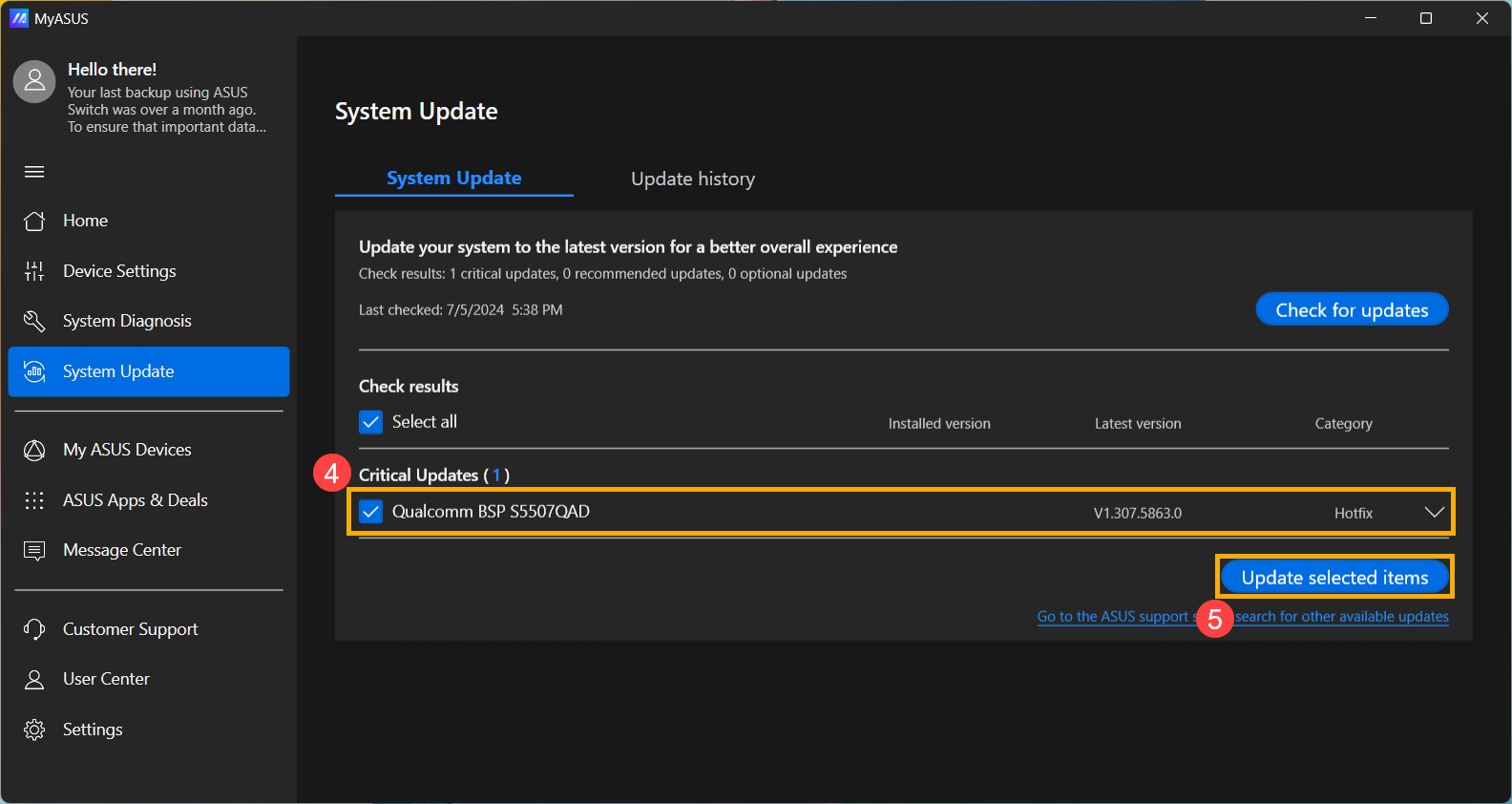
- Шукайте “MyASUS” у пуску → Open → System Update.
- Скан → BIOS Update for Windows → Update Selected → Confirm → Restart.
- Ребут у UEFI: Yes/Confirm → чекайте, ПК сам запуститься в Win.
Для ARM (Qualcomm): BSP-пакет з BIOS+драйверами. Те саме, але обирайте Board Support Package. У 2025 UX додано авто-нотифікації – система сама підкаже.
Альтернатива: сайт ASUS → BIOS → BIOS Installer for Windows → запустіть .exe, wizard → Finish → reboot. Швидко, але BitLocker вимкніть наперед.
Метод 3: USB BIOS Flashback – рятівник для “цеглин”
Лише для материнок з кнопкою/портом BIOS Flashback (перевірте мануал: ROG, TUF, PRIME 400+ серії). Оновлює навіть без CPU чи RAM!
Скачайте BIOS.ZIP → BIOSRenamer.exe (в архіві) → запустіть, auto-rename .CAP (напр. B650E-F.CAP). Копіюйте на root FAT32-флешки.
| Метод | Для кого | Ризик брику | Час |
|---|---|---|---|
| EZ Flash 3 | Всі моделі | Низький | 5 хв |
| MyASUS Windows | Ноутбуки/ПК | Середній | 10 хв |
| Flashback | Материнки з кнопкою | Дуже низький | 8 хв |
Джерело даних: офіційний сайт asus.com.
- Флешку в BIOS Flashback порт (зазвичай задній I/O, позначений).
- Вимкніть ПК (не виймайте кабель живлення).
- Натисніть кнопку 3 сек – LED блимне 3 рази (старт).
- Флешинг: LED мигає → гасне (готово). Solid після 5с – помилка (переробіть USB/файл).
Геніально для апгрейду CPU без старого.
Типові помилки при оновленні BIOS ASUS ⚠️
- NTFS-флешка замість FAT32 – BIOS не бачить файл. Рішення: переформатуйте.
- Не rename для Flashback – використовуйте BIOSRenamer, інакше solid LED.
- Перервали флеш (відключення світла) – брикуйте CrashFree: USB з .CAP у BIOS-порт, ПК сам відновить.
- Скачали BIOS не для моделі – чорний екран. Перевірте CPU-Z двічі!
- Старий ME FW на Intel 800-серії – оновіть після BIOS окремо.
Ці пастки ловлять 80% новачків, але з мануалом – нуль ризиків. 😎
Якщо брику: CrashFree BIOS 3 авто-викликається при detect помилки – вставте флешку з BIOS у спеціальний порт. Не допомогло? Сервіс ASUS з програмним флешером. Завжди тестуйте нову версію на стабільність перед розгоном.
Тепер ваша ASUS машина – на піку форми, готова рвати бенчмарки та multitask. Спробуйте апдейт, і відчуйте різницю – а якщо питання, коменти нижче!
 Церковний Юрій